Objekte aus Fotos und Videos mit KI entfernen: Test 2026
So entfernen Sie mit KI ein Objekt, einen Aufkleber oder einen Text aus einem Foto oder Video: Beschreiben Sie es oder übermalen Sie es. Echte Tests von fünf Bildmodellen, Masken vs. Wörtern und Kosten.
Automatisch aus dem Englischen übersetzt. Englisches Original ansehen

Um mit KI ein Objekt oder einen Text aus einem Foto oder Video zu entfernen, laden Sie die Datei hoch und beschreiben entweder, was verschwinden soll, oder übermalen es. Das Modell füllt den Bereich aus, indem es den Hintergrund um ihn herum fortsetzt. Wir haben am 9. November 2026 fünf Fotomodelle mit schriftlichen Anweisungen verglichen und am 12. November 2026 bemalte Bereiche getestet. Als der Bereich bemalt wurde, entfernte GPT Image 2.6 nur den markierten Text in einem Foto und Gemini Omni Flash 1.2 entfernte ihn aus jedem Frame eines Videos, während ein identisch aussehender Text an anderer Stelle im Frame genau so blieb, wie er war.
Wichtigste Erkenntnisse
- Malen Sie es aus, wenn Worte nicht ausreichen. Eine Maske (der ausgemalte Bereich) zeigte dem Fotomodell genau, wo es arbeiten sollte; es entfernte einen Text und ließ den anderen stehen.
- Senden Sie keine ausgemalte Kopie als zweites Bild. Das gleiche Modell, das statt einer Maske eine rot bemalte Kopie erhielt, entfernte beide Texte.
- Benennen Sie bei Videos den Bereich in Worten. Das Videomodell nimmt keine Maske, aber „der Bereich unten rechts von 52 % bis 97 % der Breite“ entfernte nur diesen Text in allen Frames.
- GPT Image 2.6 war das zuverlässigste Fotomodell von fünf, die wir an Objekten und Text getestet haben: sauber in etwa 10 Sekunden.
- Kosten: $0.18 pro Foto, etwa $0.63 für ein 5-sekündiges 720p-Video in Cut Marketing (Cutma).
Wir entwickeln Cut Marketing; die Objektentferner verwenden die unten aufgeführten Modelle und Methoden. Die Tests stammen von uns; die Zahlen basieren auf echten Aufrufen, und die Limits sind am Ende aufgeführt.
Wie wir getestet haben
Wir haben zwei Runden mit echten Aufrufen auf unseren eigenen Vitrinen-Medien durchgeführt; alles waren fiktive Produkte.
-
- November 2026, schriftliche Anweisungen (Test 1 und der Blattschatten-Clip): Fünf Bildmodelle, GPT Image 2.6, Seedream 5.0 Pro, Nano Banana 2.1, FLUX.3 Klein und Qwen Image 3.0 Pro, bearbeiteten ein Produktfoto und ein Anzeigenlayout mit etwa 2K. Gemini Omni Flash 1.2 entfernte im Bearbeitungsmodus Blattschatten aus einem 5-sekündigen 720×1280-Schmuckclip bei 720p.
-
- November 2026, markierte Bereiche (Tests 2 und 3): ein Standbild und ein 5-sekündiger 9:16-Clip, jeweils mit zwei Overlay-Texten, “SAMPLE” oben links und “@shop_kr” unten rechts, wobei nur der unten rechts markiert war. GPT Image 2.6 erhielt das Foto mit einer Maske oder mit einer rot übermalten Kopie; Gemini Omni Flash 1.2 erhielt den Bereich in Worten, dann die Worte plus den markierten Frame als Referenzbild. Diese Runde kostete etwa $0.70 für zwei Omni-Durchläufe und vier Bildbearbeitungen.
- Die Kosten entsprechen dem, was der Anbieter für den Durchlauf berechnet hat, nicht den Listenpreisen: Die Blattschattenbearbeitung wurde mit $0.3129 für 5 Sekunden berechnet, hier als $0.31 angezeigt. Die Preise unter “So geht’s in Cut Marketing” sind die eigenen Credit-Preise von Cut Marketing.
- Einschränkungen: ein paar eigene Bilder und zwei kurze Clips. Die Ablehnungen von Nano Banana 2.1 erfolgten im Wasserzeichentest, nicht in diesem.
Beschreiben oder malen?
Beschreiben Sie das Objekt, wenn es leicht zu benennen ist; markieren Sie es mit dem Pinsel, wenn es klein, unregelmäßig oder eines von mehreren ähnlichen Objekten ist.
| Situation | Bessere Methode | Warum |
|---|---|---|
| Ein leicht zu benennendes Objekt („die Kaffeetasse links“) | Beschreiben Sie es | Schnell, und das Modell findet es |
| Kleine Dinge: ein Preisaufkleber, ein Griff, ein Etikett | Mit dem Pinsel markieren | Schwer in Worte zu fassen |
| Ähnliche Dinge, von denen nur eines entfernt werden soll (einer von zwei Texten, eine von drei Tassen) | Mit dem Pinsel markieren | Eine Beschreibung kann sie alle entfernen |
| Eine unregelmäßige Form: ein Kabel, ein Schatten, ein Riss | Mit dem Pinsel markieren | Der Pinsel folgt der Form |
| Ein Video | Markieren Sie es in einem Frame | Der markierte Bereich wird in jedem Frame bereinigt |
Sie können beides tun: den Bereich mit dem Pinsel markieren und eine kurze Notiz hinzufügen, z. B. „der weiße Text auf dem Griff“. Der Hinweis hilft dem Modell zu verstehen, was es ersetzen soll.
Test 1: Welches Fotomodell entfernt Objekte am besten?
GPT Image 2.6 war am zuverlässigsten: Es entfernte den Papierhintergrund und die Überschrift in etwa 10 Sekunden sauber und ließ den restlichen Text unverändert. Nano Banana 2.1 war hier ebenfalls sauber, lehnte in unserem anderen Test jedoch Wasserzeichen-Prompts ab; die anderen drei hinterließen einen Fleck, entfernten das Papier nur teilweise oder verschoben das Layout.
Wir gaben fünf Bildmodellen dasselbe Produktfoto einer fiktiven Flasche und zwei Aufgaben: einen Papierhintergrund hinter der Flasche entfernen und eine Überschrift aus einem Anzeigenlayout entfernen, während der restliche Text erhalten bleibt.
| Modell | Objekt (Papierhintergrund) | Text (Überschrift) | Zeit | Hinweise |
|---|---|---|---|---|
| GPT Image 2.6 | Schlicht | Sauber, übriger Text erhalten | Etwa 10 s | Kanten und kleiner Text bleiben bei 2K scharf |
| Seedream 5.0 Pro | Schlicht | Leichter Fleck zurückgeblieben | 85–106 s | Fügt flachen Hintergründen eine papierähnliche Textur hinzu |
| Nano Banana 2.1 | Schlicht | Schlicht | — | Einige Aufforderungen zum Entfernen wurden in anderen Tests abgelehnt |
| FLUX.3 Klein | Papier nur teilweise entfernt | Schlicht | — | Nicht zuverlässig für Objekte |
| Qwen Image 3.0 Pro | Schlicht | Layout verschoben | — | Verschiebt andere Elemente |
Getestet am 9. November 2026 bei etwa 2K mit echten Aufrufen. GPT Image 2.6 wird vom Fotoentferner von Cut Marketing verwendet.


Test 2: Maske oder gemalte Kopie?
Eine Maske. Mit einer Maske entfernte GPT Image 2.6 nur den markierten Text; bei einer rot übermalten Kopie des Fotos entfernte es beide Texte.
Der schwierigere Fall sind zwei ähnliche Dinge, von denen nur eines entfernt werden soll. Wir haben auf einem unserer Vitrinen-Fotos zwei Texte platziert, „SAMPLE“ oben links und „@shop_kr“ unten rechts, und nur den unten rechts markiert. Dann haben wir das Foto auf zwei Arten an GPT Image 2.6 gesendet:
- Das Foto plus eine Maske: ein PNG derselben Größe, nur dort transparent, wo wir gemalt haben.
- Das Foto plus eine Kopie davon, bei der der Bereich transparent rot übermalt ist, sowie eine Anweisung, den roten Bereich zu bereinigen.
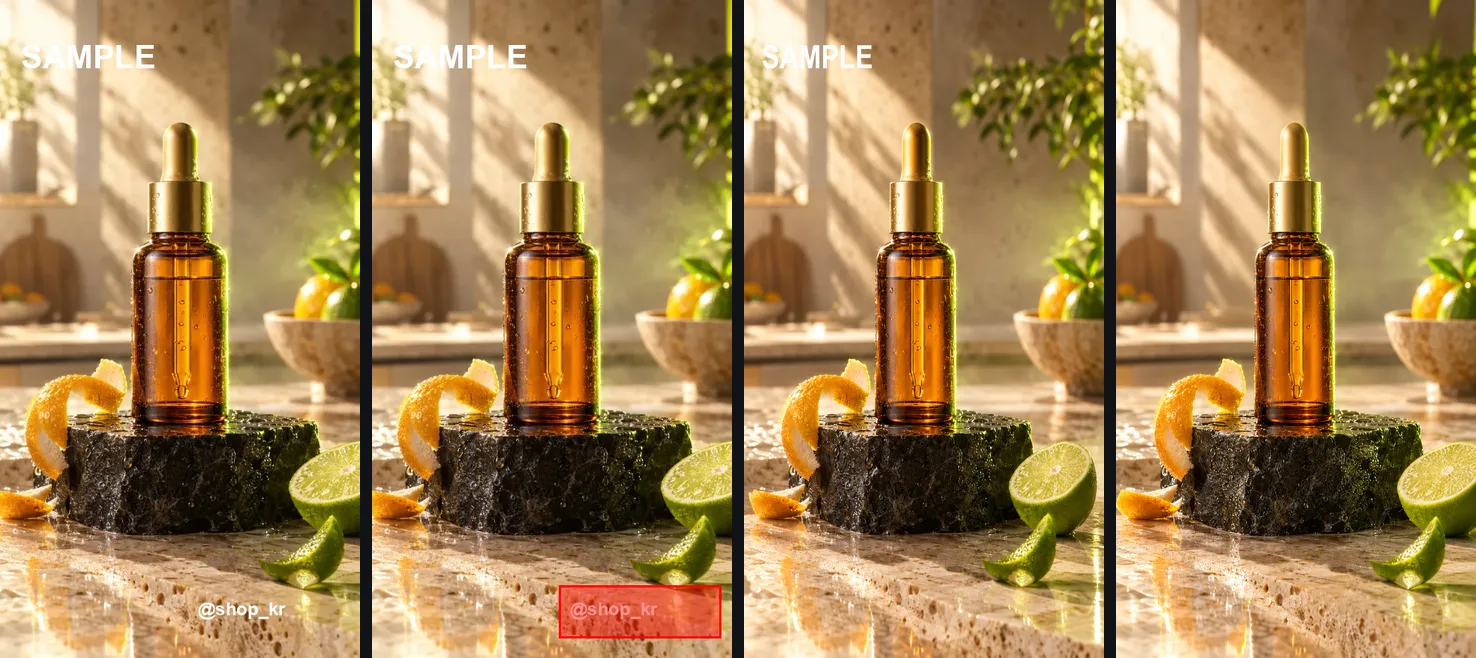
Die Maske hat genau das getan, was verlangt wurde. Bei der übermalten Kopie verstand das Modell „Überlagerungstext entfernen“ und entfernte beide Texte, einschließlich des Texts, den wir behalten wollten. Die Lehre für jedes Werkzeug: Die Markierung muss als Maske beim Modell ankommen, nicht als zweites Bild.
Test 3: Kann man einen Bereich in einem Video markieren?
Ja, wenn die Markierung in Worte umgesetzt wird. Als Kästchen in Prozent des Frames beschrieben, wurde der markierte Text aus jedem Frame des Clips entfernt, während der andere Text erhalten blieb.
Videomodelle erhalten einen Clip und eine Anweisung, keine Maske. Also haben wir das markierte Kästchen in Worte umgewandelt: „Entfernen Sie den Overlay-Text im unteren rechten Bereich, von 52 % bis 97 % der Frame-Breite und von 89 % bis 97 % der Frame-Höhe. Ändern Sie nichts außerhalb dieses Bereichs.“ Der Bearbeitungsmodus von Gemini Omni Flash 1.2 führte dies auf einem 5-Sekunden-720p-Clip mit denselben beiden Texten aus.
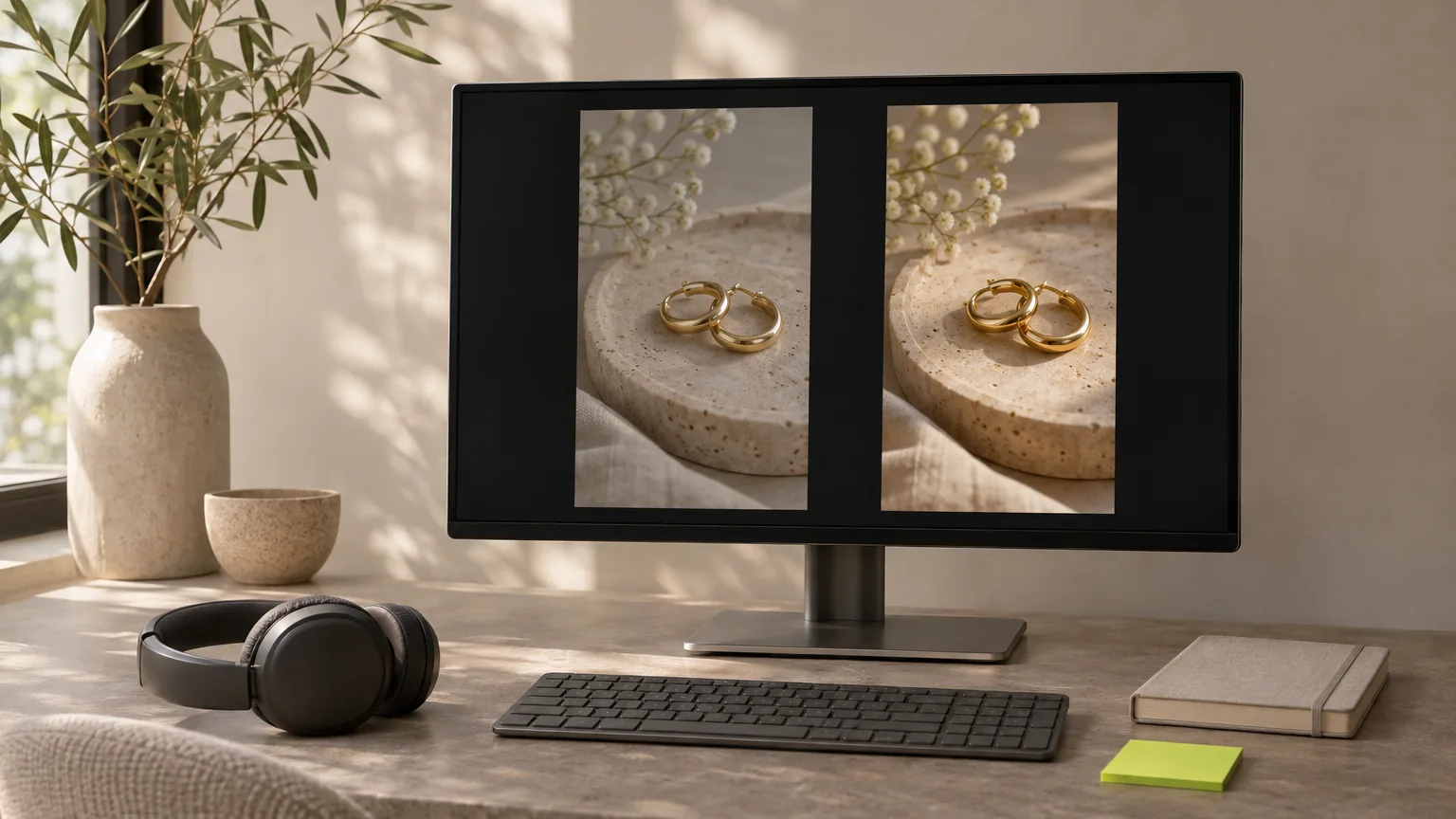
Das Hinzufügen des markierten Frames als Referenzbild ergab das gleiche Ergebnis wie die Worte allein, die Worte reichen also aus. Dasselbe Modell entfernt auch reale Objekte: In einem früheren Test entfernte es Blattschatten von der Rückwand einer Schmuckaufnahme und ließ Ohrringe, Tablett und Licht unverändert.
So machen Sie es in Cut Marketing
Öffnen Sie den Foto- oder Video-Objektentferner, laden Sie Ihre Datei hoch, malen oder beschreiben Sie, was entfernt werden soll, und bestätigen Sie Ihre Rechte. Ein Foto kostet 18 Credits und ein 5-sekündiger 720p-Clip 63 Credits.
- Öffnen Sie die Foto-Objektentferner oder den Video-Objekt-Entferner.
- Laden Sie die Datei hoch. Fotos: JPG, PNG oder WebP bis 10 MB. Videos: MP4, 3 bis 15 Sekunden, 9:16 oder 16:9, bis zu 50 MB.
- Klicken Sie unter „Bereich markieren“ auf „Auf dem Bild markieren“ (oder „Auf einem Frame markieren“ für ein Video) und übermalen Sie, was entfernt werden soll. Der Pinsel ist zuerst ausgewählt; wechseln Sie zum Rechteck für Dinge mit geraden Kanten. Wählen Sie für ein Video mit dem Schieberegler einen Frame aus, in dem das Objekt sichtbar ist.
- Fügen Sie optional eine kurze Notiz hinzu, worum es sich handelt.
- Bestätigen Sie, dass Ihnen der Inhalt gehört oder Sie ihn bearbeiten dürfen, und starten Sie. Die Kosten werden vor Beginn auf der Schaltfläche angezeigt.
| Foto | Video (720p) | Video (1080p, kostenpflichtige Tarife) | |
|---|---|---|---|
| Credits | 18 pro Foto | 12 pro abgerechneter Sekunde | 18.08 pro abgerechneter Sekunde |
| Beispiel | $0.18 | 5-s-Clip: 63 Credits ($0.63) | 5-s-Clip: 95 Credits ($0.95) |
Videosekunden werden mit 1.05 Credits pro Sekunde des Clips berechnet, weil das Modell auch die Eingabe liest. 1 Credit = $0.01; Tarife starten bei $9 pro Monat für 900 Credits, und neue Konten erhalten 30 Test-Credits. Ein fehlgeschlagener Auftrag erhält seine Credits zurück. Ein bereinigtes Foto kann mit „Make a video“ im Ergebnis direkt in ein Video überführt werden. Sobald ein alter Aktionstext aus einem Clip entfernt ist, tippe den neuen Hook, Preis und Call to Action als exakten Text in Finish the Ad im Studio ein, füge Untertitel und Voiceover hinzu und exportiere 9:16, 1:1 und 4:5 in einem Durchgang.
Tipps für saubere Ergebnisse
Malen Sie großzügig, entfernen Sie pro Durchgang eine Art von Objekt und prüfen Sie das Ergebnis in voller Größe.
- Malen Sie etwas über den Rand des Objekts hinaus; ein enger Umriss kann einen Rand hinterlassen.
- Entfernen Sie pro Durchgang eine Art von Objekt. Mehrere verschiedene Objekte gleichzeitig erhöhen die Chance, dass sich etwas anderes verändert.
- Entfernen Sie auch den Schatten oder die Reflexion. Ein Objekt, das ohne seinen Schatten entfernt wird, hinterlässt ein Geisterbild.
- Markieren Sie bei einem Video den Frame, in dem das Objekt am größten ist. Wenn es sich durch das Bild bewegt, markieren Sie seinen gesamten Weg.
- Prüfen Sie das Ergebnis in voller Größe: Kleiner Text, Produktkanten und Etiketten sind Bereiche, in denen sich Änderungen verstecken. Vergleichen Sie Vorher und Nachher mit dem Schieberegler im Ergebnis.
Was die KI-Entfernung nicht leisten kann
Die KI-Entfernung füllt den Bereich mit einer plausiblen Vermutung, kann Dinge in der Nähe verändern und funktioniert nur bei kurzen Clips.
- Sie kann nicht wiederherstellen, was nie sichtbar war. Ein hinter einer Hand verborgenes Logo wird erfunden, nicht wiederhergestellt.
- Sie kann Dinge außerhalb des Bereichs verändern. Masken halten dies gering, aber prüfen Sie den gesamten Frame.
- Cut Marketing akzeptiert Clips von 3 bis 15 Sekunden und die Ausgabe behält das 9:16- oder 16:9-Format der Quelle bei.
- Dies sind kleine Tests an einigen unserer eigenen Bilder. Die Ergebnisse variieren je nach Foto; betrachten Sie sie als Orientierung, nicht als Garantien.
Ihre Rechte stehen an erster Stelle
Bearbeiten Sie nur Fotos und Videos, die Ihnen gehören oder für deren Bearbeitung Sie eine Erlaubnis haben. Das Entfernen des Wasserzeichens, Logos oder Quellennachweises einer anderen Person kann deren Rechte verletzen. Cut Marketing verlangt diese Bestätigung bei jeder Entfernung, und unsere Bedingungen verbieten das Entfernen von Markierungen aus Inhalten, die Sie nicht bearbeiten dürfen. Typische legitime Verwendungszwecke: ein Aufkleber oder Preisschild in Ihrem eigenen Produktfoto, ein Kabel oder Fleck in Ihrem eigenen Foto, ein Passant in Ihrem eigenen Clip, ein alter Werbetext in Ihrem eigenen Video.
Für eingebrannte Untertitel, Logos und Wasserzeichen in Ihren eigenen Videos und Fotos siehe unseren Test zum Entfernen von Untertiteln und Wasserzeichen. Hintergründe siehe So entfernen Sie den Hintergrund von Produktfotos; Informationen zu Bildregeln für Marktplätze finden Sie unter KI-Produktfotobearbeitung für Marktplätze; und bevor Sie veröffentlichen, prüfen Sie ein KI-Produktvideo.