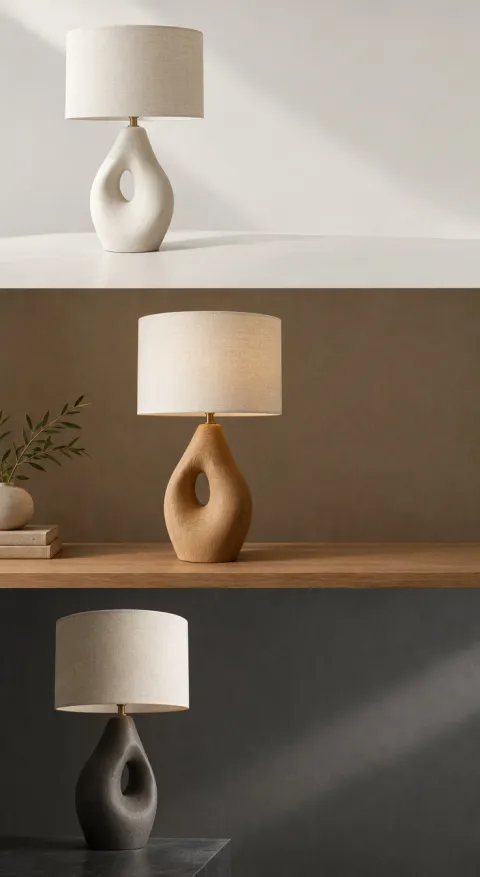
KI-ARBEITSBEREICH FÜR CREATIVES

Animieren Sie das Produkt, ohne es manuell zu animieren

Ein AI-Animationsvideo-Generator verwandelt ein Produktfoto oder ein kurzes Briefing ohne Dreh in eine kurze Videoanzeige. In Cut Marketing (Cutma) laden Sie das Produkt hoch, beschreiben Hook und Szene, wählen Veo 3.1 Fast, Seedance 2.5, Kling 4.0 oder ein anderes Videomodell und sehen die genauen Credit-Kosten, bevor Sie generieren. Anzeige fertigstellen fügt Untertitel, Voiceover und Musik hinzu, und die genehmigte Anzeige kann dann als pausierte Kampagne zu Meta, Google Ads oder TikTok gehen. Bezahlte Tarife beginnen bei $9 pro Monat für 900 Credits mit allen Modellen inklusive, und neue Google-Konten erhalten 30 kostenlose Credits für 30 Tage.

Laden Sie ein Produktbild hoch und beschreiben Sie, wie es sich bewegen soll, was sich um es herum verändert und wo die Aufnahme endet. Das Ergebnis ist ein Entwurf, den Sie mit dem Briefing vergleichen können.

  • Video ab $0.32: 8 Sekunden in 1080p mit Veo 3.1 Fast
  • Tarife ab $9 pro Monat (900 Credits), für alle Tarife dieselben Modellpreise
  • Untertitel, AI-Voiceover und Musik in Anzeige fertigstellen; Uploads zu Meta, Google Ads und TikTok
  • 30 kostenlose Credits für neue Konten, gültig 30 Tage

Ein praxisnaher Workflow, um ein Standbild oder eine Idee in einen animierten Videoentwurf zu verwandeln. Wählen Sie Veo 3.1 Fast, Seedance 2.5, Kling 4.0, Wan 3.0 oder ein anderes Modell, bringen Sie den Clip mit Untertiteln und Voiceover fertig und laden Sie die genehmigte Anzeige aus demselben Arbeitsbereich zu Meta, Google Ads oder TikTok hoch.
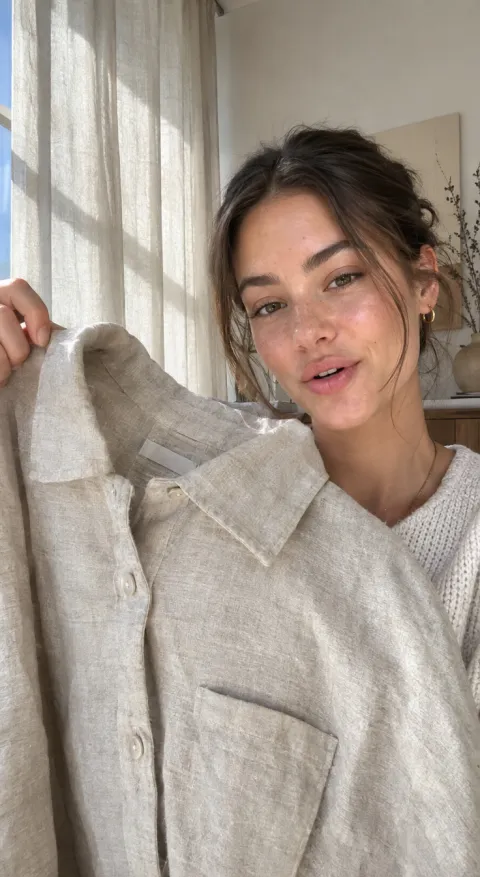

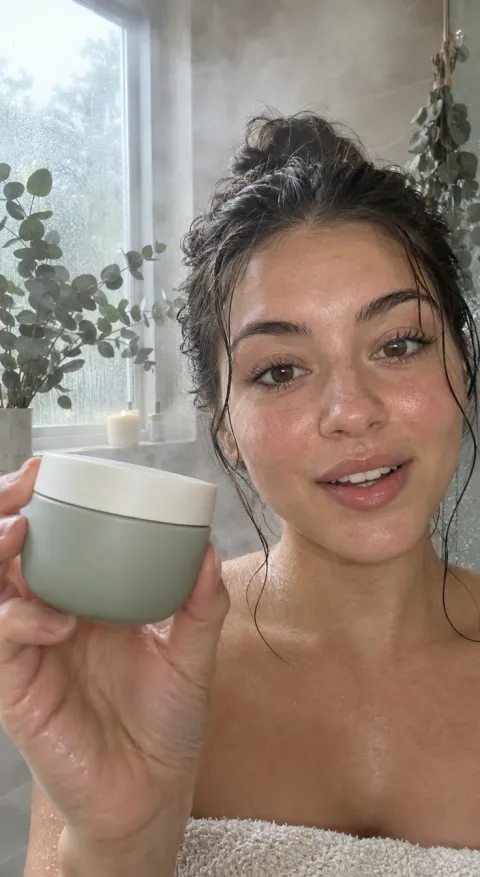
Überhemd aus gewaschenem Leinen · UGC-Selfie UGC-Selfie
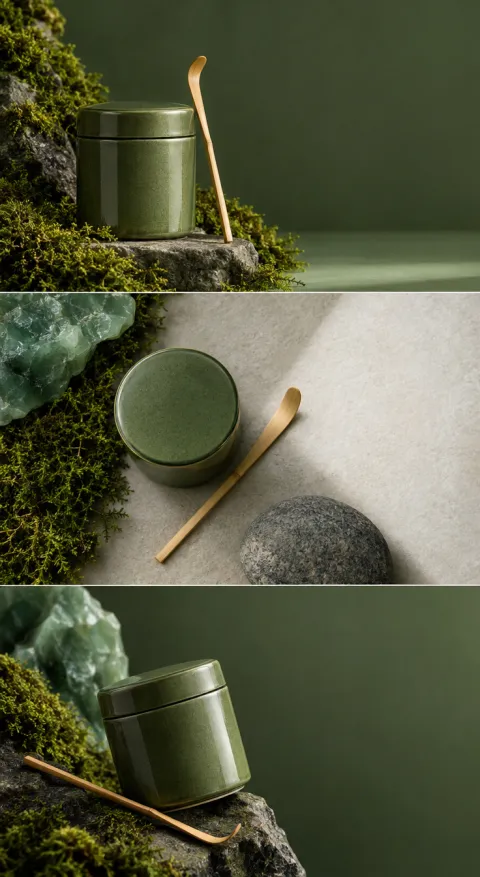
Zeremonieller Matcha · UGC-Selfie UGC-Selfie
Spezialitätenkaffee · UGC-Selfie UGC-Selfie

02 / SO FUNKTIONIERT ES

Wie der Workflow ausgeführt wird

  1. Fügen Sie eine Produktreferenz hinzu oder schreiben Sie das Briefing

    Laden Sie ein Produktbild oder einen Referenz-Frame hoch. Fügen Sie die Zielgruppe, das Angebot und den Moment hinzu, den das Video zeigen soll.

  2. Wählen Sie ein Format und ein Modell

    Wählen Sie das Seitenverhältnis, die Dauer und die Qualität. Das Studio zeigt die Credit-Kosten für genau dieses Setup an, bevor Sie es einreichen.

  3. Generieren, überprüfen und verfeinern

    Prüfen Sie jedes Ergebnis anhand des Briefings, behalten Sie die stärkste Richtung bei und erstellen Sie die nächste Variation aus demselben Projekt.

03 / WAS SIE TUN KÖNNEN

Auf das Produkt zugeschnitten, nicht auf eine generische Vorlage

01 / PRODUKT ZUERST

Sorgen Sie dafür, dass der Artikel erkennbar bleibt, während sich die Szene bewegt

Beginnen Sie mit einem Produktfoto, einem Referenzbild oder einem klaren Briefing. Der KI-animierte Videomacher behält den angebotenen Artikel als Anker bei, während das Modell Bewegung, Licht und Kameraführung hinzufügt. Das Ziel ist ein brauchbarer Entwurf, der immer noch wie das Produkt aussieht, das Sie verkaufen.

Beginnen Sie mit einem Produktbild
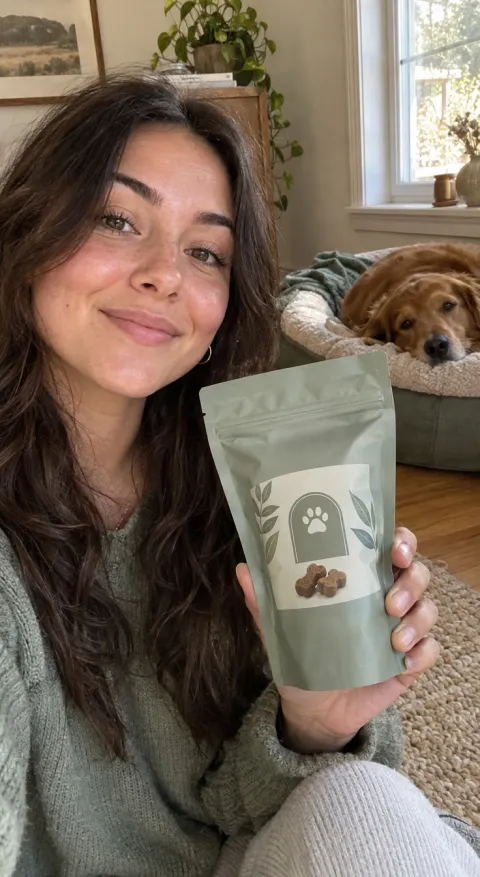
Beruhigende Kausnacks für Haustiere · Unboxing-ASMR Unboxing-ASMR
Unboxing-ASMR

02 / HOOK UND TEMPO

Geben Sie den ersten zwei Sekunden eine Aufgabe

Beschreiben Sie den Einstieg, den einen Nutzen, der ankommen soll, und die gewünschte Aktion. Kurze Produktvideoanzeigen funktionieren, wenn Hook, Produktmoment und Abschluss zusammen geplant werden. Das Studio verwandelt diese Richtung in einen Prompt, den Sie weiterentwickeln können – nicht in einen einmaligen Würfelwurf. Briefing zum Testen: Verwandeln Sie ein Standprodukt oder eine Idee in einen animierten Videoentwurf.

Videokonzept generieren
Zeremonieller Matcha · 3 Gründe 3 Gründe
3 Gründe

03 / ITERATION

Ändern Sie jeweils eine Variable

Duplizieren Sie das Briefing und tauschen Sie den Aufhänger, den Presenter, die Szene oder den Call-to-Action aus. Performance-Marketer und E-Commerce-Teams können Ansätze im selben Arbeitsbereich vergleichen und die stärkste Variante in den nächsten Test übernehmen, statt bei null neu anzufangen.

Planen Sie die nächste Variante
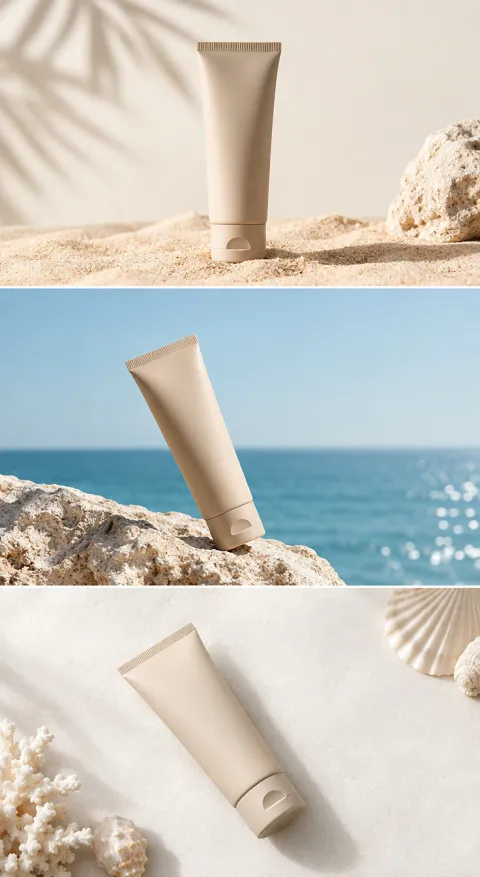
Mineralischer Sonnenschutz · 3 Gründe 3 Gründe
3 Gründe

04 / MIT EINEM BEISPIEL BEGINNEN

Öffnen Sie einen beliebigen Frame mit seinem Prompt im Studio, tauschen Sie das Produkt aus und behalten Sie die Struktur bei.

Videoanzeige generieren

05 / ANWENDUNGSFÄLLE

Wo dieser Workflow hineinpasst

Produkteinführungen

Erstellen Sie eine erste Runde kurzer Produktvideoanzeigen, bevor die Produktseite und bezahlte Kampagnen live geschaltet werden.

Dauerhaft präsent auf Social Media

Halten Sie eine kleine Bibliothek mit Hooks und Szenen für die nächste Platzierung bereit.

Agenturkonzepte

Geben Sie Kunden konkrete Videovorgaben statt eines weiteren schriftlichen Treatments.

06 / WARUM SO

Was sich im Alltag ändert

Ein Briefing, mehrere Richtungen

Halten Sie Produkt und Angebot konsistent, während Sie verschiedene Einstiege und Formate testen.

Günstige Preise, vorab angezeigt

Ein 8-Sekunden-Video in 1080p mit Veo 3.1 Fast kostet 32 Credits ($0.32). Jedes Modell kostet in jedem Tarif gleich viel, und das Studio nennt den Preis für den Auftrag, bevor Sie absenden.

Am selben Ort fertiggestellt

Clips zusammenfügen, Untertitel, Ihren genauen Angebotstext, AI-Voiceover und Musik hinzufügen, dann 9:16, 1:1 und 4:5 gleichzeitig exportieren.

Ein wiederholbarer Ablauf statt einer Einzelproduktion

Bereich Dieser Workflow Ein manueller Produktionsablauf
Ausgangspunkt Ein Produktfoto, ein Referenzbild oder ein Briefing Eine leere Zeitleiste oder ein neues Shooting-Briefing
Nächste Version Duplizieren Sie das Briefing und ändern Sie eine Variable Buchen Sie Darsteller, Studio und Schnittzeit erneut
Kostentransparenz Eine Credit-Kostenschätzung, bevor Sie absenden Angebote nach Scope- und Produktionsmeetings
Untertitel und Text Untertitel, exakter Text, Voiceover und Musik in Anzeige fertigstellen In einen separaten Editor exportieren
Starten Als pausierte Kampagne zu Meta, Google Ads oder TikTok hochladen Herunterladen, neu hochladen und in jedem Werbeanzeigenmanager neu aufbauen

07 / FAQ

Fragen zu diesem Workflow

Was ist ein Generator für KI-animierte Videos?

Ein AI-Animationsvideo-Ersteller verwandelt ein Produktfoto oder ein kurzes Briefing ohne Dreh in eine kurze Videoanzeige. In Cut Marketing (Cutma) laden Sie das Produkt hoch, beschreiben Hook und Szene, wählen Veo 3.1 Fast, Seedance 2.5, Kling 4.0 oder ein anderes Videomodell und sehen die genauen Credit-Kosten, bevor Sie generieren. Anzeige fertigstellen fügt Untertitel, Voiceover und Musik hinzu, und die genehmigte Anzeige kann dann als pausierte Kampagne zu Meta, Google Ads oder TikTok gehen.

Benötige ich ein Produktfoto?

Ein klares Produktbild hilft dem Modell, Form, Verpackung und Farbe konsistent zu halten. Je nach ausgewähltem Werkzeug kann auch ein Referenzbild oder ein schriftliches Briefing ein Konzept anstoßen.

Kann ich das Format wählen?

Ja. Wählen Sie vor dem Generieren das Seitenverhältnis, die Dauer und die Qualität aus, die zur Platzierung passen.

Wie viel kostet es?

Ein Video kostet ab 32 Credits ($0.32) für einen 8-Sekunden-Clip in 1080p mit Veo 3.1 Fast. Der Preis hängt von Modell, Länge und Auflösung ab und ist in jedem Tarif gleich. Ein Credit entspricht $0.01, und das Studio zeigt die genauen Kosten an, bevor Sie absenden. Bezahlte Tarife beginnen bei $9 pro Monat für 900 Credits mit allen Modellen inklusive, und neue Google-Konten erhalten 30 kostenlose Credits für 30 Tage.

Kann ich das Ergebnis in bezahlten Anzeigen verwenden?

Ja, nach Ihrer Prüfung. Prüfen Sie Produktdetails, Aussagen und Plattformregeln, schließen Sie den Clip in Anzeige fertigstellen ab und laden Sie ihn dann herunter oder als pausierte Kampagne in ein verbundenes Konto bei Meta, Google Ads oder TikTok hoch.

09 / HIER STARTEN

Erstellen Sie die nächste Anzeige mit dem Produkt, das Sie bereits haben.

Öffnen Sie das Studio, fügen Sie ein Produktbild und einen klaren Hook hinzu. Ein 8-Sekunden-Video in 1080p mit Veo 3.1 Fast kostet $0.32, und Sie sehen die genauen Kosten, bevor Sie generieren.