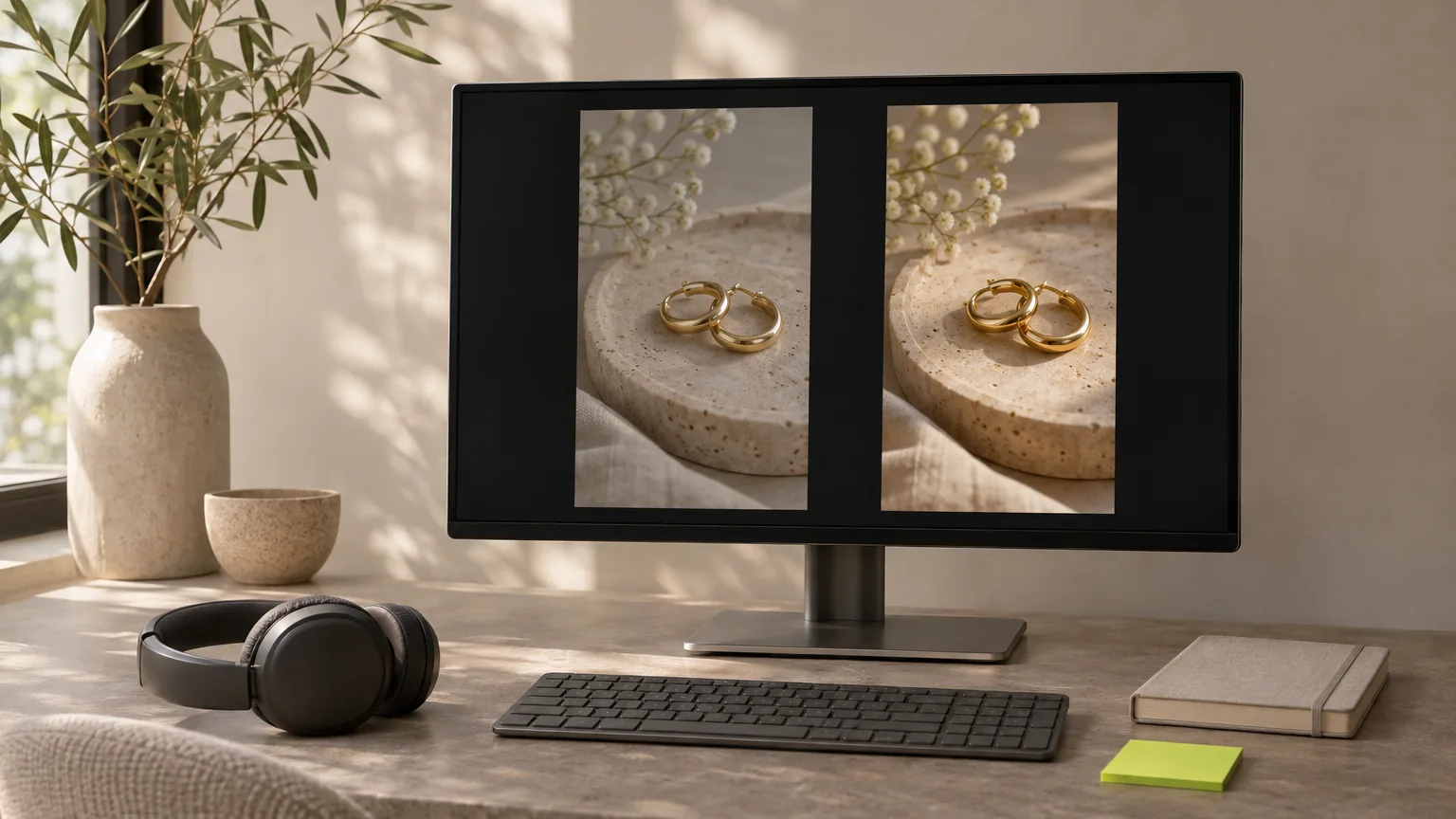
Fjern objekter fra fotos og video med AI: 2026-test
Sådan fjerner du et objekt, et klistermærke eller en tekst fra et foto eller en video med AI: beskriv det eller mal over det. Reelle test af fem billedmodeller, masker vs. ord og omkostninger.
Automatisk oversat fra engelsk. Se den engelske original

For at fjerne et objekt eller tekst fra et foto eller en video med AI skal du uploade filen og enten beskrive, hvad der skal forsvinde, eller male hen over det; modellen udfylder området ved at fortsætte baggrunden omkring det. Vi sammenlignede fem fotomodeller med skriftlige instruktioner den 9. november 2026 og testede malede områder den 12. november 2026. Da området var malet, fjernede GPT Image 2.6 kun den markerede tekst i et foto, og Gemini Omni Flash 1.2 fjernede den fra hvert billede i en video, mens en identisk tekst et andet sted i billedet blev stående præcis, som den var.
Vigtigste resultater
- Mal det, når ord ikke er nok. En maske (det malede område) fortalte fotomodellen præcis, hvor den skulle arbejde; den fjernede den ene tekst og beholdt den anden.
- Send ikke en malet kopi som et andet billede. Den samme model, der fik en rødmalet kopi i stedet for en maske, fjernede begge tekster.
- For video, navngiv området med ord. Videomodellen tager ikke imod en maske, men “området nederst til højre fra 52% til 97% af bredden” fjernede kun den tekst i alle billeder.
- GPT Image 2.6 var den mest pålidelige fotomodel af de fem, vi testede på objekter og tekst: rent resultat på cirka 10 sekunder.
- Omkostninger: $0.18 pr. foto, cirka $0.63 for en 5-sekunders 720p-video i Cut Marketing (Cutma).
Vi står bag Cut Marketing, hvis objektfjernere bruger modellerne og metoderne nedenfor. Testene er vores; tallene kommer fra rigtige kald, og begrænsningerne er angivet til sidst.
Hvordan vi testede
Vi kørte to runder med rigtige kald på vores egne udstillingsmedier, alt sammen fiktive produkter.
-
- november 2026, skriftlige instruktioner (Test 1 og bladskyggeklippet): Fem billedmodeller, GPT Image 2.6, Seedream 5.0 Pro, Nano Banana 2.1, FLUX.3 Klein og Qwen Image 3.0 Pro, redigerede et produktfoto og et annoncelayout i cirka 2K. Gemini Omni Flash 1.2 i redigeringstilstand fjernede bladskygger fra et 5-sekunders 720×1280-smykkeklip i 720p.
-
- november 2026, markerede områder (Test 2 og 3): et stillbillede og et 5-sekunders 9:16-klip, hver med to overlejrede tekster, “SAMPLE” øverst til venstre og “@shop_kr” nederst til højre, hvor kun den nederst til højre var markeret. GPT Image 2.6 fik fotoet med en maske eller med en rødmalet kopi; Gemini Omni Flash 1.2 fik området beskrevet med ord, derefter ordene plus det markerede billede som referencebillede. Den runde kostede omkring $0.70 for to Omni-kørsler og fire billedredigeringer.
- Omkostningerne er det, udbyderen opkrævede for kørslen, ikke listepriser: Bladskyggeredigeringen kostede $0.3129 for 5 sekunder, vist her som $0.31. Priserne under “Sådan gør du det i Cut Marketing” er Cut Marketing’s egne kreditpriser.
- Begrænsninger: et par af vores egne billeder og to korte klip. Nano Banana 2.1’s afvisninger skete i vandmærketesten, ikke i denne.
Beskriv det eller mal det?
Beskriv objektet, når det er nemt at navngive; mal det, når det er lille, uregelmæssigt eller en af flere lignende ting.
| Situation | Bedre måde | Hvorfor |
|---|---|---|
| En genstand, der er nem at navngive (“kaffekoppen til venstre”) | Beskriv den | Hurtigt, og modellen finder den |
| Små ting: et prismærke, et håndtag, et mærke | Mal det | Svært at pege på med ord |
| Lignende ting, hvor kun én skal væk (en af to tekster, en af tre kopper) | Mal det | En beskrivelse kan fjerne dem alle |
| En uregelmæssig form: et kabel, en skygge, en revne | Mal det | Børsten følger formen |
| En video | Marker det i ét frame | Det markerede område renses i hvert frame |
Du kan gøre begge dele: male området og tilføje en kort note såsom “den hvide håndtagstekst”. Noten hjælper modellen med at forstå, hvad den erstatter.
Test 1: hvilken fotomodel fjerner objekter bedst?
GPT Image 2.6 var den mest pålidelige: den fjernede papirbaggrunden og overskriften rent på cirka 10 sekunder og beholdt resten af teksten. Nano Banana 2.1 var også ren her, men afviste vandmærkeprompter i vores anden test; de andre tre efterlod en udtværing, fjernede kun papiret delvist eller ændrede layoutet.
Vi gav fem billedmodeller det samme produktfoto af en fiktiv flaske og to opgaver: fjern en papirbaggrund bag flasken, og fjern en overskrift fra et annoncelayout, mens resten af teksten bevares.
| Model | Objekt (papirbaggrund) | Tekst (overskrift) | Tid | Noter |
|---|---|---|---|---|
| GPT Image 2.6 | Ren | Ren, anden tekst bevaret | Ca. 10 s | Kanter og lille tekst forbliver skarpe ved 2K |
| Seedream 5.0 Pro | Ren | Svag udtværing tilbage | 85–106 s | Tilføjer en papirlignende tekstur til flade baggrunde |
| Nano Banana 2.1 | Ren | Ren | — | Afviste nogle anmodninger om fjernelse i andre tests |
| FLUX.3 Klein | Papiret er kun delvist fjernet | Ren | — | Ikke pålidelig for objekter |
| Qwen Image 3.0 Pro | Ren | Layout ændret | — | Flytter andre elementer |
Testet 9. november 2026 ved omkring 2K med rigtige opkald. GPT Image 2.6 er det, Cut Marketings fotofjerner bruger.


Test 2: en maske eller en malet kopi?
En maske. Med en maske fjernede GPT Image 2.6 kun den markerede tekst; med en rødmalet kopi af billedet fjernede den begge tekster.
Det sværere tilfælde er to ens ting, hvor kun én skal væk. Vi satte to tekster på et af vores udstillingsbilleder, “SAMPLE” øverst til venstre og “@shop_kr” nederst til højre, og markerede kun den nederst til højre. Derefter sendte vi billedet til GPT Image 2.6 på to måder:
- Fotoet plus en maske: en PNG af samme størrelse, kun gennemsigtig, hvor vi malede.
- Billedet plus en kopi af det med området malet gennemskinneligt rødt og en instruktion om at rense det røde område.
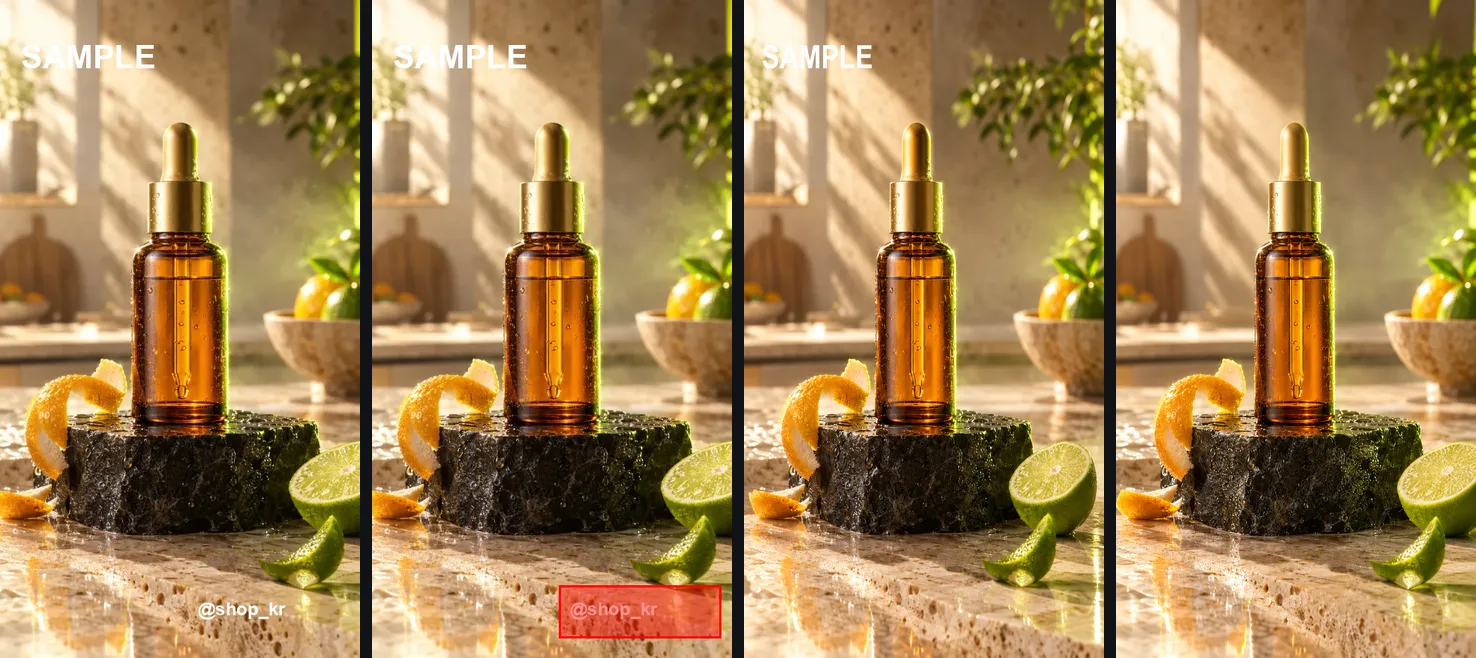
Masken gjorde præcis, hvad der blev bedt om. Med den malede kopi forstod modellen “fjern overlejringsteksten” og fjernede begge dele, inklusive den vi ville beholde. Læren for ethvert værktøj: Markeringen skal nå frem til modellen som en maske, ikke som et andet billede.
Test 3: kan du markere et område i en video?
Ja, hvis markeringen bliver til ord. Beskrevet som en boks i procenter af billedfeltet blev den markerede tekst fjernet fra hvert frame i klippet, og den anden tekst blev stående.
Videomodeller tager et klip og en instruktion, ikke en maske. Så vi forvandlede det markerede felt til ord: “fjern overlejringsteksten inde i området nederst til højre, fra 52% til 97% af billedbredden og fra 89% til 97% af billedhøjden. Skift intet uden for dette område.” Gemini Omni Flash 1.2s redigeringstilstand kørte det på et 5-sekunders 720p-klip med de samme to tekster.
Tilføjelse af det markerede frame som referencebillede gav samme resultat som ordene alene, så ordene er nok. Den samme model fjerner også rigtige genstande: I en tidligere test fjernede den bladskygger fra bagvæggen i et smykkeshot og efterlod øreringene, bakken og lyset, som de var.
Sådan gør du det i Cut Marketing
Åbn objektfjerneren til billeder eller videoer, upload din fil, marker eller beskriv det, der skal fjernes, og bekræft dine rettigheder. Et billede koster 18 kreditter, og et 5-sekunders 720p-klip koster 63 kreditter.
- Åbn objektfjerner til billeder eller den objektfjerner til videoer.
- Upload filen. Billeder: JPG, PNG eller WebP op til 10 MB. Videoer: MP4, 3 til 15 sekunder, 9:16 eller 16:9, op til 50 MB.
- Under “Marker området” skal du trykke på “Marker på billedet” (eller “Marker på en frame” for en video) og male over det, der skal fjernes. Penslen er valgt først; skift til rektanglet til ting med lige kanter. For en video skal du bruge skyderen til at vælge en frame, hvor objektet er synligt.
- Tilføj eventuelt en kort note om, hvad det er.
- Bekræft, at du ejer indholdet eller har tilladelse til at redigere det, og start. Prisen vises på knappen, før du begynder.
| Foto | Video (720p) | Video (1080p, betalte abonnementer) | |
|---|---|---|---|
| Kreditter | 18 pr. billede | 12 pr. faktureret sekund | 18.08 pr. faktureret sekund |
| Eksempel | $0.18 | 5 s klip: 63 kreditter ($0.63) | 5 s klip: 95 kreditter ($0.95) |
Videosekunder faktureres til 1.05 pr. sekund af klippet, fordi modellen også læser input. 1 credit = $0.01; abonnementer starter ved $9 om måneden for 900 credits, og nye konti får 30 prøvecredits. Et mislykket job returnerer sine credits. Et renset foto kan gå direkte ind i en video med “Lav en video” på resultatet. Når en gammel promotekst er fjernet fra et klip, skriver du det nye hook, prisen og opfordringen til handling som præcis tekst i Færdiggør annoncen i studiet, tilføjer undertekster og voiceover og eksporterer 9:16, 1:1 og 4:5 på én gang.
Tips til rene resultater
Mal rigeligt, fjern én type ting pr. kørsel, og tjek resultatet i fuld størrelse.
- Mal lidt ud over kanten af objektet; en stram kontur kan efterlade en kant.
- Fjern én type ting pr. kørsel. Flere forskellige objekter på én gang øger risikoen for, at noget andet ændrer sig.
- Fjern også skyggen eller refleksionen. En genstand fjernet uden dens skygge efterlader et spøgelse.
- For en video skal du markere den frame, hvor objektet er størst. Hvis det bevæger sig gennem billedet, skal du markere hele dets bane.
- Tjek resultatet i fuld størrelse: små tekster, produktkanter og etiketter er steder, hvor ændringer kan gemme sig. Sammenlign før og efter med skyderen på resultatet.
Hvad AI-fjernelse ikke kan gøre
AI-fjernelse udfylder området med et plausibelt gæt, kan ændre ting i nærheden og virker kun på korte klip.
- Den kan ikke genskabe noget, der aldrig var synligt. Et logo skjult bag en hånd bliver opfundet, ikke gendannet.
- Den kan ændre ting uden for området. Masker begrænser det, men tjek hele billedet.
- Cut Marketing accepterer klip på 3 til 15 sekunder, og outputtet bevarer kildens 9:16- eller 16:9-format.
- Dette er små tests på nogle få af vores egne billeder. Resultaterne varierer afhængigt af billedet; brug dem som rettesnore, ikke garantier.
Dine rettigheder kommer først
Rediger kun billeder og videoer, du ejer eller har tilladelse til at redigere. Fjernelse af en andens vandmærke, logo eller kredit kan krænke deres rettigheder. Cut Marketing beder om denne bekræftelse ved hver fjernelse, og vores vilkår forbyder fjernelse af mærker fra indhold, du ikke må redigere. Typiske legitime anvendelser: et klistermærke eller et prismærke i dit eget produktbillede, et kabel eller en plet på dit eget billede, en forbipasserende i dit eget klip, en gammel reklametekst på din egen video.
For indbrændte undertekster, logoer og vandmærker på dine egne videoer og billeder, se vores test af fjernelse af undertekster og vandmærker. For baggrunde, se sådan fjerner du baggrunden fra produktbilleder; for regler for markedspladsbilleder, se AI-produktfotoredigering til markedspladser; og før du udgiver, gennemgå en AI-produktvideo.