Usuwanie obiektów ze zdjęć i filmów za pomocą AI: test 2026
Jak usunąć obiekt, naklejkę lub tekst ze zdjęcia albo filmu za pomocą AI: opisz go lub zamaluj. Prawdziwe testy pięciu modeli obrazów, maski kontra opisy i koszty.
Automatycznie przetłumaczone z języka angielskiego. Zobacz oryginał w języku angielskim

Aby usunąć obiekt lub tekst ze zdjęcia albo filmu za pomocą AI, prześlij plik i opisz, co powinno zniknąć, albo zamaluj ten obszar; model wypełni go, kontynuując otaczające tło. 9 listopada 2026 r. porównaliśmy pięć modeli zdjęć z instrukcjami pisemnymi, a 12 listopada 2026 r. przetestowaliśmy zamalowane obszary. Gdy obszar był zamalowany, GPT Image 2.6 usunął tylko zaznaczony tekst na zdjęciu, a Gemini Omni Flash 1.2 usunął go z każdej klatki filmu, podczas gdy identycznie wyglądający tekst w innym miejscu kadru pozostał dokładnie taki sam.
Kluczowe ustalenia
- Zamaluj, gdy słowa nie wystarczą. Maska (zamalowany obszar) wskazała modelowi zdjęć dokładnie, gdzie ma działać; usunął jeden tekst i zachował drugi.
- Nie wysyłaj zamalowanej kopii jako drugiego obrazu. Ten sam model, gdy zamiast maski otrzymał kopię zamalowaną na czerwono, usunął oba teksty.
- W przypadku filmu nazwij obszar słownie. Model wideo nie przyjmuje maski, ale „prawy dolny obszar od 52% do 97% szerokości” usunął tylko ten tekst ze wszystkich klatek.
- GPT Image 2.6 był najbardziej niezawodnym modelem zdjęć spośród pięciu, które testowaliśmy na obiektach i tekście: czysty efekt w około 10 sekund.
- Koszty: $0.18 za zdjęcie, około $0.63 za 5-sekundowe wideo 720p w Cut Marketing (Cutma).
Tworzymy Cut Marketing, którego narzędzia do usuwania obiektów używają opisanych poniżej modeli i metod. Testy są nasze; liczby pochodzą z rzeczywistych wywołań, a ograniczenia podajemy na końcu.
Jak testowaliśmy
Przeprowadziliśmy dwie rundy rzeczywistych wywołań na naszych własnych materiałach z Galerii; wszystkie przedstawiały fikcyjne produkty.
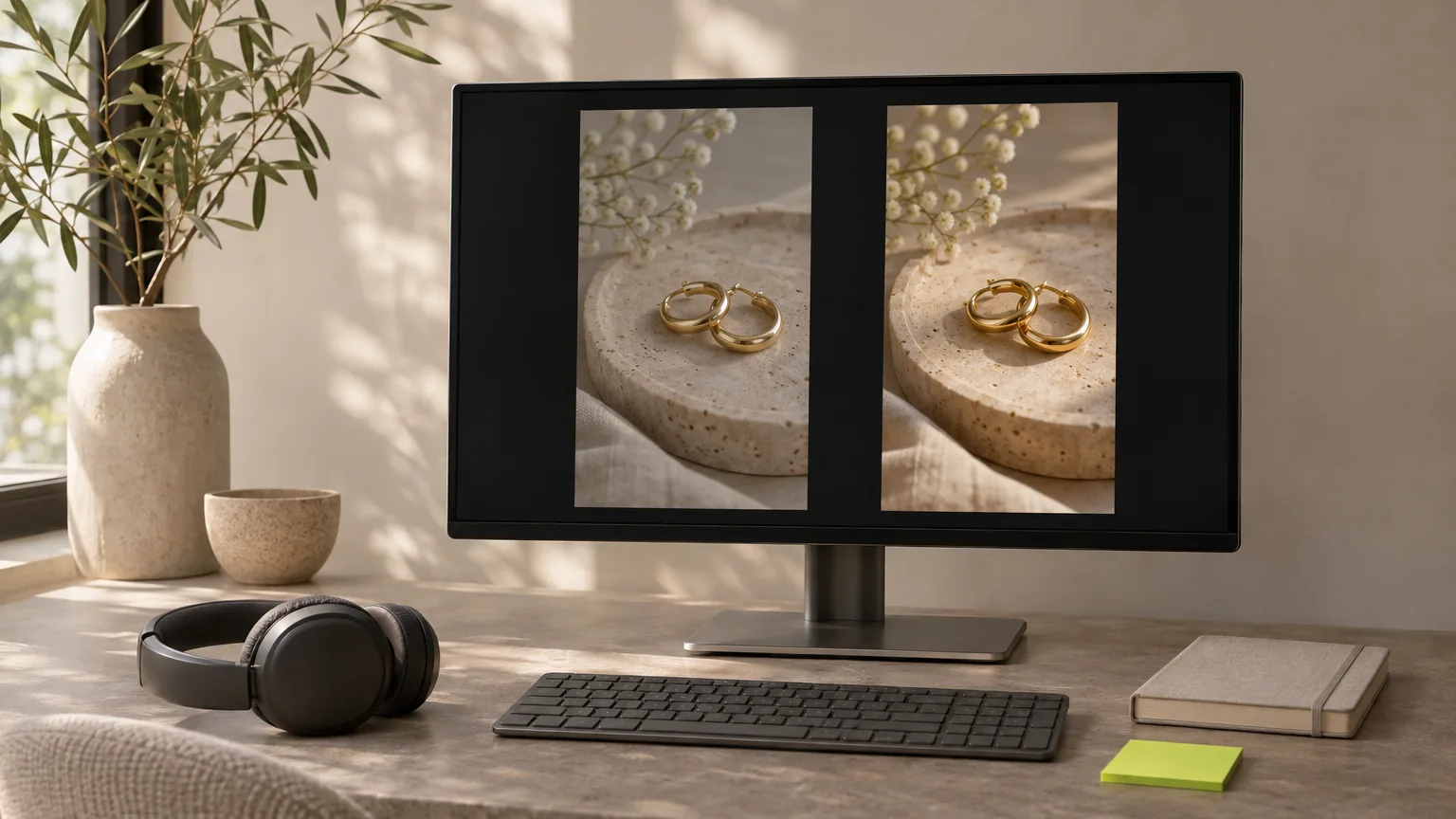
- 9 listopada 2026 r., instrukcje pisemne (test 1 i klip z cieniem liścia): pięć modeli obrazów, GPT Image 2.6, Seedream 5.0 Pro, Nano Banana 2.1, FLUX.3 Klein i Qwen Image 3.0 Pro, edytowało zdjęcie produktu i układ reklamy w rozdzielczości około 2K. Gemini Omni Flash 1.2 w trybie edycji usunął cienie liści z 5-sekundowego klipu z biżuterią 720×1280 w 720p.
- 12 listopada 2026 r., zaznaczone obszary (testy 2 i 3): zdjęcie i 5-sekundowy klip 9:16, każde z dwoma nakładanymi tekstami: „SAMPLE” w lewym górnym rogu i „@shop_kr” w prawym dolnym rogu, przy czym zaznaczony był tylko ten w prawym dolnym rogu. GPT Image 2.6 dostał zdjęcie z maską lub z kopią zamalowaną na czerwono; Gemini Omni Flash 1.2 dostał obszar opisany słowami, a potem słowa oraz zaznaczoną klatkę jako obraz referencyjny. Ta runda kosztowała około $0.70 za dwa uruchomienia Omni i cztery edycje obrazu.
- Koszty to kwoty naliczone przez dostawcę za uruchomienie, a nie ceny katalogowe: za edycję cienia liścia naliczono $0.3129 za 5 sekund, tutaj pokazane jako $0.31. Ceny w sekcji „Jak to zrobić w Cut Marketing” to własne ceny Cut Marketing w kredytach.
- Ograniczenia: kilka własnych zdjęć i dwa krótkie klipy. Odmowy Nano Banana 2.1 miały miejsce w teście znaku wodnego, a nie w tym.
Opisać czy zamalować?
Opisz obiekt, gdy łatwo go nazwać; zamaluj go, gdy jest mały, nieregularny lub jest jednym z kilku podobnych elementów.
| Sytuacja | Lepszy sposób | Dlaczego |
|---|---|---|
| Jeden obiekt, który łatwo nazwać („filiżanka kawy po lewej”) | Opisz to | Szybko, a model go znajdzie |
| Drobne rzeczy: naklejka z ceną, uchwyt, przywieszka | Zamaluj to | Ciężko to wskazać słowami |
| Podobne rzeczy, z których tylko jedna ma zniknąć (jeden z dwóch tekstów, jeden z trzech kubków) | Zamaluj to | Opis może usunąć je wszystkie |
| Nieregularny kształt: kabel, cień, pęknięcie | Zamaluj to | Pędzel podąża za kształtem |
| Film | Zaznacz to na jednej ramce | Zaznaczony obszar jest czyszczony w każdej klatce |
Możesz zrobić jedno i drugie: zamalować obszar i dodać krótką notatkę, np. „biały tekst na uchwycie”. Notatka pomaga modelowi zrozumieć, co ma zastąpić.
Test 1: który model do zdjęć najlepiej usuwa obiekty?
GPT Image 2.6 był najbardziej niezawodny: w około 10 sekund czysto usunął papierowe tło i nagłówek, zachowując resztę tekstu. Nano Banana 2.1 również poradził sobie tutaj dobrze, ale w naszym innym teście odmawiał wykonania poleceń dotyczących znaku wodnego; pozostałe trzy zostawiły smugę, usunęły papier tylko częściowo lub przesunęły układ.
Daliśmy pięciu modelom obrazów to samo zdjęcie produktu — fikcyjnej butelki — i dwa zadania: usunięcie papierowego tła za butelką oraz usunięcie nagłówka z układu reklamy przy zachowaniu reszty tekstu.
| Model | Obiekt (tło papierowe) | Tekst (nagłówek) | Czas | Notatki |
|---|---|---|---|---|
| GPT Image 2.6 | Prosty | Czysto, pozostały tekst zachowany | Około 10 s | Krawędzie i mały tekst pozostają ostre w rozdzielczości 2K |
| Seedream 5.0 Pro | Prosty | Pozostała delikatna smuga | 85–106 s | Dodaje teksturę przypominającą papier do płaskich teł |
| Nano Banana 2.1 | Prosty | Prosty | — | W innych testach odmawiał wykonania niektórych poleceń usuwania |
| FLUX.3 Klein | Papier usunięto tylko częściowo | Prosty | — | Nie jest niezawodny przy obiektach |
| Qwen Image 3.0 Pro | Prosty | Układ przesunięty | — | Przesuwa inne elementy |
Testowano 9 listopada 2026 r. w rozdzielczości około 2K przy użyciu rzeczywistych wywołań. GPT Image 2.6 to model, którego używa narzędzie Cut Marketing do usuwania elementów ze zdjęć.

Test 2: maska czy zamalowana kopia?
Maska. Z maską GPT Image 2.6 usunął tylko zaznaczony tekst; w przypadku kopii zdjęcia zamalowanej na czerwono usunął oba teksty.
Trudniejszy przypadek to dwie podobne rzeczy, z których tylko jedna ma zniknąć. Na jednym z naszych zdjęć z galerii umieściliśmy dwa teksty: „SAMPLE” w lewym górnym rogu i „@shop_kr” w prawym dolnym rogu — i zaznaczyliśmy tylko ten w prawym dolnym rogu. Następnie wysłaliśmy zdjęcie do GPT Image 2.6 na dwa sposoby:
- Zdjęcie plus maska: PNG tego samego rozmiaru, przezroczysty tylko tam, gdzie zamalowaliśmy.
- Zdjęcie plus jego kopia z obszarem zamalowanym półprzezroczystą czerwienią oraz instrukcja wyczyszczenia czerwonego obszaru.
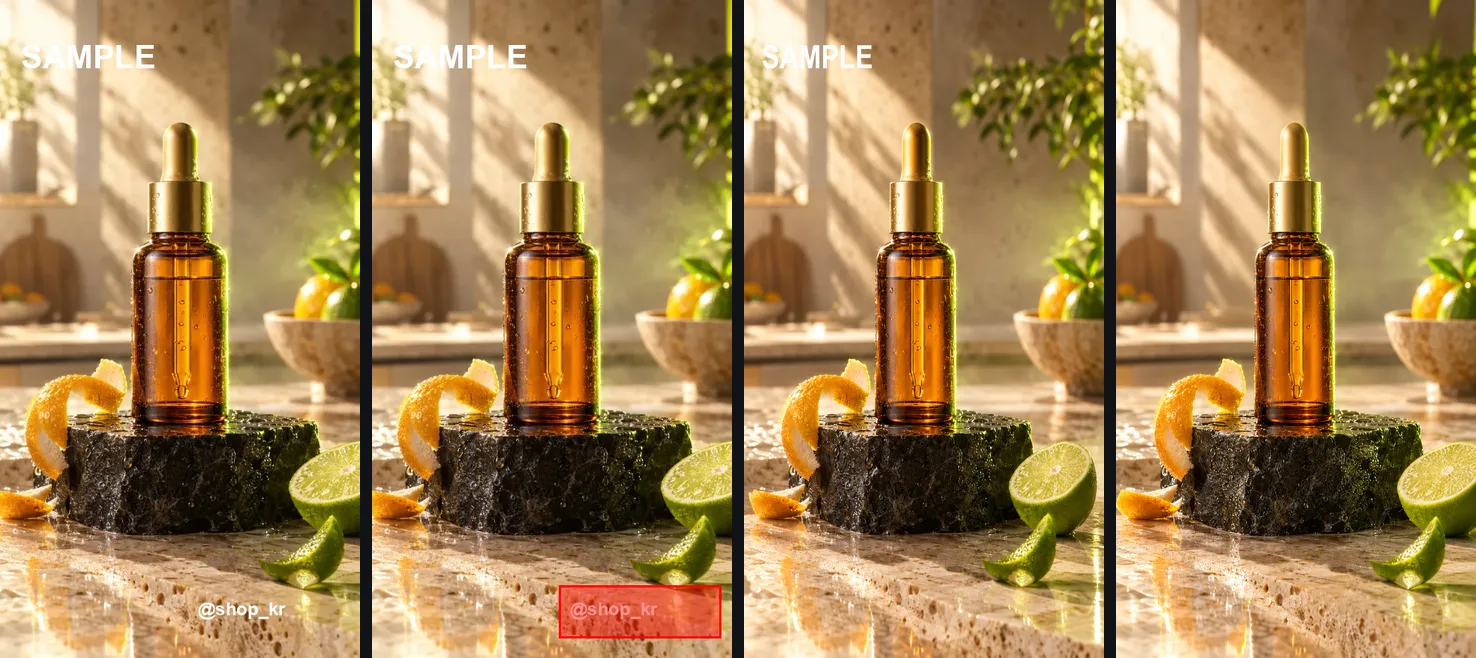
Maska zrobiła dokładnie to, o co prosiliśmy. W przypadku zamalowanej kopii model zrozumiał „usuń tekst nakładki” i usunął oba teksty, także ten, który chcieliśmy zachować. Wniosek dla każdego narzędzia: zaznaczenie musi trafić do modelu jako maska, a nie jako drugi obraz.
Test 3: czy można zaznaczyć obszar w filmie?
Tak, jeśli zaznaczenie zostanie zamienione na słowa. Gdy opisaliśmy je jako prostokąt w procentach klatki, zaznaczony tekst został usunięty z każdej klatki klipu, a drugi tekst pozostał.
Modele wideo przyjmują klip i instrukcję, a nie maskę. Zamieniliśmy więc zaznaczone pole na opis: „usuń nałożony tekst w prawym dolnym obszarze, od 52% do 97% szerokości klatki i od 89% do 97% wysokości klatki. Nie zmieniaj niczego poza tym obszarem”. Tryb edycji Gemini Omni Flash 1.2 uruchomił to na 5-sekundowym klipie 720p z tymi samymi dwoma tekstami.
Dodanie zaznaczonej klatki jako obrazu referencyjnego dało taki sam rezultat jak same słowa, więc słowa wystarczą. Ten sam model usuwa również prawdziwe obiekty: we wcześniejszym teście usunął cienie liści z tylnej ściany zdjęcia biżuterii, pozostawiając kolczyki, tacę i lampę bez zmian.
Jak to zrobić w Cut Marketing
Otwórz narzędzie do usuwania obiektów ze zdjęć lub wideo, prześlij plik, zamaluj lub opisz, co ma zniknąć, i potwierdź swoje prawa. Zdjęcie kosztuje 18 kredytów, a 5-sekundowy klip 720p – 63 kredyty.
- Otwórz narzędzie do usuwania obiektów ze zdjęć lub narzędzie do usuwania obiektów z wideo.
- Prześlij plik. Zdjęcia: JPG, PNG lub WebP do 10 MB. Filmy: MP4, od 3 do 15 sekund, 9:16 lub 16:9, do 50 MB.
- W sekcji „Zaznacz obszar” kliknij „Zaznacz na obrazie” (lub „Zaznacz na klatce” w przypadku filmu) i zamaluj to, co ma zniknąć. Najpierw wybrany jest pędzel; w przypadku elementów o prostych krawędziach przełącz się na prostokąt. W przypadku filmu wybierz suwakiem klatkę, na której obiekt jest widoczny.
- Opcjonalnie dodaj krótką notatkę o tym, co to jest.
- Potwierdź, że jesteś właścicielem treści lub możesz ją edytować, i rozpocznij. Koszt jest pokazany na przycisku przed rozpoczęciem.
| Zdjęcie | Wideo (720p) | Wideo (1080p, płatne plany) | |
|---|---|---|---|
| Kredyty | 18 za zdjęcie | 12 za płatną sekundę | 18.08 za rozliczoną sekundę |
| Przykład | $0.18 | Klip 5 s: 63 kredyty ($0.63) | Klip 5 s: 95 kredytów ($0.95) |
Opłata za wideo wynosi 1.05 kredytu za sekundę klipu, ponieważ model odczytuje także dane wejściowe. 1 kredyt = $0.01; plany zaczynają się od $9 miesięcznie za 900 kredytów, a nowe konta otrzymują 30 kredytów próbnych. Nieudane zadanie zwraca kredyty. Oczyszczone zdjęcie może od razu trafić do wideo za pomocą „Utwórz wideo” w wyniku. Gdy stary tekst promocji zniknie z klipu, wpisz nowy hook, cenę i wezwanie do działania jako dokładny tekst w Dopracuj reklamę w studiu, dodaj napisy i narrację oraz wyeksportuj formaty 9:16, 1:1 i 4:5 w jednym kroku.
Wskazówki, jak uzyskać czyste wyniki
Maluj z zapasem, usuwaj jeden rodzaj elementu na raz i sprawdź wynik w pełnym rozmiarze.
- Zamaluj nieco poza krawędzią obiektu; zbyt ciasny kontur może zostawić obwódkę.
- Usuwaj jeden rodzaj elementu na raz. Kilka różnych obiektów naraz zwiększa szansę, że zmieni się coś jeszcze.
- Usuń także cień lub odbicie. Obiekt usunięty bez cienia zostawia po sobie ślad.
- W przypadku filmu zaznacz klatkę, w której obiekt jest największy. Jeśli porusza się po kadrze, zaznacz całą jego ścieżkę.
- Sprawdź wynik w pełnym rozmiarze: mały tekst, krawędzie produktów i etykiety to miejsca, w których ukrywają się zmiany. Porównaj przed i po za pomocą suwaka na wyniku.
Czego nie potrafi usuwanie AI
Usuwanie AI wypełnia obszar prawdopodobnym dopasowaniem, może zmieniać rzeczy w pobliżu i działa tylko na krótkich klipach.
- Nie da się odzyskać tego, czego nigdy nie było widać. Logo ukryte za dłonią jest wymyślone, a nie przywrócone.
- Może zmienić coś poza zaznaczonym obszarem. Maski ograniczają ten efekt, ale sprawdź cały kadr.
- Cut Marketing akceptuje klipy trwające od 3 do 15 sekund, a wynik zachowuje proporcje źródła: 9:16 lub 16:9.
- To niewielkie testy na kilku naszych własnych obrazach. Wyniki różnią się w zależności od zdjęcia; traktuj je jako wskazówki, a nie gwarancje.
Twoje prawa są na pierwszym miejscu
Edytuj tylko zdjęcia i filmy, które należą do Ciebie lub na których edycję masz zgodę. Usunięcie cudzego znaku wodnego, logo lub oznaczenia autora może naruszyć jego prawa. Cut Marketing prosi o takie potwierdzenie przy każdym usuwaniu, a nasz regulamin zabrania usuwania oznaczeń z treści, których nie wolno Ci edytować. Typowe legalne zastosowania: naklejka lub metka z ceną na własnym zdjęciu produktu, kabel lub plama na własnym zdjęciu, przechodzień we własnym klipie, stary tekst promocyjny na własnym filmie.
Więcej o wypalonych napisach, logo i znakach wodnych na własnych filmach i zdjęciach znajdziesz tutaj: nasz test usuwania napisów i znaków wodnych. Informacje o tłach znajdziesz tutaj: jak usunąć tło ze zdjęć produktów; zasady dotyczące obrazów na marketplace’ach znajdziesz tutaj: Edycja zdjęć produktów AI dla marketplace’ów; i zanim opublikujesz, sprawdź film o produkcie AI.