Ta bort objekt från foton och video med AI: test 2026
Hur man tar bort ett objekt, klistermärke eller text från ett foto eller en video med AI: beskriv det eller måla över det. Verkliga tester av fem bildmodeller, masker vs ord och kostnader.
Automatiskt översatt från engelska. Visa engelska originalet

För att ta bort ett objekt eller text från ett foto eller en video med AI laddar du upp filen och beskriver antingen vad som ska försvinna eller målar över det; modellen fyller området genom att fortsätta bakgrunden runt det. Vi jämförde fem fotomodeller med skriftliga instruktioner den 9 november 2026 och testade målade områden den 12 november 2026. När området var målat tog GPT Image 2.6 bara bort den markerade texten i ett foto och Gemini Omni Flash 1.2 tog bort den från varje bildruta i en video, medan en text som såg identisk ut på en annan plats i bildrutan förblev exakt som den var.
Viktigaste resultaten
- Måla det när orden inte räcker till. En mask (det målade området) sa till fotomodellen exakt var den skulle arbeta; den tog bort en text och behöll den andra.
- Skicka inte en målad kopia som en andra bild. Samma modell, med en rödmålad kopia istället för en mask, tog bort båda texterna.
- För video, namnge området med ord. Videomodellen tar ingen mask, men “det nedre högra området från 52% till 97% av bredden” tog bara bort den texten i alla bildrutor.
- GPT Image 2.6 var den mest pålitliga fotomodellen av fem som vi testade på objekt och text: rent resultat på cirka 10 sekunder.
- Kostnader: $0.18 per foto, cirka $0.63 för en 5-sekunders 720p-video i Cut Marketing (Cutma).
Vi gör Cut Marketing, vars objektborttagare använder modellerna och metoderna nedan. Testerna är våra; numren kommer från riktiga samtal och gränserna anges i slutet.
Hur vi testade
Vi körde två omgångar med riktiga anrop på våra egna montermedier, allt med fiktiva produkter.
- 9 november 2026, skriftliga instruktioner (test 1 och lövskuggeklippet): fem bildmodeller, GPT Image 2.6, Seedream 5.0 Pro, Nano Banana 2.1, FLUX.3 Klein och Qwen Image 3.0 Pro, redigerade ett produktfoto och en annonslayout i ungefär 2K. Gemini Omni Flash 1.2 i redigeringsläge tog bort lövskuggor från ett 5-sekunders 720×1280 smyckesklipp i 720p.
- 12 november 2026, markerade områden (test 2 och 3): en stillbild och ett 5-sekunders 9:16-klipp, båda med två överläggstexter, “SAMPLE” uppe till vänster och “@shop_kr” nere till höger, där endast den nere till höger var markerad. GPT Image 2.6 fick fotot med en mask eller med en rödmålad kopia; Gemini Omni Flash 1.2 fick området i ord, sedan orden plus den markerade bildrutan som referensbild. Den omgången kostade cirka $0.70 för två Omni-körningar och fyra bildredigeringar.
- Kostnaderna är vad leverantören debiterade för körningen, inte listpriser: lövskuggeredigeringen debiterades $0.3129 för 5 sekunder, här visas som $0.31. Priserna under “Så gör du i Cut Marketing” är Cut Marketings egna kreditpriser.
- Begränsningar: några av våra egna bilder och två korta klipp. Nano Banana 2.1:s avslag inträffade i vattenstämpeltestet, inte i det här.
Beskriv det eller måla det?
Beskriv objektet när det är lätt att namnge; måla över det när det är litet, oregelbundet eller ett av flera liknande föremål.
| Situation | Bättre sätt | Varför |
|---|---|---|
| Ett objekt som är lätt att namnge (“kaffekoppen till vänster”) | Beskriv det | Snabbt, och modellen hittar det |
| Små saker: en prislapp, ett handtag, en etikett | Måla över det | Svårt att peka på med ord |
| Liknande saker, där bara en ska bort (en av två texter, en av tre koppar) | Måla över det | En beskrivning kan ta bort alla |
| En oregelbunden form: en kabel, en skugga, en spricka | Måla över det | Penseln följer formen |
| En video | Markera det i en bildruta | Det markerade området rensas i varje bildruta |
Du kan göra både och: måla över området och lägga till en kort anteckning, till exempel “den vita handtagstexten”. Anteckningen hjälper modellen att förstå vad den ersätter.
Test 1: vilken fotomodell tar bort objekt bäst?
GPT Image 2.6 var den mest tillförlitliga: den tog bort pappersbakgrunden och rubriken snyggt på cirka 10 sekunder och behöll resten av texten. Nano Banana 2.1 var också ren här men vägrade promptar om vattenstämpelborttagning i vårt andra test; de andra tre lämnade en fläck, tog bara bort papperet delvis eller ändrade layouten.
Vi gav fem bildmodeller samma produktfoto av en fiktiv flaska och två uppgifter: att ta bort en pappersbakgrund bakom flaskan och att ta bort en rubrik från en annonslayout samtidigt som resten av texten behölls.
| Modell | Objekt (pappersbakgrund) | Text (rubrik) | Tid | Anteckningar |
|---|---|---|---|---|
| GPT Image 2.6 | Ren | Rent, annan text bevarad | Cirka 10 s | Kanter och liten text håller sig skarpa vid 2K |
| Seedream 5.0 Pro | Ren | Svag fläck kvar | 85–106 s | Lägger till en pappersliknande struktur på platta bakgrunder |
| Nano Banana 2.1 | Ren | Ren | — | Vägrade vissa borttagningspromptar i andra tester |
| FLUX.3 Klein | Papper endast delvis borttaget | Ren | — | Inte tillförlitlig för objekt |
| Qwen Image 3.0 Pro | Ren | Layouten har ändrats | — | Flyttar andra element |
Testat 9 november 2026 vid cirka 2K med riktiga anrop. GPT Image 2.6 är det som Cut Marketings fotoborttagare använder.


Test 2: en mask eller en målad kopia?
En mask. Med en mask tog GPT Image 2.6 endast bort den markerade texten; med en rödmålad kopia av fotot tog den bort båda texterna.
Det svårare fallet är två liknande saker där bara en ska bort. Vi satte två texter på en av våra monterbilder, “SAMPLE” uppe till vänster och “@shop_kr” nere till höger, och markerade bara den längst ner till höger. Sedan skickade vi fotot till GPT Image 2.6 på två sätt:
- Fotot plus en mask: en PNG av samma storlek, genomskinlig endast där vi målade.
- Fotot plus en kopia av det med området målat genomskinligt rött, och en instruktion om att rensa det röda området.
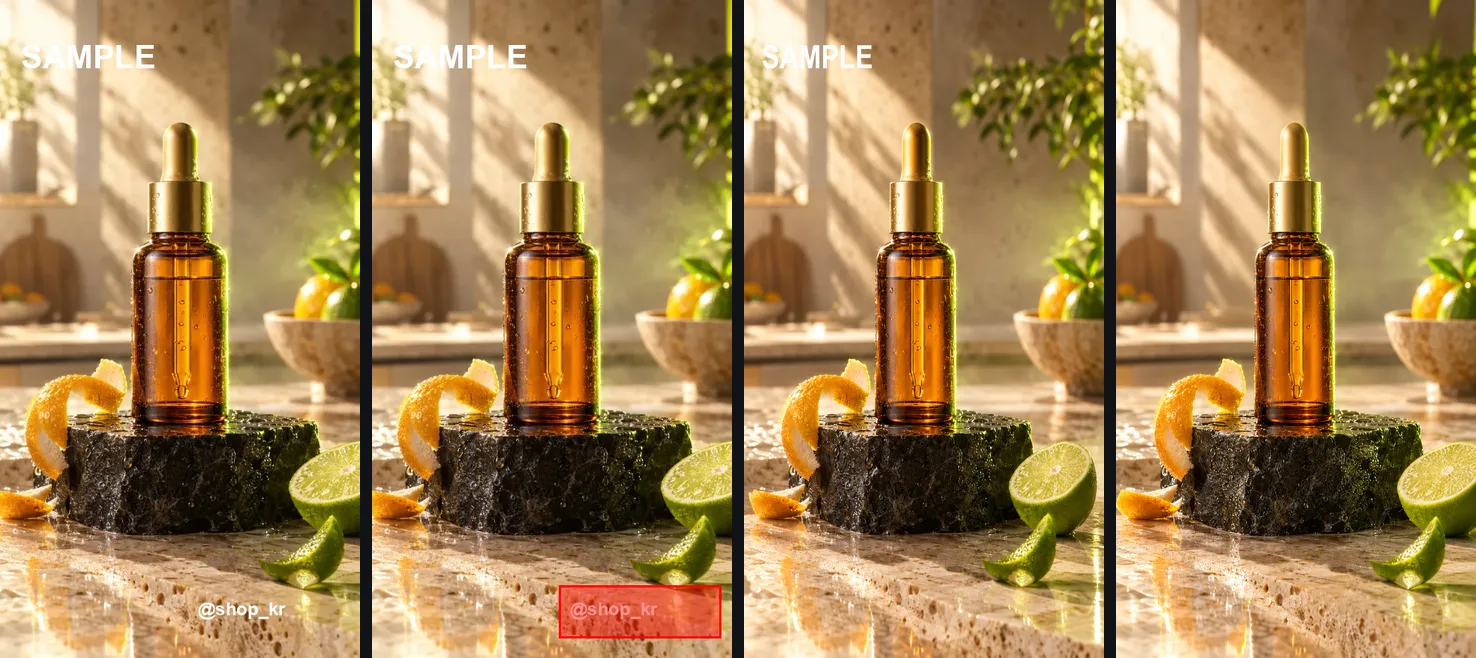
Masken gjorde precis det den skulle. Med den målade kopian förstod modellen “ta bort överläggstexten” och tog bort båda, inklusive den vi ville behålla. Lärdomen för alla verktyg: markeringen måste nå modellen som en mask, inte som en andra bild.
Test 3: kan du markera ett område i en video?
Ja, om markeringen görs om till ord. Beskriven som en ruta i procent av bildrutan togs den markerade texten bort från varje bildruta i klippet, och den andra texten blev kvar.
Videomodeller tar ett klipp och en instruktion, inte en mask. Så vi gjorde om den markerade rutan till ord: “ta bort överläggstexten i området längst ner till höger, från 52 % till 97 % av bildrutans bredd och från 89 % till 97 % av bildrutans höjd. Ändra ingenting utanför det området.” Gemini Omni Flash 1.2:s redigeringsläge körde det på ett 5-sekunders 720p-klipp med samma två texter.
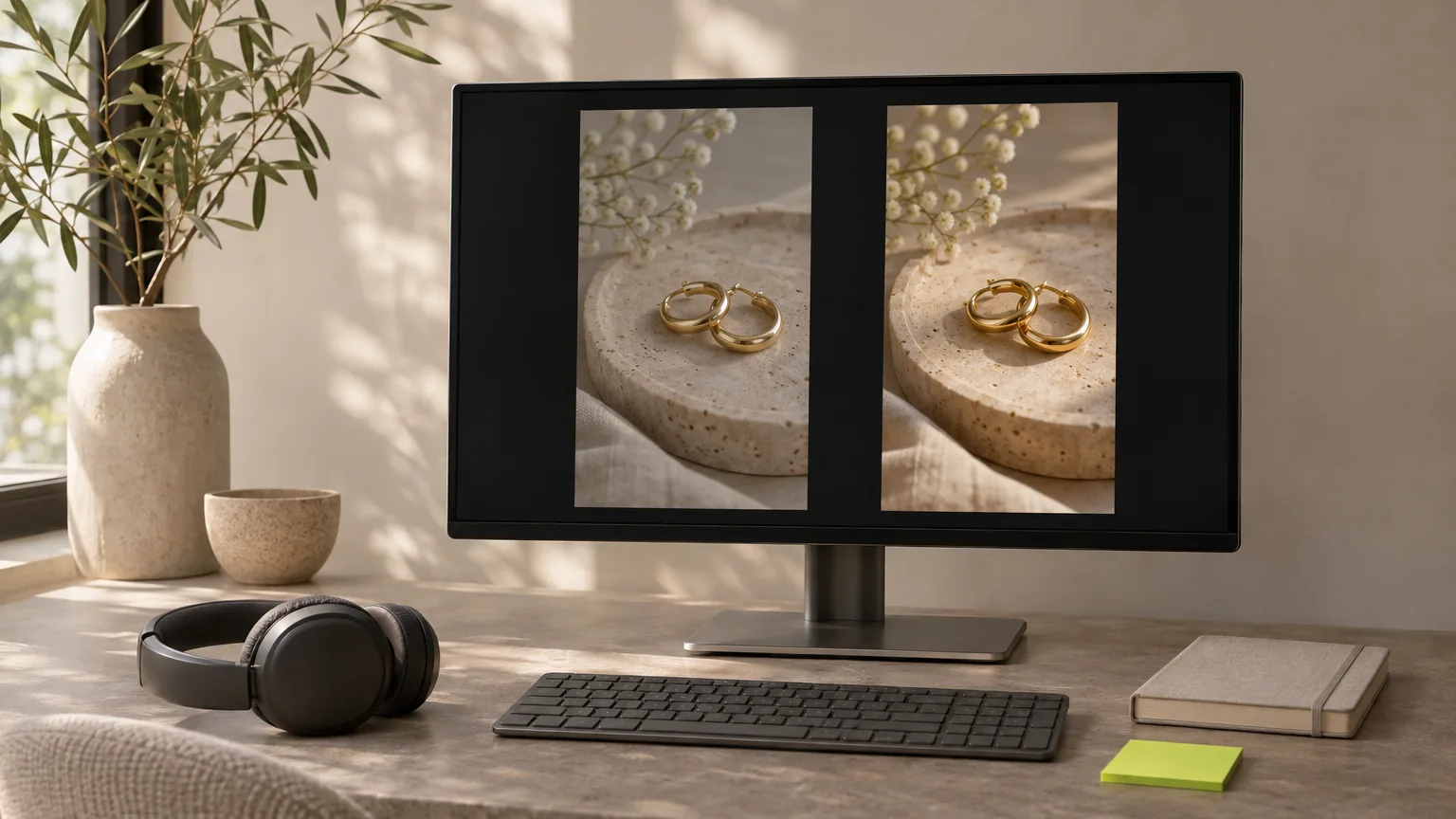
Att lägga till den markerade ramen som referensbild gav samma resultat som bara orden, så orden räcker. Samma modell tar också bort riktiga föremål: i ett tidigare test tog den bort lövskuggor från bakväggen på en smyckebild och lämnade örhängen, bricka och ljus som de var.
Så gör du i Cut Marketing
Öppna borttagaren för foto- eller videoobjekt, ladda upp din fil, måla över eller beskriv vad som ska bort och bekräfta dina rättigheter. Ett foto kostar 18 krediter och ett 5-sekunders 720p-klipp kostar 63 krediter.
- Öppna fotoobjektborttagare eller den videoobjektborttagaren.
- Ladda upp filen. Foton: JPG, PNG eller WebP upp till 10 MB. Videor: MP4, 3 till 15 sekunder, 9:16 eller 16:9, upp till 50 MB.
- Under “Markera området” trycker du på “Markera på bilden” (eller “Markera på en bildruta” för en video) och målar över det som ska bort. Penseln är vald först; byt till rektangeln för saker med raka kanter. För en video väljer du en bildruta där objektet syns med skjutreglaget.
- Lägg eventuellt till en kort notering om vad det är.
- Bekräfta att du äger innehållet eller får redigera det och starta. Kostnaden visas på knappen innan du börjar.
| Bild | Video (720p) | Video (1080p, betalplaner) | |
|---|---|---|---|
| Krediter | 18 per bild | 12 per fakturerad sekund | 18.08 per fakturerad sekund |
| Exempel | $0.18 | 5 s klipp: 63 krediter ($0.63) | 5 s klipp: 95 krediter ($0.95) |
Videosekunder faktureras med 1.05 per sekund av klippet eftersom modellen också läser indata. 1 kredit = $0.01; abonnemang börjar på $9 i månaden för 900 krediter, och nya konton får 30 provkrediter. Ett misslyckat jobb får tillbaka sina krediter. Ett rensat foto kan gå direkt in i en video med “Skapa en video” på resultatet. När en gammal kampanjtext har tagits bort från ett klipp skriver du in den nya kroken, priset och uppmaningen till handling som exakt text i Slutför annonsen, i studion, lägger till bildtexter och berättarröst och exporterar 9:16, 1:1 och 4:5 på en gång.
Tips för rena resultat
Måla generöst, ta bort en sorts sak per körning och kontrollera resultatet i full storlek.
- Måla lite utanför föremålets kant; en snäv kontur kan lämna en kant.
- Ta bort en typ av sak per körning. Flera olika föremål samtidigt ökar risken för att något annat förändras.
- Ta också bort skuggan eller reflektionen. Ett föremål som tas bort utan sin skugga lämnar ett spöke.
- För en video markerar du bildrutan där objektet är störst. Om det rör sig över bildrutan markerar du hela dess väg.
- Kontrollera resultatet i full storlek: liten text, produktkanter och etiketter är där förändringar ofta gömmer sig. Jämför före och efter med skjutreglaget på resultatet.
Vad AI-borttagning inte kan göra
AI-borttagning fyller området med en rimlig gissning, kan ändra saker i närheten och fungerar endast på korta klipp.
- Det kan inte återställa det som aldrig var synligt. En logotyp gömd bakom en hand är uppfunnen, inte återställd.
- Det kan förändra saker utanför området. Masker begränsar detta, men kontrollera hela bildrutan.
- Cut Marketing accepterar klipp på 3 till 15 sekunder, och resultatet behåller källans 9:16- eller 16:9-format.
- Det här är små tester på några av våra egna bilder. Resultaten varierar med fotot; behandla dem som anvisningar, inte som garantier.
Dina rättigheter kommer först
Redigera endast foton och videor som du äger eller har behörighet att redigera. Att ta bort någon annans vattenstämpel, logotyp eller angivelse kan göra intrång i deras rättigheter. Cut Marketing ber om den bekräftelsen vid varje borttagning, och våra villkor förbjuder att ta bort märken från innehåll som du inte får redigera. Typiska legitima användningsområden: ett klistermärke eller en prislapp i din egen produktbild, en kabel eller fläck i ditt eget foto, en förbipasserande i ditt eget klipp, en gammal reklamtext i din egen video.
För inbrända undertexter, logotyper och vattenstämplar på dina egna videor och foton, se vårt test för borttagning av undertexter och vattenstämplar. För bakgrunder, se hur man tar bort bakgrunden från produktfoton; för marknadsplatsbildsregler, se AI-produktfotoredigering för marknadsplatser; och innan du publicerar, granska en AI-produktvideo.