사진·영상 속 사물과 글자 AI로 지우기: 2026 직접 테스트
사진이나 영상에서 사물, 스티커, 글자를 AI로 지우는 방법. 말로 설명할지 붓으로 칠할지, 이미지 모델 5종 비교, 마스크와 문장 실험 결과, 비용까지 정리했습니다.

AI로 사진이나 영상 속 사물·글자를 지우려면 파일을 올리고 지울 대상을 글로 적거나 그 위를 붓으로 칠하면 됩니다. 모델이 주변 배경을 이어서 그 자리를 채웁니다. 2026년 11월 9일에는 글로 지시해 사진 모델 5종을 비교했고, 11월 12일에는 영역을 칠하는 방식을 테스트했습니다. 영역을 칠해서 표시했을 때 GPT Image 2.6은 사진에서, Gemini Omni Flash 1.2는 영상의 모든 장면에서 표시한 글자만 지웠고, 화면의 다른 곳에 있던 비슷한 글자는 그대로 남겼습니다.
핵심 결과
- 말로 설명하기 어려우면 칠하세요. 마스크(칠한 영역)를 받은 사진 모델은 정확히 그 자리만 고쳤고, 글자 두 개 중 하나만 지웠습니다.
- 빨갛게 칠한 사본을 두 번째 이미지로 보내면 안 됩니다. 같은 모델에 마스크 대신 빨갛게 칠한 사본을 주자 글자 두 개를 모두 지웠습니다.
- 영상은 위치를 문장으로 알려 주세요. 영상 모델은 마스크를 받지 않지만, “가로 52~97%, 세로 89~97% 영역”처럼 위치를 적자 모든 장면에서 그 글자만 지웠습니다.
- 사진은 GPT Image 2.6이 가장 안정적이었습니다. 사물·글자 지우기에서 5종 중 가장 깨끗했고 약 10초가 걸렸습니다.
- 비용: 컷마케팅(컷마) 기준 사진 1장 $0.18, 720p 5초 영상 약 $0.63입니다.
컷마케팅은 아래 모델과 방식을 쓰는 사물 지우기 도구를 만드는 회사입니다. 테스트는 직접 했고 수치는 실제 호출 결과이며, 한계는 마지막에 정리했습니다.
테스트 방법
모두 가상의 상품을 담은 우리 쇼케이스 소재로, 두 차례 실제 호출을 해서 테스트했습니다.
- 2026년 11월 9일, 글로 지시(테스트 1과 나뭇잎 그림자 영상): GPT Image 2.6, Seedream 5.0 Pro, Nano Banana 2.1, FLUX.3 Klein, Qwen Image 3.0 Pro 5종이 상품 사진과 광고 레이아웃을 약 2K로 편집했습니다. Gemini Omni Flash 1.2 편집 모드는 720×1280, 5초 주얼리 영상에서 720p로 나뭇잎 그림자를 지웠습니다.
- 2026년 11월 12일, 영역 표시(테스트 2·3): 왼쪽 위 “SAMPLE”, 오른쪽 아래 “@shop_kr” 두 글자를 넣은 사진 한 장과 9:16, 5초 영상 한 편에서 오른쪽 아래 글자만 표시했습니다. GPT Image 2.6에는 사진과 마스크, 또는 사진과 빨갛게 칠한 사본을 보냈고, Gemini Omni Flash 1.2에는 영역을 문장으로, 그다음 문장과 표시한 장면을 참고 이미지로 함께 보냈습니다. 이 차례의 비용은 Omni 실행 두 번과 이미지 편집 네 번에 약 $0.70였습니다.
- 비용은 정가가 아니라 공급사가 해당 실행에 실제로 청구한 금액입니다. 나뭇잎 그림자 편집은 5초에 $0.3129가 청구됐고, 글에서는 $0.31로 적었습니다. “컷마케팅에서 하는 방법”의 가격은 컷마케팅의 크레딧 요금입니다.
- 한계: 우리 이미지 몇 장과 짧은 영상 두 편으로 한 테스트입니다. Nano Banana 2.1의 거절은 이 테스트가 아니라 워터마크 테스트에서 있었습니다.
설명할까, 칠할까?
이름을 대기 쉬운 대상은 글로 설명하고, 작거나 모양이 불규칙하거나 비슷한 것 중 하나만 지워야 할 때는 칠하세요.
| 상황 | 더 나은 방법 | 이유 |
|---|---|---|
| 이름을 대기 쉬운 하나의 사물(“왼쪽 커피잔”) | 글로 설명 | 빠르고, 모델이 알아서 찾음 |
| 작은 것: 가격 스티커, 계정 표기, 태그 | 칠하기 | 말로 가리키기 어려움 |
| 비슷한 것 중 하나만 지울 때(글자 두 개 중 하나, 컵 세 개 중 하나) | 칠하기 | 설명만 하면 전부 지울 수 있음 |
| 모양이 불규칙한 것: 케이블, 그림자, 금 | 칠하기 | 붓이 모양을 따라감 |
| 영상 | 한 장면에 표시 | 표시한 부분이 모든 장면에서 지워짐 |
둘을 함께 써도 됩니다. 영역을 칠하고 “하얀 계정 표기 글자”처럼 짧게 적어 두면 모델이 무엇을 지우는지 더 잘 이해합니다.
테스트 1: 사진 사물 지우기, 어떤 모델이 가장 나을까?
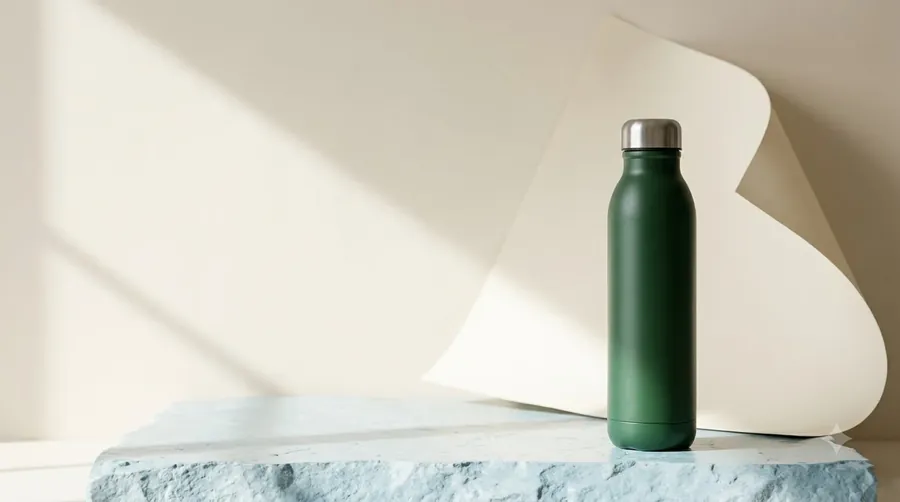
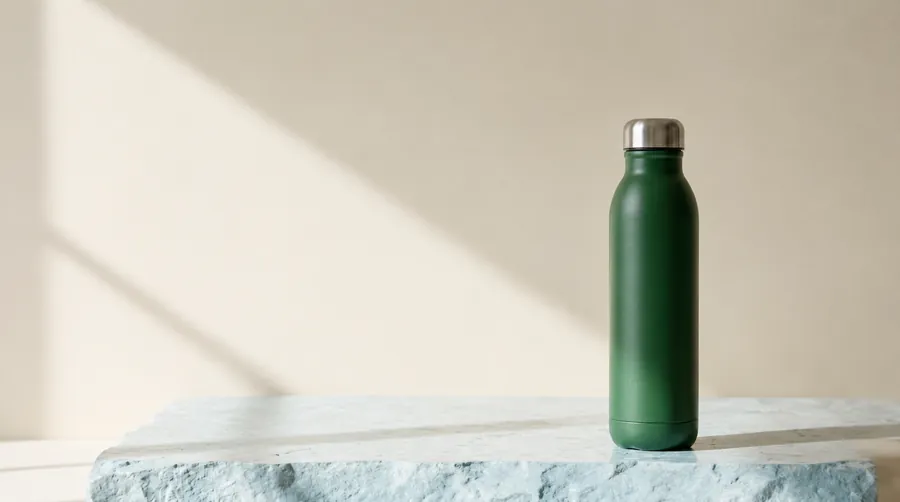
GPT Image 2.6이 가장 안정적이었습니다. 종이 배경과 헤드라인을 약 10초 만에 깨끗하게 지우고 나머지 글자는 그대로 두었습니다. Nano Banana 2.1도 이 테스트에서는 깨끗했지만 다른 테스트에서 워터마크 요청을 거절했고, 나머지 3종은 얼룩을 남기거나 종이를 일부만 지우거나 배치가 틀어졌습니다.
가상의 병을 찍은 같은 상품 사진으로 이미지 모델 5종에 두 가지를 시켰습니다. 병 뒤의 종이 배경 지우기, 그리고 광고 레이아웃에서 헤드라인만 지우고 나머지 글자는 남기기입니다.
| 모델 | 사물(종이 배경) | 글자(헤드라인) | 시간 | 메모 |
|---|---|---|---|---|
| GPT Image 2.6 | 깨끗함 | 깨끗함, 다른 글자 유지 | 약 10초 | 2K에서도 가장자리와 작은 글자가 선명 |
| Seedream 5.0 Pro | 깨끗함 | 얼룩이 약간 남음 | 85~106초 | 단색 배경에 종이 같은 질감이 생김 |
| Nano Banana 2.1 | 깨끗함 | 깨끗함 | — | 다른 테스트에서 일부 지우기 요청을 거절 |
| FLUX.3 Klein | 종이를 일부만 지움 | 깨끗함 | — | 사물 지우기에는 불안정 |
| Qwen Image 3.0 Pro | 깨끗함 | 배치가 틀어짐 | — | 다른 요소까지 움직임 |
2026년 11월 9일 약 2K 해상도에서 실제 호출로 테스트했습니다. 컷마케팅의 사진 지우기 도구는 GPT Image 2.6을 씁니다.
테스트 2: 마스크일까, 칠한 사본일까?
마스크입니다. 마스크를 주자 GPT Image 2.6은 표시한 글자만 지웠고, 빨갛게 칠한 사본을 주자 글자 두 개를 모두 지웠습니다.
더 어려운 경우는 비슷한 것 두 개 중 하나만 지워야 할 때입니다. 우리 쇼케이스 사진에 왼쪽 위 “SAMPLE”, 오른쪽 아래 “@shop_kr” 글자를 넣고 오른쪽 아래만 표시했습니다. 그다음 GPT Image 2.6에 두 가지 방식으로 보냈습니다.
- 사진과 마스크: 사진과 같은 크기의 PNG로, 칠한 곳만 투명합니다.
- 사진과, 그 영역을 반투명 빨간색으로 칠한 사본 이미지, 그리고 빨간 영역을 지우라는 지시
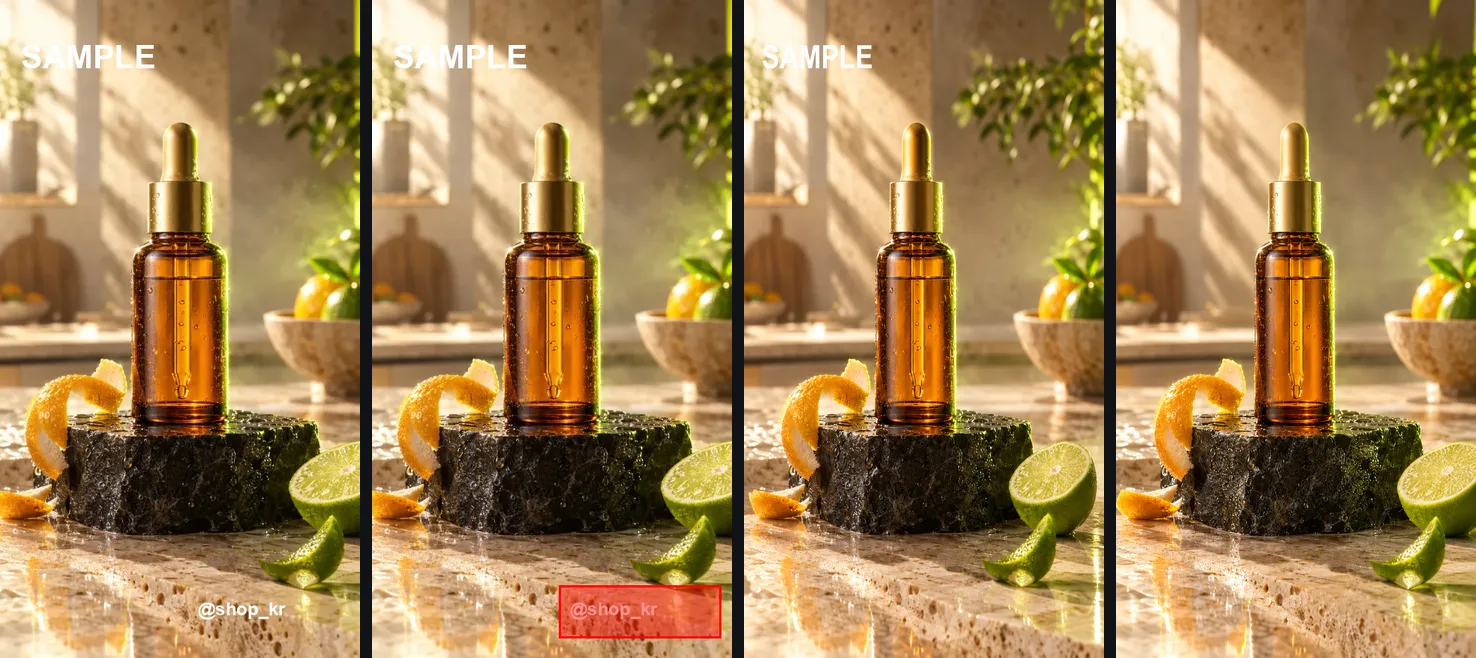
마스크는 요청한 그대로 했습니다. 칠한 사본을 받은 모델은 “겹친 글자를 지우라”로 이해하고 남겨야 할 글자까지 지웠습니다. 어떤 도구를 쓰든 표시는 두 번째 그림이 아니라 마스크로 모델에 전달돼야 합니다.
테스트 3: 영상에서도 영역을 표시할 수 있을까?
표시를 문장으로 바꾸면 됩니다. 영역을 화면 비율로 적은 상자로 설명하자, 모든 장면에서 표시한 글자만 지워지고 다른 글자는 남았습니다.
영상 모델은 영상과 지시문을 받을 뿐 마스크는 받지 않습니다. 그래서 표시한 상자를 문장으로 바꿨습니다. “프레임 가로 52~97%, 세로 89~97% 영역 안의 겹친 글자를 지우고, 그 밖은 바꾸지 마세요.” Gemini Omni Flash 1.2의 편집 모드로 같은 두 글자가 들어간 720p 5초 영상에 실행했습니다.
표시한 장면을 참고 이미지로 함께 보내도 문장만 보냈을 때와 결과가 같았습니다. 문장으로 충분합니다. 같은 모델은 실제 사물도 지웁니다. 앞선 테스트에서 주얼리 영상 뒷벽의 나뭇잎 그림자를 지우고 귀걸이, 받침, 빛은 그대로 두었습니다.
컷마케팅에서 하는 방법
사진 또는 영상 사물 지우기를 열고, 파일을 올린 뒤 지울 것을 칠하거나 적고, 권리를 확인하면 됩니다. 사진은 18크레딧, 720p 5초 영상은 63크레딧입니다.
- 사진 사물·글자 지우기 또는 영상 사물 지우기를 엽니다.
- 파일을 올립니다. 사진은 JPG, PNG, WebP 10MB 이하, 영상은 MP4 3~15초, 9:16 또는 16:9, 50MB 이하입니다.
- “지울 부분 표시”에서 “이미지에 표시하기”(영상은 “영상 장면에 표시하기”)를 누르고 없앨 부분을 칠합니다. 붓이 기본으로 선택돼 있고, 반듯한 것은 사각형으로 바꿔 쓰면 됩니다. 영상은 슬라이더로 대상이 보이는 장면을 고릅니다.
- 필요하면 무엇인지 짧게 적습니다.
- 본인이 권리를 가졌거나 편집 허락을 받은 콘텐츠인지 확인하고 시작합니다. 시작 전에 버튼에 비용이 표시됩니다.
| 사진 | 영상 (720p) | 영상 (1080p, 유료 플랜) | |
|---|---|---|---|
| 크레딧 | 1장 18 | 과금 1초당 12 | 과금 1초당 18.08 |
| 예시 | $0.18 | 5초 영상: 63크레딧($0.63) | 5초 영상: 95크레딧($0.95) |
모델이 입력 영상도 읽기 때문에 영상 1초를 1.05초로 계산합니다. 1크레딧은 $0.01이고, 요금제는 월 $9(900크레딧)부터이며, 새 계정은 체험 크레딧 30을 받습니다. 실패한 작업은 크레딧이 돌아옵니다. 지운 사진은 결과의 “영상으로 만들기”로 바로 영상의 첫 장면으로 쓸 수 있습니다. 영상에서 예전 프로모션 문구를 지웠다면 스튜디오의 광고 완성하기에서 새 후킹 문구·가격·CTA를 정확한 텍스트로 넣고, 자막과 내레이션을 더해 9:16·1:1·4:5를 한 번에 내보내세요.
깨끗하게 지우는 팁
넉넉하게 칠하고, 한 번에 한 종류만 지우고, 결과는 원래 크기로 확인하세요.
- 대상보다 조금 넉넉하게 칠하세요. 경계에 딱 맞추면 테두리가 남을 수 있습니다.
- 한 번에 한 종류만 지우세요. 서로 다른 사물을 한꺼번에 지우면 다른 곳까지 바뀔 가능성이 커집니다.
- 그림자나 반사도 함께 칠하세요. 사물만 지우고 그림자를 남기면 흔적이 보입니다.
- 영상은 대상이 가장 크게 보이는 장면에 표시하세요. 대상이 화면을 가로질러 움직이면 지나가는 길 전체를 표시하세요.
- 결과는 원래 크기로 확인하세요. 작은 글자, 상품 가장자리, 라벨에서 변화가 잘 숨습니다. 결과의 슬라이더로 전후를 비교하세요.
AI 지우기로 할 수 없는 것
AI 지우기는 그 자리를 그럴듯한 추측으로 채우고, 주변까지 바꿀 수 있으며, 짧은 영상만 다룹니다.
- 처음부터 보이지 않던 것은 복원하지 못합니다. 손에 가려진 로고는 되살리는 게 아니라 지어내는 것입니다.
- 영역 밖이 바뀔 수도 있습니다. 마스크를 쓰면 줄어들지만 화면 전체를 확인하세요.
- 컷마케팅은 3~15초 영상을 받고, 결과는 원본의 9:16 또는 16:9 비율을 유지합니다.
- 우리 이미지 몇 장으로 한 작은 테스트입니다. 사진마다 결과가 다르니 보장이 아닌 방향으로 참고하세요.
권리가 먼저입니다
본인이 소유했거나 편집 허락을 받은 사진과 영상만 편집하세요. 다른 사람의 워터마크, 로고, 출처 표기를 지우면 권리 침해가 될 수 있습니다. 컷마케팅은 지울 때마다 이 확인을 받고, 약관에서도 편집 권한이 없는 콘텐츠의 표시 제거를 금지합니다. 흔한 정당한 쓰임은 이렇습니다. 내 상품 사진의 스티커나 가격표, 내 사진의 케이블이나 얼룩, 내 영상에 지나간 행인, 내 영상에 남은 예전 프로모션 문구.
내 영상·사진에 박힌 자막, 로고, 워터마크는 자막·워터마크 지우기 테스트를, 배경을 지우려면 상품 사진 배경 제거 방법을, 오픈마켓 이미지 규정은 오픈마켓용 AI 상품 사진 편집을, 올리기 전에는 AI 상품 영상 검수 방법을 참고하세요.