AI से फ़ोटो और वीडियो से ऑब्जेक्ट हटाएं: 2026 टेस्ट
AI से किसी फोटो या वीडियो से ऑब्जेक्ट, स्टिकर या टेक्स्ट कैसे हटाएं: उसका वर्णन करें या उस पर पेंट करें। पांच छवि मॉडल, मास्क बनाम शब्द और लागत के वास्तविक परीक्षण।
अंग्रेजी से स्वचालित रूप से अनुवादित। अंग्रेजी मूल देखें

AI के साथ किसी फोटो या वीडियो से कोई ऑब्जेक्ट या टेक्स्ट हटाने के लिए, फ़ाइल अपलोड करें और या तो बताएं कि क्या गायब होना चाहिए या उस पर पेंट करें; मॉडल उसके आसपास की पृष्ठभूमि को आगे बढ़ाते हुए उस क्षेत्र को भर देता है। हमने 9 नवंबर 2026 को लिखित निर्देशों के साथ पाँच फोटो मॉडल की तुलना की और 12 नवंबर 2026 को पेंट किए गए क्षेत्रों का परीक्षण किया। जब क्षेत्र पेंट किया गया था, GPT Image 2.6 ने फोटो में केवल चिह्नित टेक्स्ट हटाया और Gemini Omni Flash 1.2 ने उसे वीडियो के हर फ्रेम से हटाया, जबकि फ्रेम में कहीं और मौजूद वैसा ही दिखने वाला टेक्स्ट बिल्कुल वैसा ही रहा।
मुख्य निष्कर्ष
- जब शब्द पर्याप्त न हों, तो उस पर पेंट करें। मास्क (पेंट किया गया क्षेत्र) ने फोटो मॉडल को ठीक-ठीक बताया कि कहाँ काम करना है; उसने एक टेक्स्ट हटा दिया और दूसरा रहने दिया।
- पेंट की गई कॉपी को दूसरी छवि के रूप में न भेजें। उसी मॉडल को मास्क की जगह लाल रंग से पेंट की गई कॉपी दी गई, तो उसने दोनों टेक्स्ट हटा दिए।
- वीडियो के लिए, क्षेत्र को शब्दों में नाम दें। वीडियो मॉडल मास्क नहीं लेता, लेकिन “चौड़ाई के 52% से 97% तक का नीचे-दायाँ क्षेत्र” ने सभी फ्रेमों में केवल वही टेक्स्ट हटाया।
- GPT Image 2.6 सबसे विश्वसनीय फोटो मॉडल था उन पाँच में से जिनका हमने ऑब्जेक्ट और टेक्स्ट पर परीक्षण किया: लगभग 10 सेकंड में साफ़।
- लागत: Cut Marketing (Cutma) में प्रति फोटो $0.18, 5-सेकंड 720p वीडियो के लिए लगभग $0.63।
हम Cut Marketing बनाते हैं, जिसके ऑब्जेक्ट रिमूवर नीचे दिए गए मॉडल और तरीकों का उपयोग करते हैं। परीक्षण हमारे हैं; आँकड़े वास्तविक कॉल से आए हैं, और सीमाएँ अंत में सूचीबद्ध हैं।
हमने कैसे परीक्षण किया
हमने अपने शोकेस मीडिया पर वास्तविक कॉल के दो राउंड चलाए, और वह सब काल्पनिक उत्पादों का था।
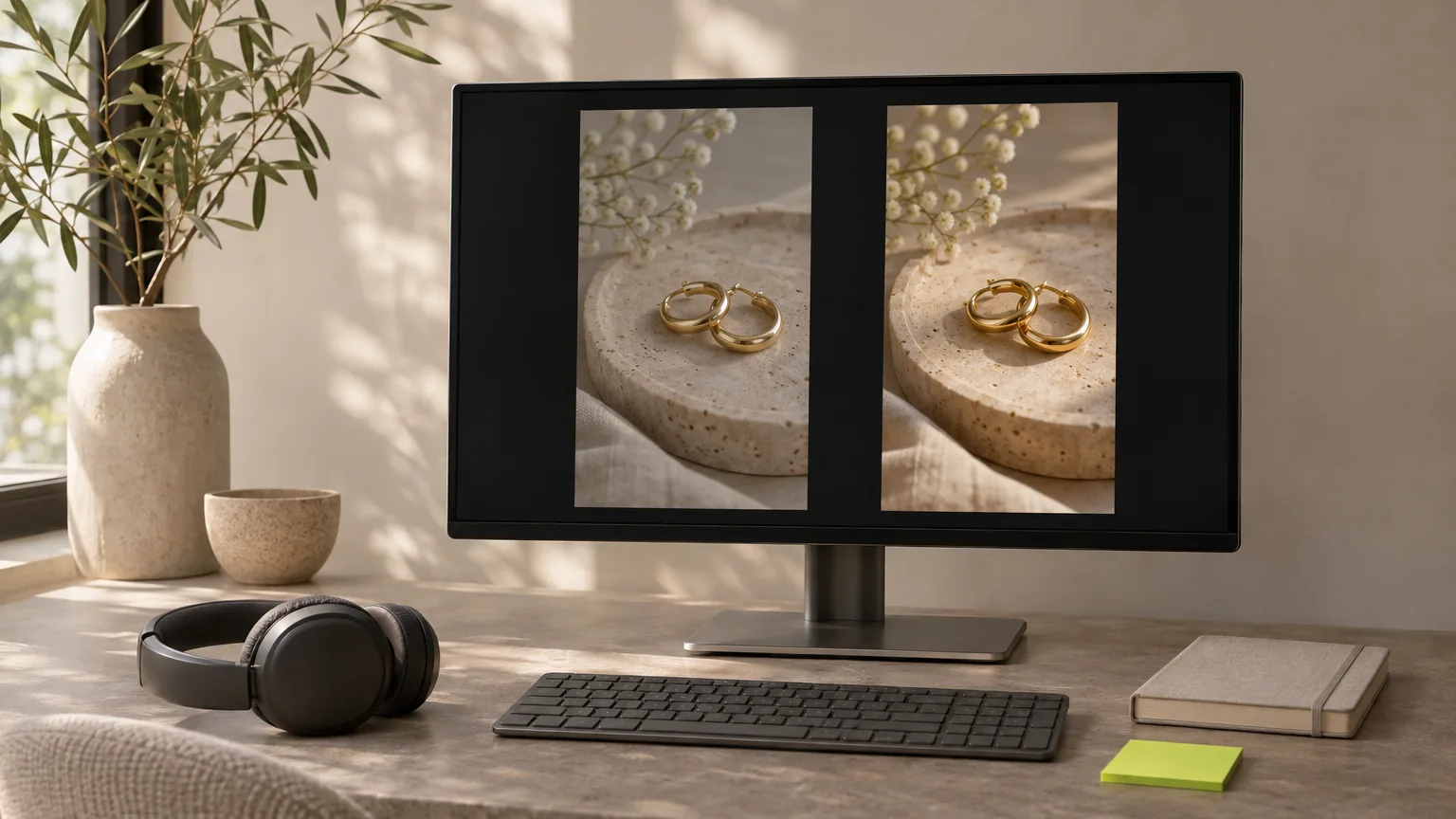
- 9 नवंबर 2026, लिखित निर्देश (टेस्ट 1 और लीफ-शैडो क्लिप): पाँच छवि मॉडल, GPT Image 2.6, Seedream 5.0 Pro, Nano Banana 2.1, FLUX.3 Klein और Qwen Image 3.0 Pro ने लगभग 2K पर एक उत्पाद फोटो और एक विज्ञापन लेआउट संपादित किया। Gemini Omni Flash 1.2 ने एडिट मोड में 720p पर 5-सेकंड 720×1280 ज्वेलरी क्लिप से पत्तियों की परछाइयाँ हटाईं।
- 12 नवंबर 2026, चिह्नित क्षेत्र (टेस्ट 2 और 3): एक स्टिल और एक 5-सेकंड 9:16 क्लिप, प्रत्येक में दो ओवरले टेक्स्ट, ऊपर बाईं ओर “SAMPLE” और नीचे दाईं ओर “@shop_kr”, जिनमें केवल नीचे-दायाँ वाला चिह्नित था। GPT Image 2.6 को मास्क वाली फोटो या लाल रंग से पेंट की गई कॉपी मिली; Gemini Omni Flash 1.2 को क्षेत्र शब्दों में मिला, फिर शब्दों के साथ संदर्भ छवि के रूप में चिह्नित फ्रेम मिला। दो Omni रन और चार छवि संपादनों के लिए उस राउंड की लागत लगभग $0.70 थी।
- लागत वह है जो प्रदाता ने रन के लिए चार्ज की, सूची मूल्य नहीं: लीफ-शैडो एडिट के लिए 5 सेकंड के लिए $0.3129 चार्ज किया गया, जिसे यहाँ $0.31 के रूप में दिखाया गया है। “Cut Marketing में इसे कैसे करें” के अंतर्गत कीमतें Cut Marketing की अपनी क्रेडिट कीमतें हैं।
- सीमाएँ: हमारी अपनी कुछ छवियाँ और दो छोटी क्लिप। Nano Banana 2.1 के इनकार वॉटरमार्क टेस्ट में हुए, इस टेस्ट में नहीं।
इसका वर्णन करें या इसे चित्रित करें?
जब वस्तु का नाम देना आसान हो तो उसका वर्णन करें; जब यह छोटा, अनियमित या कई समान वस्तुओं में से एक हो तो इसे पेंट करें।
| परिस्थिति | बेहतर तरीका | क्यों |
|---|---|---|
| एक वस्तु जिसे नाम देना आसान है (“बाईं ओर कॉफी कप”) | इसका वर्णन करें | तेज़, और मॉडल इसे ढूंढ लेता है |
| छोटी चीजें: एक मूल्य स्टिकर, एक हैंडल, एक टैग | इसे पेंट करें | शब्दों से इंगित करना कठिन है |
| समान चीज़ें, केवल एक हटनी चाहिए (दो टेक्स्ट में से एक, तीन कपों में से एक) | इसे पेंट करें | विवरण देने से वे सभी हट सकते हैं |
| एक अनियमित आकार: एक केबल, एक छाया, एक दरार | इसे पेंट करें | ब्रश आकार का अनुसरण करता है |
| एक वीडियो | इसे एक फ़्रेम पर अंकित करें | प्रत्येक फ्रेम में चिन्हित क्षेत्र को साफ किया जाता है |
आप दोनों कर सकते हैं: क्षेत्र को पेंट करें और “सफ़ेद हैंडल टेक्स्ट” जैसा एक छोटा नोट जोड़ें। नोट मॉडल को यह समझने में मदद करता है कि वह क्या बदल रहा है।
परीक्षण 1: कौन सा फोटो मॉडल वस्तुओं को सबसे अच्छे से हटाता है?
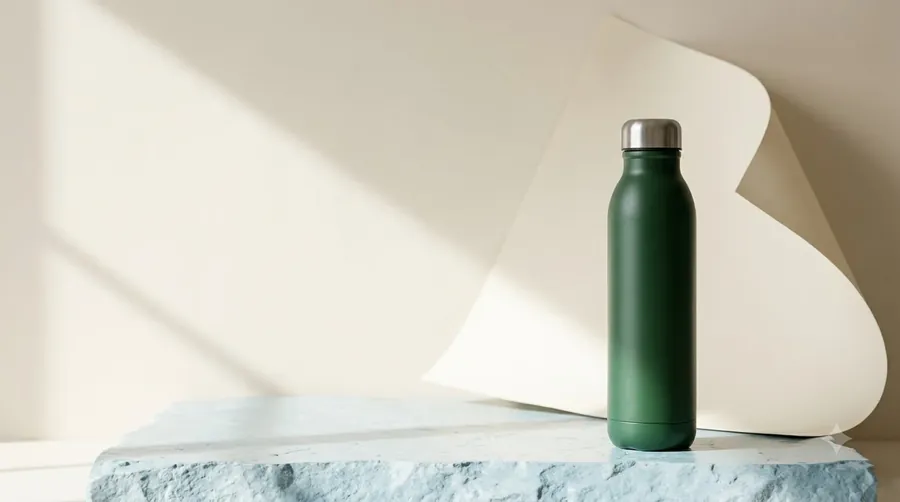
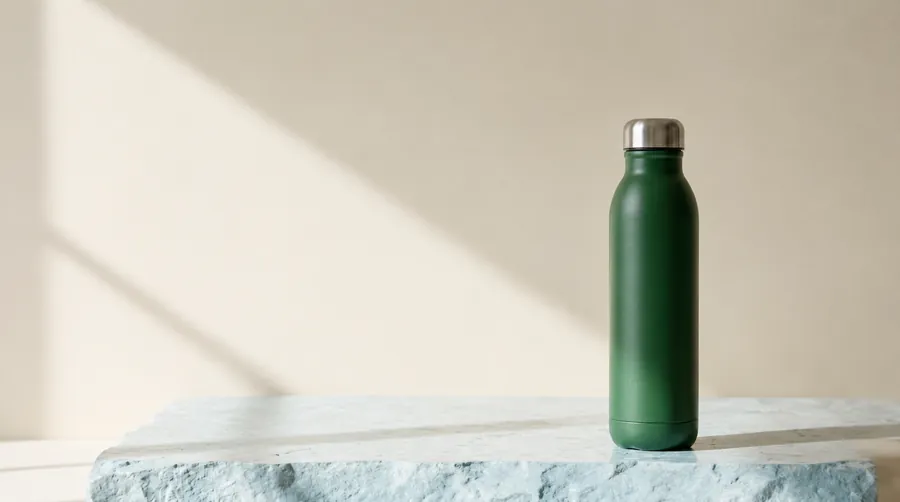
GPT Image 2.6 सबसे विश्वसनीय था: इसने कागज़ की पृष्ठभूमि और हेडलाइन को लगभग 10 सेकंड में साफ़-साफ़ हटा दिया और बाकी टेक्स्ट को बनाए रखा। Nano Banana 2.1 यहाँ भी साफ़ था, लेकिन हमारे दूसरे परीक्षण में इसने वॉटरमार्क हटाने के प्रॉम्प्ट अस्वीकार कर दिए; बाकी तीन ने धब्बा छोड़ा, कागज़ को केवल आंशिक रूप से हटाया या लेआउट को खिसका दिया।
हमने पाँच इमेज मॉडल को एक काल्पनिक बोतल की वही उत्पाद फ़ोटो दी और दो काम दिए: बोतल के पीछे की कागज़ की पृष्ठभूमि हटाना, और बाकी टेक्स्ट को बनाए रखते हुए विज्ञापन लेआउट से एक हेडलाइन हटाना।
| मॉडल | वस्तु (कागज़ की पृष्ठभूमि) | पाठ (शीर्षक) | समय | टिप्पणियाँ |
|---|---|---|---|---|
| GPT Image 2.6 | क्लीन | साफ़, अन्य पाठ रखा गया | लगभग 10 सेकंड | किनारे और छोटा टेक्स्ट 2K पर शार्प रहते हैं |
| Seedream 5.0 Pro | क्लीन | हल्का सा धब्बा रह गया | 85–106 सेकंड | समतल पृष्ठभूमि में कागज जैसी बनावट जोड़ता है |
| Nano Banana 2.1 | क्लीन | क्लीन | — | अन्य परीक्षणों में कुछ निष्कासन संकेतों को अस्वीकार कर दिया |
| FLUX.3 Klein | कागज केवल आंशिक रूप से हटाया गया | क्लीन | — | वस्तुओं के लिए विश्वसनीय नहीं |
| Qwen Image 3.0 Pro | क्लीन | लेआउट बदल गया | — | अन्य एलिमेंट को खिसका देता है |
9 नवंबर 2026 को वास्तविक कॉल के साथ लगभग 2K पर परीक्षण किया गया। Cut Marketing का फ़ोटो रिमूवर GPT Image 2.6 का उपयोग करता है।
परीक्षण 2: मास्क या पेंट की गई कॉपी?
मास्क। मास्क के साथ, GPT Image 2.6 ने केवल चिह्नित टेक्स्ट हटाया; फ़ोटो की लाल रंग से पेंट की गई कॉपी के साथ इसने दोनों टेक्स्ट हटा दिए।
सबसे कठिन मामला दो समान चीज़ों का है, जहाँ केवल एक हटनी चाहिए। हमने अपनी शोकेस फ़ोटो में से एक पर दो टेक्स्ट डाले: ऊपर बाईं ओर “SAMPLE” और नीचे दाईं ओर “@shop_kr”, और केवल नीचे-दाईं ओर वाले को चिह्नित किया। फिर हमने फ़ोटो को GPT Image 2.6 पर दो तरीकों से भेजा:
- फ़ोटो और एक मास्क: उसी आकार का PNG, जो केवल वहाँ पारदर्शी था जहाँ हमने पेंट किया था।
- फ़ोटो और उसकी एक कॉपी जिसमें क्षेत्र को पारभासी लाल रंग से पेंट किया गया था, साथ ही लाल क्षेत्र को साफ़ करने का निर्देश।
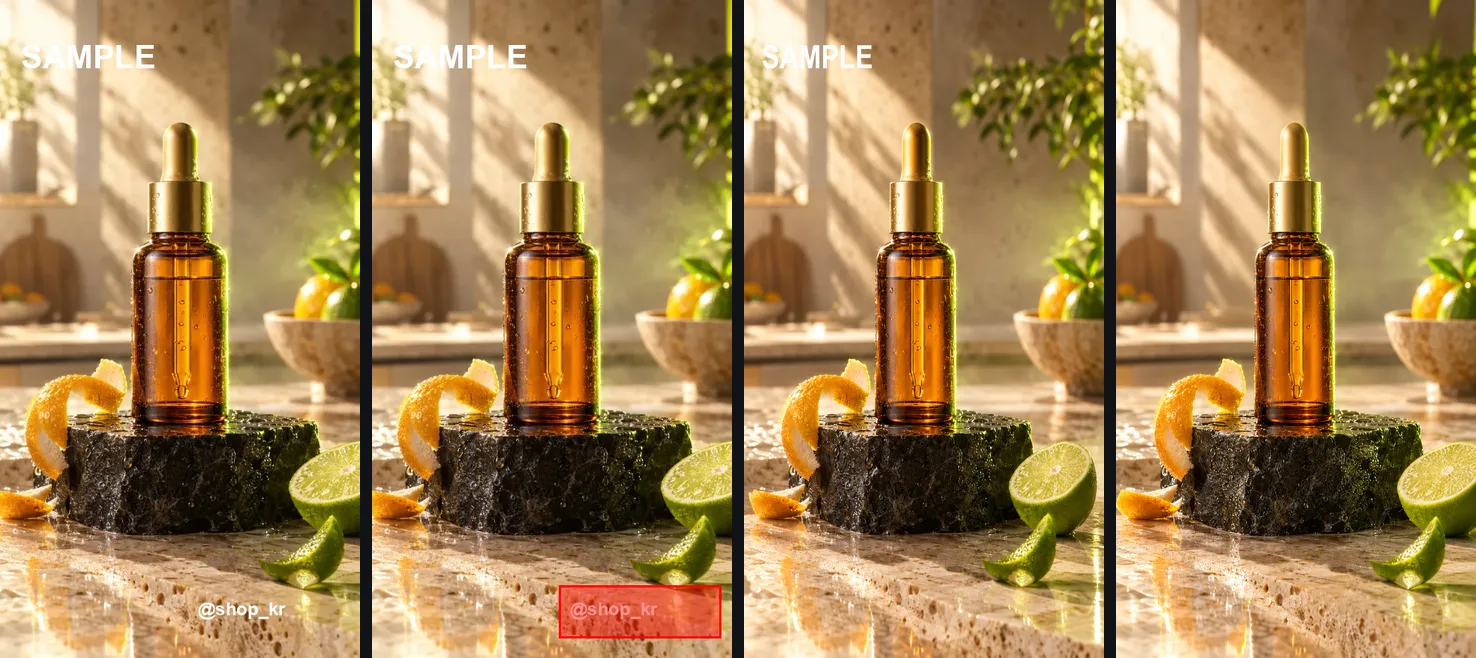
मास्क ने बिल्कुल वही किया जो कहा गया था। पेंट की गई कॉपी के साथ मॉडल ने “ओवरले टेक्स्ट हटाएं” समझा और दोनों को हटा दिया, जिसमें वह भी शामिल था जिसे हम रखना चाहते थे। किसी भी टूल के लिए सीख: निशान मॉडल तक मास्क के रूप में पहुँचना चाहिए, दूसरी तस्वीर के रूप में नहीं।
परीक्षण 3: क्या आप वीडियो में किसी क्षेत्र को चिह्नित कर सकते हैं?
हाँ, अगर निशान को शब्दों में बदल दिया जाए। फ़्रेम के प्रतिशत में एक बॉक्स के रूप में वर्णित करने पर, चिह्नित टेक्स्ट क्लिप के हर फ़्रेम से हट गया और दूसरा टेक्स्ट बना रहा।
वीडियो मॉडल क्लिप और निर्देश लेते हैं, मास्क नहीं। इसलिए हमने चिह्नित बॉक्स को शब्दों में बदल दिया: “नीचे-दाईं ओर के क्षेत्र के अंदर मौजूद ओवरले टेक्स्ट को हटाएं, फ़्रेम की चौड़ाई के 52% से 97% तक और फ़्रेम की ऊँचाई के 89% से 97% तक। उस क्षेत्र के बाहर कुछ भी न बदलें।” Gemini Omni Flash 1.2 के एडिट मोड ने इसे उन्हीं दो टेक्स्ट वाली 5-सेकंड 720p क्लिप पर चलाया।
चिह्नित फ़्रेम को संदर्भ छवि के रूप में जोड़ने से सिर्फ़ शब्दों जैसा ही परिणाम मिला, इसलिए शब्द ही काफ़ी हैं। वही मॉडल वास्तविक वस्तुओं को भी हटा देता है: पहले के एक परीक्षण में इसने ज्वेलरी शॉट की पिछली दीवार से पत्तों की छाया हटा दी थी और झुमके, ट्रे और रोशनी को वैसा ही छोड़ दिया था।
इसे Cut Marketing में कैसे करें
फोटो या वीडियो ऑब्जेक्ट रिमूवर खोलें, अपनी फ़ाइल अपलोड करें, जो हटाना है उस पर पेंट करें या उसका वर्णन करें, और अपने अधिकारों की पुष्टि करें। एक फोटो की कीमत 18 क्रेडिट और 5-सेकंड की 720p क्लिप की कीमत 63 क्रेडिट है।
- खोलें फोटो ऑब्जेक्ट रिमूवर या वीडियो ऑब्जेक्ट रिमूवर.
- फ़ाइल अपलोड करें। फ़ोटो: JPG, PNG या WebP, 10 MB तक। वीडियो: MP4, 3 से 15 सेकंड, 9:16 या 16:9, 50 MB तक।
- “क्षेत्र चिह्नित करें” के तहत, “छवि पर चिह्नित करें” (या वीडियो के लिए “फ़्रेम पर चिह्नित करें”) दबाएं और जो हटाना है उस पर पेंट करें। पहले ब्रश चुना होता है; सीधे किनारों वाली चीज़ों के लिए आयत पर स्विच करें। वीडियो के लिए, स्लाइडर से वह फ़्रेम चुनें जहां ऑब्जेक्ट दिखाई दे रहा हो।
- चाहें तो यह क्या है, इसके बारे में एक छोटा नोट जोड़ें।
- पुष्टि करें कि सामग्री आपकी है या आपको उसे संपादित करने की अनुमति है, और शुरू करें। शुरू करने से पहले लागत बटन पर दिखाई जाती है।
| तस्वीर | वीडियो (720p) | वीडियो (1080p, सशुल्क प्लान) | |
|---|---|---|---|
| क्रेडिट | 18 प्रति फोटो | बिल किए गए प्रति सेकंड 12 | बिल किए गए प्रति सेकंड 18.08 |
| उदाहरण | $0.18 | 5 s क्लिप: 63 क्रेडिट ($0.63) | 5 s क्लिप: 95 क्रेडिट ($0.95) |
वीडियो सेकंड का बिल क्लिप के हर सेकंड पर 1.05 के हिसाब से होता है, क्योंकि मॉडल इनपुट भी पढ़ता है। 1 क्रेडिट = $0.01; प्लान $9 प्रति माह से 900 क्रेडिट के साथ शुरू होते हैं, और नए अकाउंट्स को 30 ट्रायल क्रेडिट मिलते हैं। असफल जॉब के क्रेडिट वापस मिल जाते हैं। “Make a video” के साथ रिज़ल्ट पर साफ़ की गई फ़ोटो सीधे वीडियो में जा सकती है। क्लिप से पुराना प्रमोशन टेक्स्ट हटने के बाद, Finish the Ad में नया हुक, कीमत और कॉल टू एक्शन सटीक टेक्स्ट के रूप में टाइप करें, कैप्शन और नैरेशन जोड़ें, और एक ही बार में 9:16, 1:1 और 4:5 एक्सपोर्ट करें।
साफ़ परिणामों के लिए टिप्स
खुलकर पेंट करें, हर रन में एक ही तरह की चीज़ हटाएं, और परिणाम को पूरे आकार में जांचें।
- वस्तु के किनारे से थोड़ा आगे तक पेंट करें; बहुत कसी हुई आउटलाइन किनारा छोड़ सकती है।
- हर रन में एक ही तरह की चीज़ हटाएं। कई अलग-अलग वस्तुओं को एक साथ हटाने से किसी और चीज़ के बदलने की संभावना बढ़ जाती है।
- छाया या प्रतिबिंब भी हटा दें। छाया के बिना हटाई गई वस्तु भूत-सी छाप छोड़ देती है।
- वीडियो के लिए, उस फ़्रेम को चिह्नित करें जहां ऑब्जेक्ट सबसे बड़ा हो। अगर वह फ़्रेम के आर-पार चलता है, तो उसका पूरा रास्ता चिह्नित करें।
- परिणाम को पूरे आकार में जांचें: छोटा टेक्स्ट, उत्पाद के किनारे और लेबल ऐसी जगहें हैं जहां बदलाव छिप जाते हैं। परिणाम पर स्लाइडर से पहले और बाद की तुलना करें।
AI निष्कासन क्या नहीं कर सकता
AI निष्कासन क्षेत्र को संभावित अनुमान से भरता है, आस-पास की चीज़ों को बदल सकता है, और सिर्फ़ छोटी क्लिप पर काम करता है।
- यह उस चीज़ को वापस नहीं ला सकता जो कभी दिखाई ही नहीं दी। हाथ के पीछे छिपा लोगो बनाया जाता है, बहाल नहीं किया जाता।
- यह क्षेत्र के बाहर की चीज़ों को बदल सकता है। मास्क इससे बदलाव कम रखते हैं, लेकिन पूरा फ़्रेम जांचें।
- Cut Marketing 3 से 15 सेकंड की क्लिप स्वीकार करता है, और आउटपुट स्रोत का 9:16 या 16:9 आकार बनाए रखता है।
- ये हमारी अपनी कुछ छवियों पर किए गए छोटे परीक्षण हैं। फोटो के अनुसार परिणाम बदलते हैं; इन्हें दिशा-निर्देश समझें, गारंटी नहीं।
आपके अधिकार पहले हैं
केवल वे फ़ोटो और वीडियो संपादित करें जिनके मालिक आप हैं या जिन्हें संपादित करने की अनुमति आपके पास है। किसी और का वॉटरमार्क, लोगो या क्रेडिट हटाने से उनके अधिकारों का उल्लंघन हो सकता है। Cut Marketing हर निष्कासन पर यह पुष्टि मांगता है, और हमारी शर्तें ऐसी सामग्री से निशान हटाने से मना करती हैं जिसे संपादित करने की अनुमति आपके पास नहीं है। सामान्य वैध उपयोग: अपने उत्पाद शॉट में स्टिकर या मूल्य टैग, अपनी फोटो में केबल या दाग, अपनी क्लिप में कोई राहगीर, अपने वीडियो पर पुराना प्रोमो टेक्स्ट।
अपने वीडियो और फ़ोटो पर बर्न-इन उपशीर्षक, लोगो और वॉटरमार्क के लिए देखें हमारा उपशीर्षक और वॉटरमार्क हटाने का परीक्षण. बैकग्राउंड के लिए, देखें उत्पाद फ़ोटो से पृष्ठभूमि कैसे हटाएं; मार्केटप्लेस छवि नियमों के लिए, देखें मार्केटप्लेस के लिए AI उत्पाद फ़ोटो संपादन; और प्रकाशित करने से पहले, AI उत्पाद वीडियो की समीक्षा करें.