ลบวัตถุออกจากภาพถ่ายและวิดีโอด้วย AI: การทดสอบ 2026
วิธีลบวัตถุ สติกเกอร์ หรือข้อความออกจากรูปภาพหรือวิดีโอด้วย AI: พิมพ์อธิบายหรือใช้แปรงป้ายทับ พร้อมผลทดสอบจริงจากโมเดลรูปภาพ 5 โมเดล เปรียบเทียบการใช้มาสก์ vs ข้อความบรรยาย และค่าใช้จ่าย
แปลอัตโนมัติจากภาษาอังกฤษ ดูต้นฉบับภาษาอังกฤษ

หากต้องการลบวัตถุหรือข้อความออกจากรูปภาพหรือวิดีโอด้วย AI ให้อัปโหลดไฟล์แล้วอธิบายสิ่งที่ต้องการให้ลบออก หรือป้ายสีทับส่วนนั้น โมเดลจะเติมพื้นที่ดังกล่าวโดยต่อเติมพื้นหลังรอบๆ เข้ามา เราได้เปรียบเทียบโมเดลรูปภาพ 5 โมเดลด้วยคำสั่งแบบข้อความเมื่อวันที่ 9 พฤศจิกายน 2026 และทดสอบการป้ายพื้นที่ที่ต้องการลบในวันที่ 12 พฤศจิกายน 2026 เมื่อมีการป้ายระบายพื้นที่ GPT Image 2.6 สามารถลบเฉพาะข้อความที่ทำเครื่องหมายไว้ในรูปภาพได้ และ Gemini Omni Flash 1.2 ลบข้อความนั้นออกจากทุกเฟรมของวิดีโอ ในขณะที่ข้อความหน้าตาเหมือนกันในตำแหน่งอื่นของเฟรมยังคงอยู่เหมือนเดิมทุกประการ
ข้อค้นพบที่สำคัญ
- ทาสีเมื่อคำพูดไม่เพียงพอ มาสก์ (บริเวณที่ป้ายสีไว้) ช่วยระบุให้โมเดลรูปภาพรู้ตำแหน่งที่ต้องประมวลผลอย่างแม่นยำ โดยโมเดลลบข้อความหนึ่งออกและคงอีกข้อความไว้
- อย่าส่งรูปที่ป้ายสีทับไปเป็นรูปภาพที่สอง โมเดลเดียวกันนี้ เมื่อได้รับรูปที่ป้ายสีแดงทับแทนการใช้มาสก์ กลับลบข้อความออกไปทั้งสองข้อความ
- สำหรับวิดีโอ ให้ตั้งชื่อพื้นที่ด้วยคำพูด โมเดลวิดีโอไม่รองรับการใช้มาสก์ แต่การระบุคำสั่งว่า “the bottom-right area from 52% to 97% of the width” สามารถลบเฉพาะข้อความนั้นออกได้ในทุกเฟรม
- GPT Image 2.6 เป็นโมเดลภาพถ่ายที่น่าเชื่อถือที่สุด จาก 5 โมเดลที่เราทดสอบกับวัตถุและข้อความ: ลบออกได้อย่างเนียนตาภายในเวลาประมาณ 10 วินาที
- ค่าใช้จ่าย: $0.18 ต่อรูป ประมาณ $0.63 สำหรับวิดีโอ 720p ความยาว 5 วินาทีใน Cut Marketing (Cutma)
เราเป็นผู้พัฒนา Cut Marketing ซึ่งฟีเจอร์ลบวัตถุใช้โมเดลและวิธีการด้านล่างนี้ การทดสอบทั้งหมดดำเนินการโดยเรา ตัวเลขต่างๆ มาจากการเรียกใช้งาน API จริง และมีข้อจำกัดระบุไว้ที่ตอนท้าย
เราทดสอบอย่างไร
เราได้ทดสอบเรียกใช้งานจริง 2 รอบกับสื่อตัวอย่างของเราเอง ซึ่งทั้งหมดเป็นสินค้าสมมุติ
- 9 พฤศจิกายน 2026 คำสั่งแบบข้อความ (การทดสอบที่ 1 และคลิปเงาใบไม้): โมเดลรูปภาพ 5 โมเดล ได้แก่ GPT Image 2.6, Seedream 5.0 Pro, Nano Banana 2.1, FLUX.3 Klein และ Qwen Image 3.0 Pro ได้ทำการปรับแต่งรูปสินค้าและเลย์เอาต์โฆษณาที่ความละเอียดประมาณ 2K ส่วน Gemini Omni Flash 1.2 ในโหมดแก้ไข ได้ลบเงาใบไม้ออกจากคลิปเครื่องประดับขนาด 720×1280 ความยาว 5 วินาทีที่ความละเอียด 720p
- 12 พฤศจิกายน 2026 พื้นที่ที่ทำเครื่องหมายไว้ (การทดสอบ 2 และ 3): ภาพนิ่ง 1 ภาพและคลิป 9:16 ความยาว 5 วินาที 1 คลิป โดยแต่ละรายการมีข้อความซ้อนทับ 2 ข้อความคือ “SAMPLE” ที่มุมซ้ายบน และ “@shop_kr” ที่มุมขวาล่าง โดยทำเครื่องหมายไว้เฉพาะข้อความมุมขวาล่างเท่านั้น GPT Image 2.6 ได้รับรูปภาพพร้อมมาสก์หรือสำเนาที่ป้ายสีแดงทับ ส่วน Gemini Omni Flash 1.2 ได้รับคำอธิบายพื้นที่เป็นข้อความ จากนั้นจึงได้รับข้อความร่วมกับเฟรมที่ทำเครื่องหมายไว้เป็นภาพอ้างอิง การทดสอบรอบนั้นมีค่าใช้จ่ายประมาณ $0.70 สำหรับการรัน Omni 2 ครั้งและการแก้ไขรูปภาพ 4 ครั้ง
- ค่าใช้จ่ายคือราคาที่ผู้ให้บริการเรียกเก็บจริงสำหรับการประมวลผล ไม่ใช่ราคาตามหน้าเว็บ: การลบเงาใบไม้มีค่าใช้จ่าย $0.3129 สำหรับ 5 วินาที ซึ่งแสดงไว้ที่นี่เป็น $0.31 ส่วนราคาในหัวข้อ “How to do it in Cut Marketing” คือราคาเครดิตของ Cut Marketing เอง
- ข้อจำกัด: รูปภาพของเราเองบางส่วนและคลิปสั้นสองคลิป การปฏิเสธของ Nano Banana 2.1 เกิดขึ้นในการทดสอบลายน้ำ ไม่ใช่ในการทดสอบนี้
อธิบายหรือทาสี?
ใช้วิธีพิมพ์อธิบายเมื่อวัตถุนั้นสามารถระบุชื่อได้ง่าย และใช้วิธีป้ายสีทับเมื่อวัตถุมีขนาดเล็ก มีรูปทรงไม่แน่นอน หรือเป็นหนึ่งในสิ่งของที่คล้ายกันหลายชิ้น
| สถานการณ์ | วิธีที่ดีกว่า | ทำไม |
|---|---|---|
| วัตถุชิ้นเดียวที่ระบุชื่อได้ง่าย (“ถ้วยกาแฟทางซ้าย”) | อธิบายมัน | รวดเร็วและโมเดลก็พบมัน |
| สิ่งเล็กๆ น้อยๆ เช่น สติกเกอร์ราคา ที่จับ ป้าย | ทาสีมัน | ยากที่จะชี้ด้วยคำพูด |
| สิ่งของที่คล้ายกัน แต่ต้องการลบออกเพียงชิ้นเดียว (ข้อความ 1 ใน 2 ข้อความ หรือถ้วย 1 ใน 3 ใบ) | ทาสีมัน | คำอธิบายอาจลบทั้งหมดออก |
| วัตถุที่มีรูปทรงไม่แน่นอน เช่น สายไฟ เงา หรือรอยแตก | ทาสีมัน | แปรงตามรูปร่าง |
| วิดีโอ | ทำเครื่องหมายไว้ในเฟรมเดียว | พื้นที่ที่ทำเครื่องหมายไว้จะถูกลบออกอย่างหมดจดในทุกเฟรม |
คุณสามารถทำได้ทั้งสองวิธี: ป้ายสีทับพื้นที่นั้นแล้วระบุคำอธิบายสั้นๆ เช่น “the white handle text” (ข้อความสีขาวบนด้ามจับ) ข้อความนี้จะช่วยให้โมเดลเข้าใจสิ่งที่ต้องการแทนที่ได้ดียิ่งขึ้น
การทดสอบที่ 1: โมเดลภาพถ่ายใดที่สามารถลบวัตถุได้ดีที่สุด
GPT Image 2.6 ทำงานได้เสถียรที่สุด โดยสามารถลบฉากหลังกระดาษและข้อความพาดหัวออกได้อย่างเนียนตาภายในเวลาประมาณ 10 วินาที และคงข้อความส่วนที่เหลือไว้ครบถ้วน ส่วน Nano Banana 2.1 ก็ลบได้เนียนเช่นกันในการทดสอบนี้ แต่กลับปฏิเสธพรอมต์คำสั่งลบลายน้ำในการทดสอบอื่นของเรา ขณะที่อีก 3 โมเดลที่เหลือทิ้งรอยเปื้อน ลบกระดาษออกได้เพียงบางส่วน หรือทำให้เลย์เอาต์เพี้ยนไป
เรานำรูปถ่ายสินค้าสมมุติภาพเดียวกันซึ่งเป็นรูปขวด มาทดสอบกับโมเดลรูปภาพ 5 โมเดลใน 2 ภารกิจ ได้แก่ ลบฉากหลังกระดาษที่อยู่ด้านหลังขวด และลบข้อความพาดหัวออกจากเลย์เอาต์โฆษณาโดยยังคงข้อความส่วนที่เหลือไว้
| โมเดล | วัตถุ (ฉากหลังกระดาษ) | ข้อความ (พาดหัว) | เวลา | หมายเหตุ |
|---|---|---|---|---|
| GPT รูปภาพ 2.6 | คลีน | ข้อความอื่นๆ ที่สะอาดถูกเก็บไว้ | ประมาณ 10 วิ | ขอบและข้อความขนาดเล็กจะคมชัดที่ 2K |
| Seedream 5.0 โปร | คลีน | เหลือรอยเปื้อนจาง ๆ | 85–106 วิ | เพิ่มพื้นผิวเหมือนกระดาษให้กับพื้นหลังแบบเรียบ |
| Nano Banana 2.1 | คลีน | คลีน | — | ปฏิเสธพรอมต์คำสั่งลบบางรายการในการทดสอบอื่นๆ |
| FLUX.3 ไคลน์ | กระดาษถูกเอาออกเพียงบางส่วนเท่านั้น | คลีน | — | ไม่น่าเชื่อถือสำหรับวัตถุ |
| Qwen Image 3.0 โปร | คลีน | เค้าโครงถูกเปลี่ยน | — | ย้ายองค์ประกอบอื่นๆ |
ทดสอบเมื่อ 9 พฤศจิกายน 2026 ที่ความละเอียดประมาณ 2K ด้วยการเรียกใช้งานจริง โดย GPT Image 2.6 คือโมเดลที่เครื่องมือลบวัตถุในรูปภาพของ Cut Marketing ใช้งาน

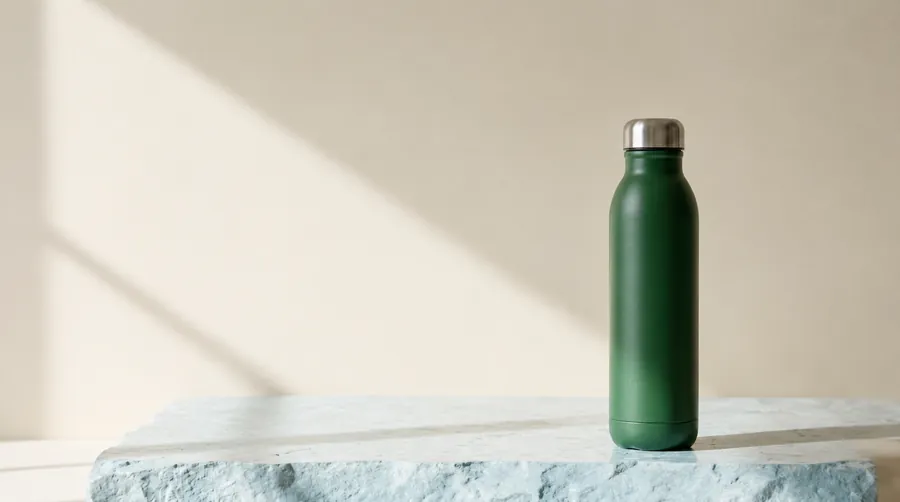
การทดสอบ 2: หน้ากากหรือสำเนาที่ทาสี?
การใช้มาสก์ เมื่อใช้มาสก์ GPT Image 2.6 จะลบเฉพาะข้อความที่ทำเครื่องหมายไว้ แต่เมื่อใช้สำเนารูปภาพที่ป้ายสีแดงทับ โมเดลจะลบข้อความออกไปทั้งสองข้อความ
กรณีที่ยากกว่าคือมีสองสิ่งที่คล้ายกันแต่ต้องการลบออกเพียงสิ่งเดียว เราใส่ข้อความสองจุดลงบนภาพตัวอย่างของเรา ได้แก่ “SAMPLE” ที่มุมซ้ายบน และ “@shop_kr” ที่มุมขวาล่าง โดยทำเครื่องหมายเฉพาะจุดขวาล่างเท่านั้น จากนั้นเราส่งภาพดังกล่าวไปยัง GPT Image 2.6 ด้วยสองวิธี:
- ภาพต้นฉบับพร้อมมาสก์: ไฟล์ PNG ขนาดเท่ากัน ซึ่งโปร่งใสเฉพาะบริเวณที่เราป้ายมาร์กไว้เท่านั้น
- ภาพต้นฉบับพร้อมภาพสำเนาที่ป้ายสีแดงโปร่งแสงทับบริเวณดังกล่าว พร้อมคำสั่งให้ลบพื้นที่สีแดงออก
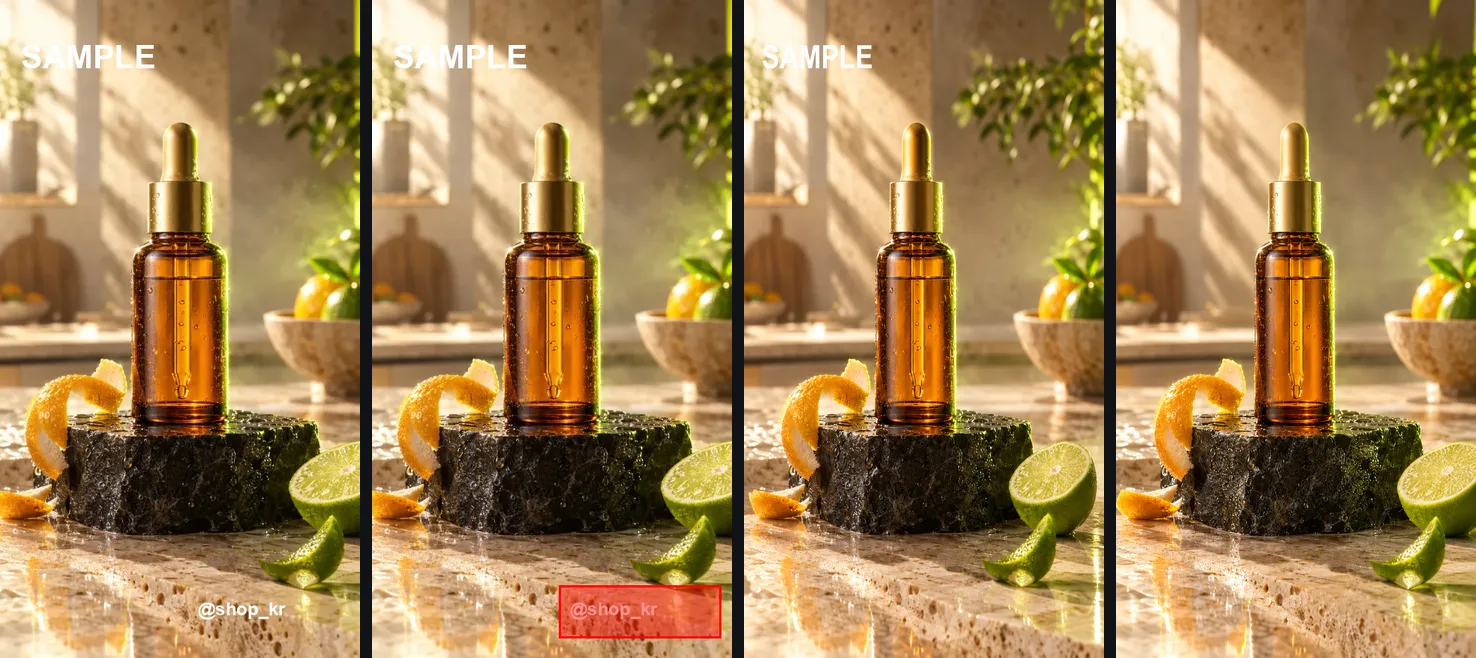
การใช้มาสก์ทำงานได้ตรงตามที่สั่งทุกประการ แต่สำหรับภาพสำเนาที่ป้ายสี ตัวโมเดลเข้าใจว่าให้ “ลบข้อความที่ซ้อนทับอยู่” จึงลบออกไปทั้งคู่ รวมถึงข้อความที่เราต้องการเก็บไว้ด้วย บทเรียนสำคัญสำหรับเครื่องมือใดๆ ก็ตามคือ: เครื่องหมายที่ระบุจะต้องส่งไปยังโมเดลในรูปแบบของมาสก์ ไม่ใช่ส่งเป็นภาพที่สอง
การทดสอบที่ 3: คุณสามารถทำเครื่องหมายพื้นที่ในวิดีโอได้หรือไม่
ทำได้ หากแปลงเครื่องหมายที่ระบุให้เป็นข้อความอธิบาย เมื่ออธิบายตำแหน่งเป็นกรอบสี่เหลี่ยมตามเปอร์เซ็นต์ของเฟรม ข้อความที่ทำเครื่องหมายไว้จะถูกลบออกจากทุกเฟรมของคลิปโดยที่ข้อความอีกจุดยังคงอยู่เหมือนเดิม
โมเดลวิดีโอรับข้อมูลเป็นคลิปและคำสั่ง ไม่ใช่มาสก์ เราจึงแปลงกรอบที่ทำเครื่องหมายไว้ให้เป็นข้อความระบุว่า: “ลบข้อความที่ซ้อนทับอยู่ออกภายในพื้นที่มุมขวาล่าง ตั้งแต่ 52% ถึง 97% ของความกว้างเฟรม และตั้งแต่ 89% ถึง 97% ของความสูงเฟรม โดยไม่เปลี่ยนแปลงสิ่งใดนอกเหนือจากบริเวณดังกล่าว” โหมดแก้ไขของ Gemini Omni Flash 1.2 ได้ประมวลผลคำสั่งนี้กับคลิป 720p ความยาว 5 วินาทีที่มีข้อความสองจุดเหมือนกัน
การเพิ่มเฟรมที่ทำเครื่องหมายไว้เป็นภาพอ้างอิงให้ผลลัพธ์ไม่ต่างจากการใช้เพียงข้อความอธิบาย ดังนั้นการใช้ข้อความจึงเพียงพอแล้ว นอกจากนี้โมเดลตัวเดียวกันยังสามารถลบวัตถุจริงได้อีกด้วย โดยในการทดสอบก่อนหน้านี้ ตัวโมเดลสามารถลบเงาใบไม้ออกจากผนังด้านหลังของภาพถ่ายเครื่องประดับได้ โดยยังคงต่างหู ถาด และแสงเงาเดิมไว้เหมือนเดิม
วิธีทำใน Cut Marketing
เปิดเครื่องมือลบวัตถุในรูปภาพหรือวิดีโอ อัปโหลดไฟล์ของคุณ ป้ายหรืออธิบายสิ่งที่ต้องการลบออก และยืนยันสิทธิ์ของคุณ รูปภาพใช้ 18 เครดิต และคลิป 720p ความยาว 5 วินาทีใช้ 63 เครดิต
- เปิด เครื่องมือกำจัดวัตถุภาพถ่าย หรือ เครื่องมือกำจัดวัตถุวิดีโอ.
- อัปโหลดไฟล์ รูปภาพ: JPG, PNG หรือ WebP ขนาดไม่เกิน 10 MB วิดีโอ: MP4 ความยาว 3 ถึง 15 วินาที สัดส่วน 9:16 หรือ 16:9 ขนาดไม่เกิน 50 MB
- ใต้หัวข้อ “ทำเครื่องหมายพื้นที่” ให้กด “ทำเครื่องหมายบนรูปภาพ” (หรือ “ทำเครื่องหมายบนเฟรม” สำหรับวิดีโอ) แล้วป้ายทับสิ่งที่ต้องการลบออก โดยระบบจะเลือกแปรงไว้เป็นค่าเริ่มต้น หรือเปลี่ยนเป็นสี่เหลี่ยมสำหรับวัตถุที่มีขอบตรง สำหรับวิดีโอ ให้ใช้แถบเลื่อนเลือกเฟรมที่มองเห็นวัตถุได้ชัดเจน
- สามารถระบุโน้ตสั้นๆ เพิ่มเติมได้ว่าสิ่งนั้นคืออะไร (หรือไม่ระบุก็ได้)
- ยืนยันว่าคุณเป็นเจ้าของคอนเทนต์หรือมีสิทธิ์ในการแก้ไข แล้วกดเริ่มทำงาน โดยค่าใช้จ่ายจะแสดงบนปุ่มก่อนที่คุณจะเริ่ม
| รูปถ่าย | วิดีโอ (720p) | วิดีโอ (1080p, แผนแบบชำระเงิน) | |
|---|---|---|---|
| เครดิต | 18 ต่อภาพ | 12 ต่อวินาทีที่เรียกเก็บเงิน | 18.08 ต่อวินาทีที่เรียกเก็บเงิน |
| ตัวอย่าง | $0.18 | คลิป 5 วินาที: 63 เครดิต ($0.63) | คลิป 5 วินาที: 95 เครดิต ($0.95) |
ค่าวิดีโอคิดเป็น 1.05 เครดิตต่อวินาทีของคลิป เพราะโมเดลยังอ่านอินพุตด้วย 1 เครดิต = $0.01; แพ็กเกจรายเดือนเริ่มต้นที่ $9 ต่อเดือน สำหรับ 900 เครดิต และบัญชีใหม่จะได้รับเครดิตทดลองใช้ 30 เครดิต งานที่ล้มเหลวจะคืนเครดิต ภาพที่ทำความสะอาดแล้วสามารถนำไปสร้างวิดีโอได้ทันทีด้วย “Make a video” ในผลลัพธ์ เมื่อข้อความโปรโมชันเก่าหายไปจากคลิปแล้ว ให้พิมพ์ฮุก ราคา และ CTA ใหม่เป็นข้อความที่แม่นยำใน Finish the Ad ในสตูดิโอ เพิ่มคำบรรยายและเสียงบรรยาย และส่งออกอัตราส่วน 9:16, 1:1 และ 4:5 พร้อมกันทีเดียว.
เคล็ดลับเพื่อผลลัพธ์ที่สะอาด
ป้ายมาร์กให้ครอบคลุมเผื่อไว้เล็กน้อย ลบวัตถุทีละประเภทต่อการทำหนึ่งครั้ง และตรวจสอบผลลัพธ์ด้วยขนาดเต็ม
- ป้ายมาร์กให้เลยขอบวัตถุออกมาเล็กน้อย เนื่องจากการตัดขอบพอดีเกินไปอาจทำให้เหลือรอยขอบตกค้างได้
- ลบวัตถุทีละประเภทต่อการทำหนึ่งครั้ง การลบวัตถุที่แตกต่างกันหลายชิ้นพร้อมกันจะเพิ่มความเสี่ยงที่องค์ประกอบอื่นอาจเปลี่ยนแปลงตามไปด้วย
- ลบเงาหรือแสงสะท้อนออกไปด้วย วัตถุที่ถูกลบออกไปโดยยังเหลือเงาตกค้างจะทำให้ภาพดูหลอกตาหรือเกิดรอยเงาเลือนราง
- สำหรับวิดีโอ ให้ทำเครื่องหมายในเฟรมที่วัตถุมีขนาดใหญ่ที่สุด หากวัตถุเคลื่อนที่ข้ามเฟรม ให้ทำเครื่องหมายครอบคลุมตลอดเส้นทางการเคลื่อนที่ทั้งหมด
- ตรวจสอบผลลัพธ์ที่ขนาดเต็ม: ข้อความขนาดเล็ก ขอบผลิตภัณฑ์ และป้ายสินค้ามักเป็นจุดที่พบการเปลี่ยนแปลงที่ไม่พึงประสงค์ได้ง่าย เปรียบเทียบก่อนและหลังได้ด้วยแถบเลื่อนบนผลลัพธ์
สิ่งที่การลบ AI ทำไม่ได้
การลบด้วย AI จะเติมพื้นที่ด้วยการคาดเดาความน่าจะเป็น อาจทำให้สิ่งที่อยู่ใกล้เคียงเปลี่ยนไปได้ และรองรับเฉพาะคลิปสั้นเท่านั้น
- ระบบไม่สามารถกู้คืนส่วนที่ไม่เคยปรากฏให้เห็นได้ โลโก้ที่ถูกมือบังอยู่จะเป็นการสร้างขึ้นมาใหม่ ไม่ใช่การกู้คืนของเดิม
- การประมวลผลอาจเปลี่ยนแปลงสิ่งต่างๆ นอกพื้นที่ที่เลือกได้ การใช้มาสก์จะช่วยจำกัดขอบเขตนี้ได้ แต่ก็ควรตรวจสอบให้ทั่วทั้งเฟรม
- Cut Marketing รองรับคลิปความยาว 3 ถึง 15 วินาที โดยไฟล์ผลลัพธ์จะยังคงสัดส่วน 9:16 หรือ 16:9 ตามไฟล์ต้นฉบับ
- นี่เป็นการทดสอบเบื้องต้นกับภาพบางส่วนของเราเท่านั้น ผลลัพธ์อาจแตกต่างกันไปตามภาพแต่ละภาพ โปรดใช้เป็นแนวทางอ้างอิง ไม่ใช่การรับประกันผลลัพธ์
สิทธิของคุณมาก่อน
แก้ไขเฉพาะรูปภาพและวิดีโอที่คุณเป็นเจ้าของหรือได้รับอนุญาตให้แก้ไขเท่านั้น การลบลายน้ำ โลโก้ หรือเครดิตของผู้อื่นอาจเป็นการละเมิดสิทธิ์ของพวกเขา Cut Marketing จะขอคำยืนยันนี้ในการลบทุกครั้ง และข้อกำหนดของเราไม่อนุญาตให้ลบเครื่องหมายออกจากเนื้อหาที่คุณไม่มีสิทธิ์แก้ไข ตัวอย่างการใช้งานที่ถูกต้องตามกฎหมาย: สติกเกอร์หรือป้ายราคาในภาพถ่ายสินค้าของคุณเอง สายไฟหรือรอยเปื้อนในรูปถ่ายของคุณเอง คนเดินผ่านไปมาในคลิปของคุณเอง หรือข้อความโปรโมชันเก่าในวิดีโอของคุณเอง
สำหรับคำบรรยาย โลโก้ และลายน้ำแบบฝังในวิดีโอและรูปภาพของคุณ โปรดดู การทดสอบการลบคำบรรยายและลายน้ำของเรา. สำหรับพื้นหลัง โปรดดู วิธีลบพื้นหลังออกจากรูปถ่ายสินค้า; สำหรับกฎรูปภาพของตลาด โปรดดู การแต่งรูปสินค้าด้วย AI สำหรับมาร์เก็ตเพลส; และก่อนที่คุณจะเผยแพร่ ตรวจสอบวิดีโอผลิตภัณฑ์ AI.