Odstraňování objektů z fotek a videí pomocí AI: test 2026
Jak odstranit objekt, nálepku nebo text z fotografie nebo videa pomocí AI: popište ho nebo ho přetřete. Skutečné testy pěti obrazových modelů, masky vs. slova a náklady.
Automaticky přeloženo z angličtiny. Zobrazit anglický originál

Chcete-li pomocí AI odstranit objekt nebo text z fotografie či videa, nahrajte soubor a buď popište, co má zmizet, nebo dané místo přetřete; model oblast vyplní tím, že naváže na okolní pozadí. Dne 9. listopadu 2026 jsme porovnali pět fotografických modelů s písemnými pokyny a dne 12. listopadu 2026 jsme testovali vyznačené oblasti. Když byla oblast vyznačená, GPT Image 2.6 odstranil ve fotografii jen označený text a Gemini Omni Flash 1.2 ho odstranil z každého snímku videa, zatímco stejně vypadající text jinde v záběru zůstal přesně tak, jak byl.
Klíčová zjištění
- Vyznačte oblast, když slova nestačí. Maska (vyznačená oblast) fotografickému modelu přesně řekla, kde má pracovat; odstranil jeden text a druhý ponechal.
- Neposílejte malovanou kopii jako druhý obrázek. Stejný model, který místo masky dostal červeně vyznačenou kopii, odstranil oba texty.
- U videa pojmenujte oblast slovy. Video model nepřijímá masku, ale „oblast vpravo dole od 52 % do 97 % šířky“ odstranila jen tento text ve všech snímcích.
- GPT Image 2.6 byl nejspolehlivější model pro fotografie z pěti, které jsme testovali na objektech a textu: čistý výsledek zhruba za 10 sekund.
- Náklady: $0.18 za fotografii, asi $0.63 za 5sekundové 720p video v Cut Marketing (Cutma).
Vytváříme Cut Marketing, jehož nástroje na odstraňování objektů používají níže uvedené modely a metody. Testy jsou naše; čísla pocházejí ze skutečných volání a limity uvádíme na konci.
Jak jsme testovali
Spustili jsme dvě kola skutečných volání na našich vlastních ukázkových médiích, všechno s fiktivními produkty.
-
- listopadu 2026, písemné pokyny (Test 1 a klip se stíny listů): pět obrazových modelů, GPT Image 2.6, Seedream 5.0 Pro, Nano Banana 2.1, FLUX.3 Klein a Qwen Image 3.0 Pro, upravilo produktovou fotografii a reklamní layout přibližně ve 2K. Gemini Omni Flash 1.2 v režimu úprav odstranil stíny listů z 5sekundového 720×1280 klipu se šperky v 720p.
-
- listopadu 2026, označené oblasti (Testy 2 a 3): statický obrázek a 5sekundový klip 9:16, každý se dvěma překryvnými texty, „SAMPLE“ vlevo nahoře a „@shop_kr“ vpravo dole, přičemž označený byl jen ten vpravo dole. GPT Image 2.6 dostal fotografii s maskou nebo s červeně vyznačenou kopií; Gemini Omni Flash 1.2 dostal oblast popsanou slovy a poté slova plus označený snímek jako referenční obrázek. Toto kolo stálo asi $0.70 za dvě spuštění Omni a čtyři úpravy obrázků.
- Náklady jsou částky, které si poskytovatel účtoval za spuštění, ne ceníkové ceny: úprava stínu listů byla účtována za $0.3129 za 5 sekund, zde zobrazeno jako $0.31. Ceny v části „Jak to udělat v Cut Marketing“ jsou vlastní kreditové ceny Cut Marketing.
- Limity: několik našich vlastních obrázků a dva krátké klipy. K odmítnutí Nano Banana 2.1 došlo v testu vodoznaku, ne v tomto.
Popsat, nebo vyznačit?
Popište objekt, když se dá snadno pojmenovat; vyznačte ho, když je malý, nepravidelný nebo jedním z několika podobných předmětů.
| Situace | Lepší způsob | Proč |
|---|---|---|
| Jeden předmět, který lze snadno pojmenovat („šálek kávy vlevo“) | Popište ho | Rychle a model to najde |
| Drobnosti: cenovka, madlo, visačka | Vyznačte to | Těžko se na ně ukazuje slovy |
| Podobné věci, odstranit se má jen jedna (jeden ze dvou textů, jeden ze tří šálků) | Vyznačte to | Popis je může odstranit všechny |
| Nepravidelný tvar: kabel, stín, prasklina | Vyznačte to | Štětec kopíruje tvar |
| Video | Označte to v jednom snímku | Označená oblast se vyčistí v každém snímku |
Můžete udělat obojí: označit oblast štětcem a přidat krátkou poznámku, například „bílý text na rukojeti“. Poznámka pomůže modelu pochopit, co nahrazuje.
Test 1: který fotomodel nejlépe odstraňuje objekty?
GPT Image 2.6 byl nejspolehlivější: odstranil papírové pozadí a nadpis čistě zhruba za 10 sekund a zbytek textu zachoval. Nano Banana 2.1 si zde také vedl čistě, ale v našem dalším testu odmítal pokyny k odstranění vodoznaků; ostatní tři zanechaly šmouhu, odstranily papír jen částečně nebo posunuly rozvržení.
Pěti obrazovým modelům jsme dali stejnou produktovou fotografii fiktivní lahve a dvě úlohy: odstranit papírové pozadí za lahví a odstranit nadpis z rozvržení reklamy, ale zachovat zbytek textu.
| Model | Objekt (papírové pozadí) | Text (nadpis) | Čas | Poznámky |
|---|---|---|---|---|
| GPT Image 2.6 | Jednoduchý | Čisté, ostatní text zachován | Asi 10 s | Hrany a malý text zůstanou ostré ve 2K |
| Seedream 5.0 Pro | Jednoduchý | Zůstala slabá šmouha | 85–106 s | Dodává plochým pozadím texturu podobnou papíru |
| Nano Banana 2.1 | Jednoduchý | Jednoduchý | — | Odmítl některé výzvy k odstranění v jiných testech |
| FLUX.3 Klein | Papír odstraněn pouze částečně | Jednoduchý | — | Není spolehlivý pro objekty |
| Qwen Image 3.0 Pro | Jednoduchý | Rozložení posunuto | — | Posouvá další prvky |
Testováno 9. listopadu 2026 v přibližně 2K se skutečnými voláními. GPT Image 2.6 používá odstraňovač objektů z fotografií v Cut Marketing.


Test 2: maska, nebo překreslená kopie?
Maska. S maskou GPT Image 2.6 odstranil pouze označený text; s kopií fotografie přetřenou červeně odstranil oba texty.
Těžší případ jsou dvě podobné věci, z nichž má zmizet jen jedna. Na jednu z našich fotografií z Ukázek jsme umístili dva texty, „SAMPLE“ vlevo nahoře a „@shop_kr“ vpravo dole, a označili jsme pouze ten vpravo dole. Poté jsme fotografii odeslali do GPT Image 2.6 dvěma způsoby:
- Fotografie plus maska: PNG stejné velikosti, průhledné pouze tam, kde jsme označovali štětcem.
- Fotografie plus její kopie s oblastí přetřenou průsvitnou červenou a pokynem k vyčištění červené oblasti.
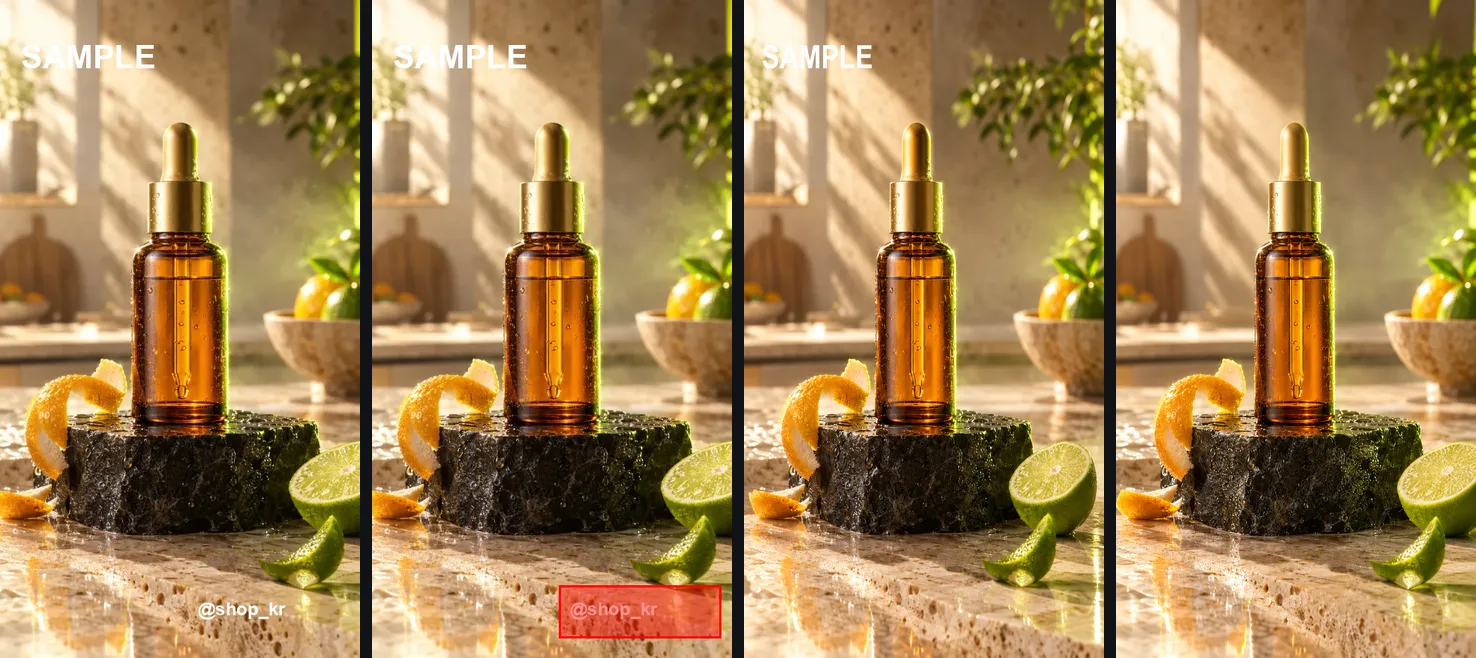
Maska udělala přesně to, co jsme chtěli. U přetřené kopie model pochopil pokyn jako „odstranit překryvný text“ a odstranil oba, včetně toho, který jsme chtěli zachovat. Poučení pro jakýkoli nástroj: značka se k modelu musí dostat jako maska, ne jako druhý obrázek.
Test 3: můžete označit oblast ve videu?
Ano, pokud se označení převede na slova. Když bylo označené jako obdélník v procentech snímku, označený text se odstranil z každého snímku klipu a druhý text zůstal.
Videomodely přijímají klip a pokyn, ne masku. Označený rámeček jsme tedy převedli na slova: „odstraňte překryvný text v oblasti vpravo dole, od 52 % do 97 % šířky snímku a od 89 % do 97 % výšky snímku. Mimo tuto oblast nic neměňte.“ Režim úprav Gemini Omni Flash 1.2 to spustil na 5sekundovém klipu v 720p se stejnými dvěma texty.
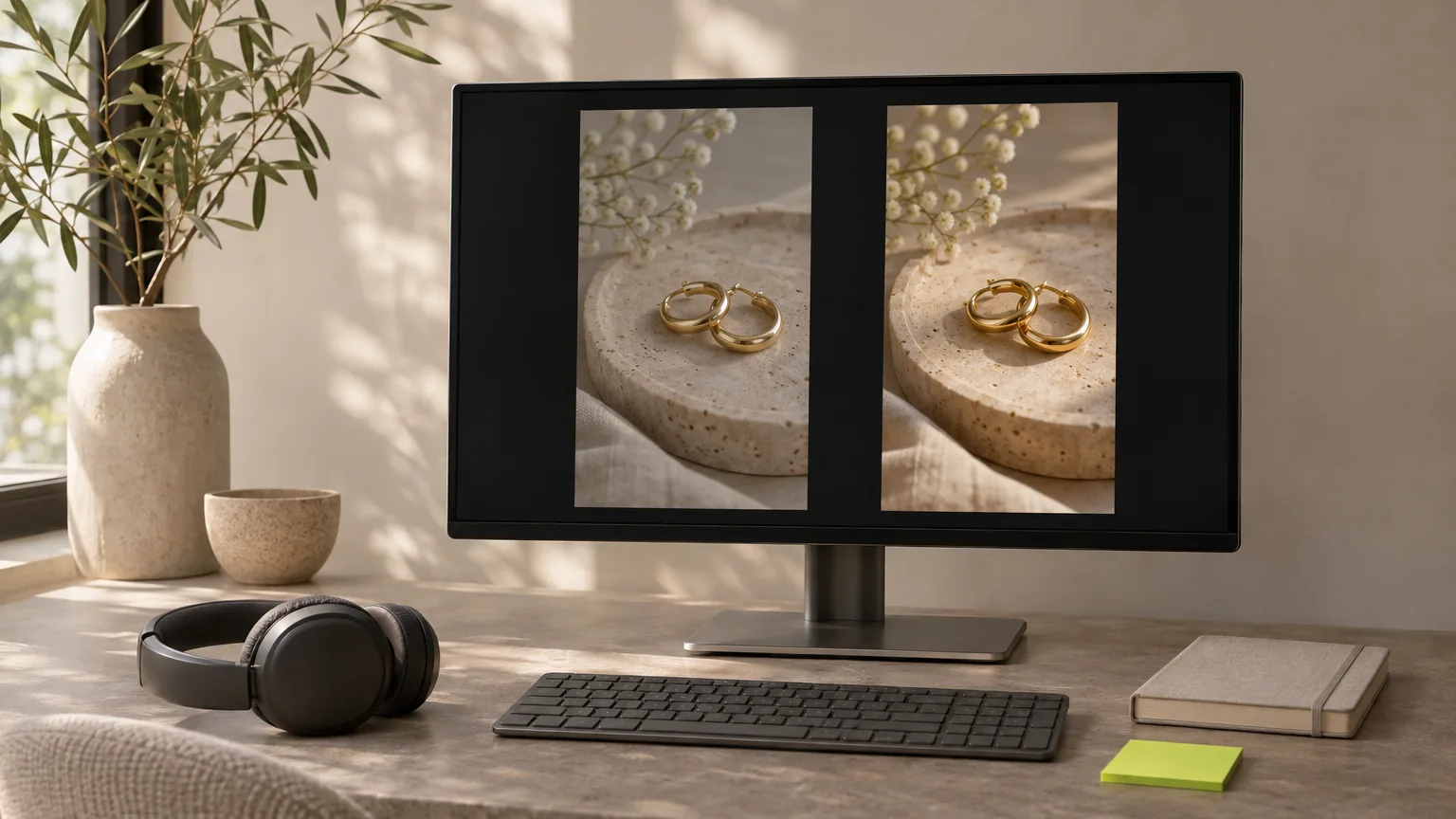
Přidání označeného snímku jako referenčního obrázku poskytlo stejný výsledek jako samotná slova, takže slova stačí. Stejný model také odstraňuje skutečné objekty: v dřívějším testu odstranil stíny listů ze zadní stěny záběru šperků a nechal náušnice, tácek i světlo tak, jak byly.
Jak to udělat v Cut Marketing
Otevřete odstraňovač objektů z fotografií nebo videí, nahrajte soubor, štětcem označte nebo popište, co má zmizet, a potvrďte svá práva. Fotografie stojí 18 kreditů a 5sekundový klip v 720p 63 kreditů.
- Otevřete odstraňovač objektů z fotografií nebo odstraňovač objektů z videí.
- Nahrajte soubor. Fotografie: JPG, PNG nebo WebP do 10 MB. Videa: MP4, 3 až 15 sekund, 9:16 nebo 16:9, až 50 MB.
- V části „Označit oblast“ stiskněte „Označit na obrázku“ (nebo „Označit na snímku“ u videa) a přetřete to, co má zmizet. Nejprve je vybraný štětec; na věci s rovnými hranami přepněte na obdélník. U videa vyberte pomocí posuvníku snímek, na kterém je objekt vidět.
- Případně přidejte krátkou poznámku o tom, co to je.
- Potvrďte, že obsah vlastníte nebo jej můžete upravovat, a začněte. Cena se zobrazí na tlačítku, než začnete.
| Fotografie | Video (720p) | Video (1080p, placené tarify) | |
|---|---|---|---|
| Kredity | 18 za fotku | 12 za účtovanou sekundu | 18.08 za účtovanou sekundu |
| Příklad | $0.18 | 5s klip: 63 kreditů ($0.63) | 5s klip: 95 kreditů ($0.95) |
Sekundy videa se účtují 1.05 kreditu za sekundu klipu, protože model zároveň čte vstup. 1 kredit = $0.01; tarify začínají na $9 měsíčně za 900 kreditů a nové účty dostanou 30 zkušebních kreditů. Neúspěšná úloha kredity vrátí. Vyčištěnou fotku můžete přenést přímo do videa tlačítkem „Make a video“ u výsledku. Jakmile zmizí starý propagační text z klipu, zadejte nový hook, cenu a výzvu k akci jako přesný text ve Finish the Ad, ve studiu, přidejte titulky a komentář a exportujte najednou ve formátech 9:16, 1:1 a 4:5.
Tipy pro čisté výsledky
Přetírejte s přesahem, odstraňujte vždy jeden typ věci na jedno spuštění a zkontrolujte výsledek v plné velikosti.
- Přetřete i kousek za okraj objektu; těsný obrys může zanechat lem.
- Odstraňujte vždy jeden typ věci na jedno spuštění. Několik různých objektů najednou zvyšuje šanci, že se změní i něco jiného.
- Odstraňte také stín nebo odraz. Objekt odstraněný bez svého stínu po sobě zanechá „ducha“.
- U videa označte snímek, na kterém je objekt největší. Pokud se pohybuje po záběru, označte celou jeho dráhu.
- Zkontrolujte výsledek v plné velikosti: malé texty, okraje produktů a štítky jsou místa, kde se změny snadno schovají. Porovnejte před a po pomocí posuvníku na výsledku.
Co AI odstranění nedokáže
AI odstranění vyplní oblast pravděpodobným odhadem, může změnit věci v okolí a funguje jen u krátkých klipů.
- Nedokáže obnovit to, co nikdy nebylo vidět. Logo schované za rukou se vymyslí, neobnoví.
- Může změnit věci mimo označenou oblast. Masky to omezují, ale zkontrolujte celý záběr.
- Cut Marketing přijímá klipy o délce 3 až 15 sekund a výstup zachovává tvar zdroje 9:16 nebo 16:9.
- Toto jsou malé testy na několika našich vlastních obrázcích. Výsledky se liší podle fotografie; berte je jako vodítko, ne jako záruku.
Vaše práva jsou na prvním místě
Upravujte pouze fotky a videa, které vlastníte nebo k jejichž úpravám máte oprávnění. Odstranění cizího vodoznaku, loga nebo uvedení autora může porušovat práva dané osoby. Cut Marketing toto potvrzení vyžaduje při každém odstranění a naše podmínky zakazují odstraňovat značky z obsahu, který nesmíte upravovat. Typické oprávněné použití: nálepka nebo cenovka na vlastní produktové fotce, kabel nebo skvrna na vlastní fotografii, kolemjdoucí ve vlastním klipu, starý promo text ve vlastním videu.
Vypálené titulky, loga a vodoznaky u vlastních videí a fotografií najdete v článku náš test odstranění titulků a vodoznaku. Informace o pozadích najdete v článku jak odstranit pozadí z produktových fotografií; pravidla pro obrázky na tržištích najdete v článku AI úpravy produktových fotografií pro tržiště; a před zveřejněním, zkontrolujte AI produktové video.