Xóa đối tượng khỏi ảnh và video bằng AI: Thử nghiệm năm 2026
Cách xóa đối tượng, nhãn dán hoặc chữ khỏi ảnh hay video bằng AI: mô tả hoặc tô đè lên đối tượng. Thử nghiệm thực tế trên 5 mô hình hình ảnh, so sánh giữa dùng mặt nạ và câu lệnh mô tả, kèm chi phí chi tiết.
Tự động dịch từ tiếng Anh. Xem bản gốc tiếng Anh

Để xóa một vật thể hoặc văn bản khỏi ảnh hay video bằng AI, hãy tải tệp lên và mô tả những gì cần xóa hoặc tô cọ lên vùng đó; mô hình sẽ lấp đầy khu vực bằng cách tái tạo tiếp phần nền xung quanh. Chúng tôi đã so sánh năm mô hình xử lý ảnh bằng câu lệnh dạng văn bản vào ngày 9 tháng 11 năm 2026 và thử nghiệm các vùng được tô cọ vào ngày 12 tháng 11 năm 2026. Khi vùng chọn được tô, GPT Image 2.6 chỉ xóa đúng phần văn bản được đánh dấu trong ảnh và Gemini Omni Flash 1.2 đã xóa phần đó khỏi mọi khung hình của video, trong khi đoạn văn bản trông y hệt ở vị trí khác trên khung hình vẫn giữ nguyên vẹn như cũ.
Những phát hiện chính
- Vẽ nó khi lời nói là không đủ. Lớp mặt nạ (vùng được tô cọ) giúp mô hình xử lý ảnh biết chính xác vị trí cần can thiệp; mô hình đã xóa một đoạn văn bản và giữ lại đoạn còn lại.
- Đừng gửi bản sao ảnh đã tô vẽ đè lên dưới dạng hình ảnh thứ hai. Cùng một mô hình đó, khi nhận một bản sao tô đỏ thay vì lớp mặt nạ (mask), đã xóa luôn cả hai đoạn văn bản.
- Đối với video, hãy đặt tên khu vực bằng chữ. Mô hình video không nhận lớp mặt nạ mask, nhưng câu lệnh “khu vực phía dưới bên phải từ 52% đến 97% chiều rộng” đã chỉ xóa đúng đoạn văn bản đó trên mọi khung hình.
- GPT Image 2.6 là mô hình xử lý ảnh đáng tin cậy nhất trong số 5 mô hình chúng tôi đã thử nghiệm trên vật thể và văn bản: xóa sạch trong khoảng 10 giây.
- Chi phí: $0.18 mỗi ảnh, khoảng $0.63 cho một video 720p dài 5 giây trên Cut Marketing (Cutma).
Chúng tôi phát triển Cut Marketing, ứng dụng có công cụ xóa vật thể sử dụng các mô hình và phương pháp bên dưới. Các thử nghiệm là do chúng tôi tự thực hiện; số liệu đến từ các lượt gọi API thực tế và các giới hạn được liệt kê ở cuối.
Chúng tôi đã thử nghiệm như thế nào
Chúng tôi đã thực hiện hai đợt gọi API thực tế trên chính tư liệu media mẫu của mình, tất cả đều là sản phẩm hư cấu.
- Ngày 9 tháng 11 năm 2026, hướng dẫn bằng văn bản (Thử nghiệm 1 và clip bóng lá): năm mô hình hình ảnh, GPT Image 2.6, Seedream 5.0 Pro, Nano Banana 2.1, FLUX.3 Klein và Qwen Image 3.0 Pro, đã chỉnh sửa ảnh sản phẩm và bố cục quảng cáo ở khoảng 2K. Gemini Omni Flash 1.2 ở chế độ chỉnh sửa đã loại bỏ bóng lá khỏi clip trang sức 720×1280 dài 5 giây ở 720p.
- Ngày 12 tháng 11 năm 2026, các khu vực được đánh dấu (Thử nghiệm 2 và 3): một ảnh tĩnh và một clip dài 5 giây 9:16, mỗi clip có hai văn bản phủ, “SAMPLE” ở trên cùng bên trái và “@shop_kr” ở dưới cùng bên phải, chỉ đánh dấu phần dưới cùng bên phải. GPT Image 2.6 nhận ảnh kèm một mặt nạ hoặc kèm một bản sao được tô đỏ; Gemini Omni Flash 1.2 nhận mô tả vùng bằng lời, sau đó là phần mô tả kèm khung hình được đánh dấu làm ảnh tham chiếu. Lượt chạy đó tốn khoảng $0.70 cho hai lần chạy Omni và bốn lần chỉnh sửa ảnh.
- Chi phí là mức giá nhà cung cấp tính cho lần chạy, không phải giá niêm yết: lượt chỉnh sửa bóng lá bị tính phí $0.3129 cho 5 giây, hiển thị ở đây là $0.31. Mức giá trong mục “Cách thực hiện trong Cut Marketing” là giá credit của chính Cut Marketing.
- Giới hạn: một vài hình ảnh của riêng chúng tôi và hai đoạn clip ngắn. Việc Nano Banana 2.1 từ chối xử lý xảy ra trong thử nghiệm hình mờ, không phải trong thử nghiệm này.
Mô tả nó hoặc vẽ nó?
Mô tả vật thể khi dễ gọi tên; tô lên vùng cần chọn khi vật thể nhỏ, có hình dạng bất quy tắc hoặc là một trong số nhiều món đồ tương tự.
| Tình huống | Cách tốt hơn | Tại sao |
|---|---|---|
| Một đồ vật dễ gọi tên (“tách cà phê bên trái”) | Mô tả nó | Nhanh chóng và mô hình tìm thấy nó |
| Chi tiết nhỏ: nhãn dán giá, tay cầm, thẻ | Sơn nó | Khó chỉ ra bằng lời nói |
| Các vật thể tương tự nhau, chỉ cần xóa một cái (một trong hai đoạn văn bản, một trong ba chiếc cốc) | Sơn nó | Một mô tả có thể loại bỏ tất cả chúng |
| Hình dạng không đều: dây cáp, bóng, vết nứt | Sơn nó | Bàn chải theo hình dạng |
| Một đoạn video | Đánh dấu nó trên một khung | Khu vực được đánh dấu được làm sạch trong mọi khung hình |
Bạn có thể làm cả hai: tô lên vùng đó và thêm một ghi chú ngắn chẳng hạn như “dòng chữ màu trắng trên tay cầm”. Ghi chú giúp mô hình hiểu những gì nó đang thay thế.
Bài kiểm tra 1: mô hình ảnh nào loại bỏ vật thể tốt nhất?
GPT Image 2.6 là đáng tin cậy nhất: mô hình này đã xóa sạch phông nền giấy và dòng tiêu đề trong khoảng 10 giây và giữ lại phần còn lại của văn bản. Ở đây Nano Banana 2.1 cũng xử lý sạch nhưng đã từ chối các prompt về hình mờ trong thử nghiệm khác của chúng tôi; ba mô hình còn lại để lại vết lem, chỉ gỡ bỏ một phần giấy hoặc làm thay đổi bố cục.
Chúng tôi đã cung cấp cho năm mô hình hình ảnh cùng một bức ảnh sản phẩm về một cái chai hư cấu và hai công việc: xóa phông nền bằng giấy phía sau cái chai và xóa dòng tiêu đề khỏi bố cục quảng cáo trong khi vẫn giữ lại phần văn bản còn lại.
| Mô hình | Đối tượng (phông giấy) | Văn bản (tiêu đề) | Thời gian | Ghi chú |
|---|---|---|---|---|
| GPT Hình ảnh 2.6 | Gọn gàng | Sạch sẽ, văn bản khác được giữ | Khoảng 10 giây | Các cạnh và văn bản nhỏ vẫn sắc nét ở 2K |
| Seedream 5.0 Pro | Gọn gàng | Để lại vết mờ mờ | 85–106 giây | Thêm kết cấu giống như giấy vào nền phẳng |
| Nano Banana 2.1 | Gọn gàng | Gọn gàng | — | Từ chối một số lời nhắc xóa trong các thử nghiệm khác |
| FLUX.3 Klein | Giấy chỉ được gỡ bỏ một phần | Gọn gàng | — | Không đáng tin cậy cho các đối tượng |
| Qwen Image 3.0 Pro | Gọn gàng | Đã thay đổi bố cục | — | Di chuyển các phần tử khác |
Được thử nghiệm vào ngày 9 tháng 11 năm 2026 ở khoảng 2K với các lệnh gọi API thực tế. GPT Image 2.6 là thứ mà công cụ xóa ảnh của Cut Marketing sử dụng.


Bài kiểm tra 2: mặt nạ hay bản sao sơn?
Một lớp mặt nạ. Với mặt nạ, GPT Image 2.6 chỉ xóa văn bản được đánh dấu; với một bản sao được tô đỏ của bức ảnh, nó đã xóa cả hai văn bản.
Trường hợp khó hơn là hai thứ tương tự nhau mà chỉ cần xóa một thứ. Chúng tôi đặt hai dòng chữ trên một trong những bức ảnh giới thiệu của mình, “SAMPLE” ở trên cùng bên trái và “@shop_kr” ở dưới cùng bên phải và chỉ đánh dấu dòng chữ dưới cùng bên phải. Sau đó chúng tôi gửi ảnh tới GPT Image 2.6 theo 2 cách:
- Ảnh cộng với mặt nạ: PNG có cùng kích thước, chỉ trong suốt ở nơi chúng tôi vẽ.
- Bức ảnh kèm theo một bản sao có khu vực được tô màu đỏ bán trong suốt và hướng dẫn cách xóa sạch khu vực màu đỏ.
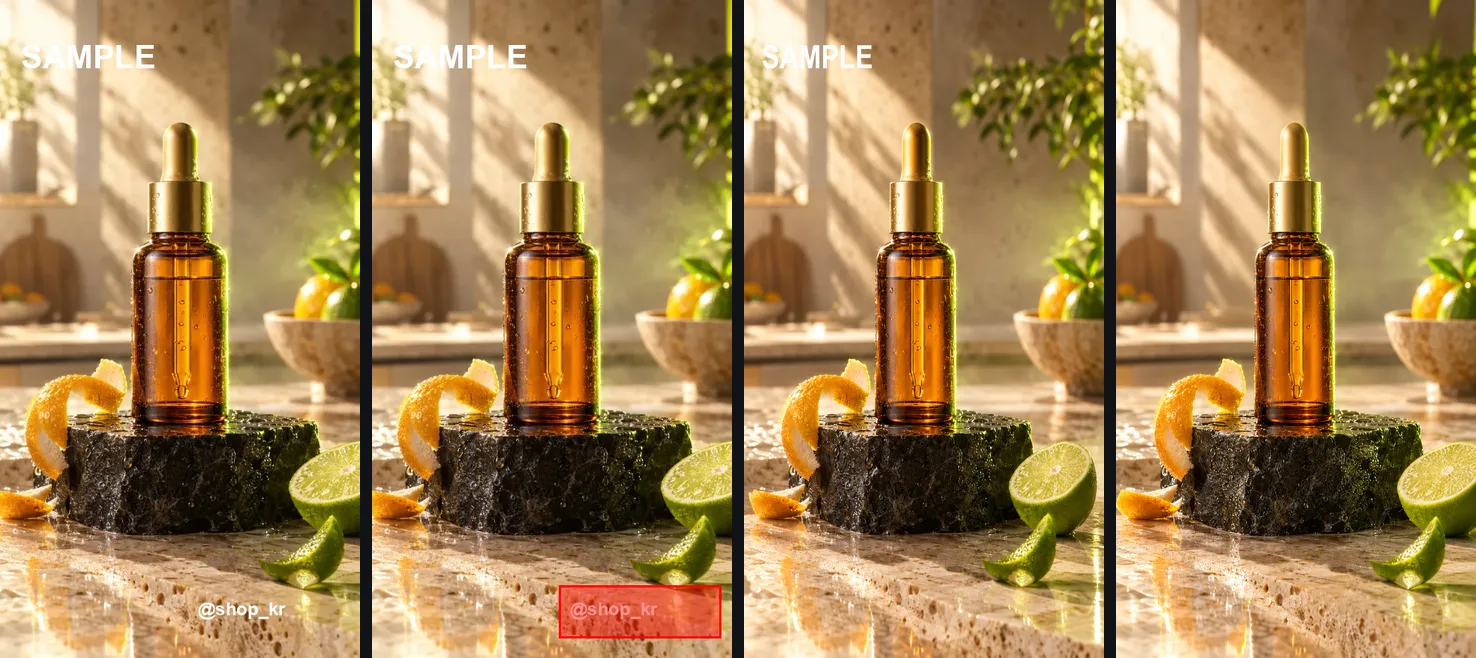
Mặt nạ đã làm chính xác những gì được yêu cầu. Với bản sao được tô màu, mô hình hiểu “xóa văn bản lớp phủ” và xóa cả hai, bao gồm cả văn bản chúng tôi muốn giữ lại. Bài học cho bất kỳ công cụ nào: vùng đánh dấu phải được đưa vào mô hình dưới dạng mặt nạ chứ không phải dưới dạng một hình ảnh thứ hai.
Bài kiểm tra 3: bạn có thể đánh dấu một khu vực trong video không?
Có, nếu vùng đánh dấu được diễn đạt thành lời. Được mô tả dưới dạng một khung chữ nhật theo tỷ lệ phần trăm của khung hình, văn bản được đánh dấu sẽ bị xóa khỏi mọi khung hình của clip và văn bản còn lại vẫn được giữ nguyên.
Các mô hình video AI nhận đầu vào là một đoạn clip và câu lệnh hướng dẫn chứ không dùng mặt nạ (mask). Vì vậy, chúng tôi đã chuyển vùng chọn được đánh dấu thành câu chữ: “xóa đoạn chữ chèn ở khu vực góc dưới bên phải, từ 52% đến 97% chiều rộng khung hình và từ 89% đến 97% chiều cao khung hình. Giữ nguyên mọi thứ bên ngoài vùng đó.” Chế độ chỉnh sửa của Gemini Omni Flash 1.2 đã chạy thử nghiệm trên một clip 720p dài 5 giây có cùng hai đoạn chữ đó.
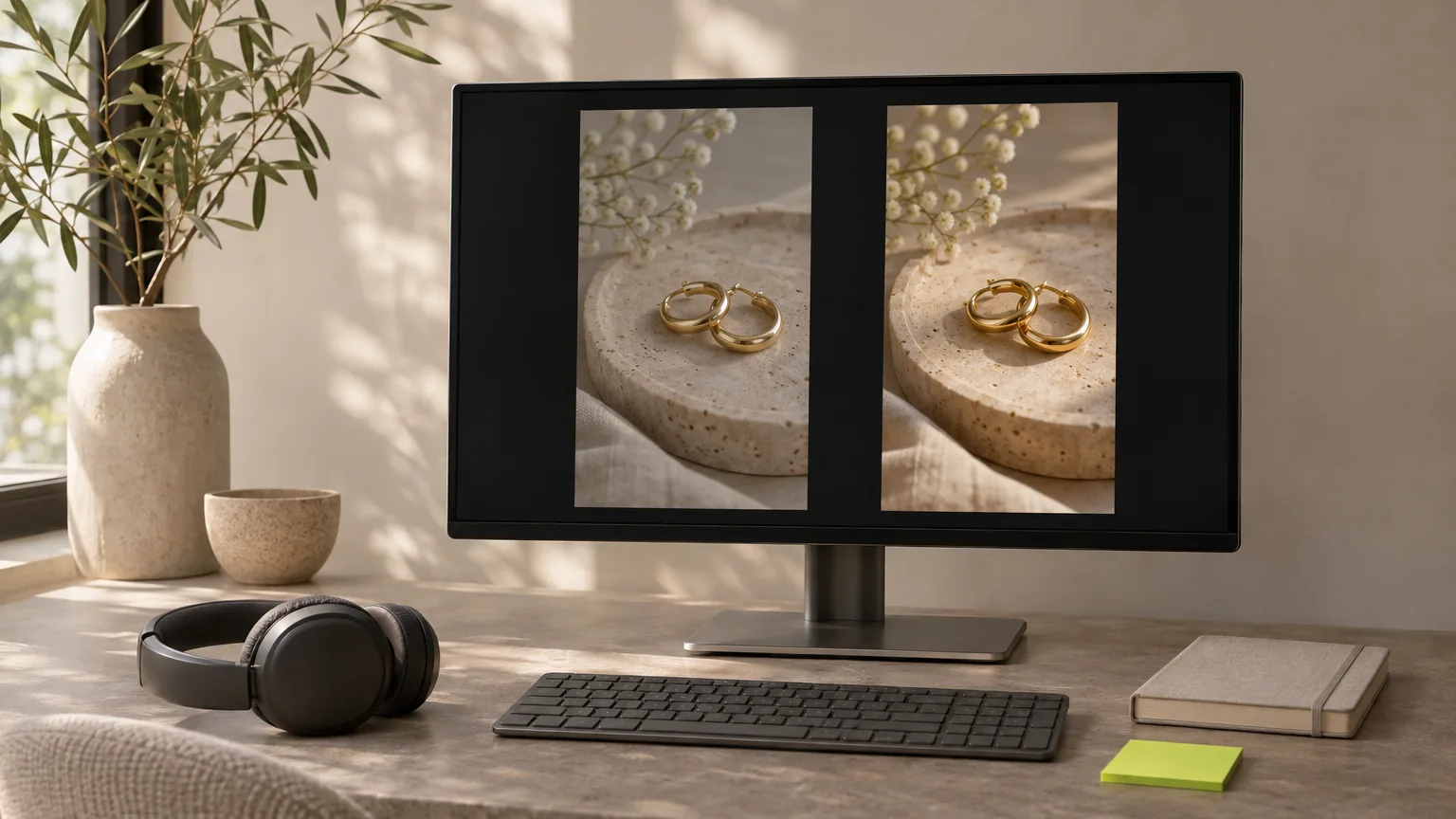
Việc thêm khung hình được đánh dấu làm ảnh tham chiếu cũng cho kết quả tương tự như khi chỉ dùng câu chữ mô tả, vì vậy chỉ cần mô tả bằng lời là đủ. Chính mô hình này cũng xóa được các vật thể thực tế: trong một thử nghiệm trước đó, nó đã xóa bóng lá trên bức tường phía sau của một cảnh quay trang sức và giữ nguyên hoa tai, khay đựng cùng ánh sáng.
Cách thực hiện trong Cut Marketing
Mở công cụ xóa đối tượng trên ảnh hoặc video, tải tệp của bạn lên, tô chọn hoặc mô tả những gì cần xóa, và xác nhận quyền của bạn. Một bức ảnh tốn 18 credit và một clip 720p dài 5 giây tốn 63 credit.
- Mở loại bỏ đối tượng ảnh hoặc loại bỏ đối tượng video.
- Tải tập tin lên. Ảnh: JPG, PNG hoặc WebP tối đa 10 MB. Video: MP4, 3 đến 15 giây, 9:16 hoặc 16:9, tối đa 50 MB.
- Trong mục “Đánh dấu khu vực”, nhấn “Đánh dấu trên hình ảnh” (hoặc “Đánh dấu trên khung hình” đối với video) và tô lên phần cần xóa. Cọ vẽ được chọn mặc định; hãy chuyển sang công cụ hình chữ nhật đối với các vật thể có cạnh thẳng. Đối với video, dùng thanh trượt để chọn khung hình nhìn rõ đối tượng.
- Có thể thêm ghi chú ngắn mô tả đối tượng đó (không bắt buộc).
- Xác nhận rằng bạn sở hữu nội dung hoặc có quyền chỉnh sửa nội dung đó, rồi bắt đầu. Chi phí sẽ hiển thị trên nút trước khi bạn tiến hành.
| Ảnh | Video (720p) | Video (1080p, gói trả phí) | |
|---|---|---|---|
| Tín dụng | 18 mỗi bức ảnh | 12 mỗi giây tính phí | 18,08 mỗi giây tính phí |
| Ví dụ | $0.18 | Clip 5 giây: 63 tín chỉ ($0,63) | Clip 5 giây: 95 tín dụng ($0,95) |
Số giây video được tính 1.05 credit mỗi giây của clip, vì model cũng đọc đầu vào. 1 credit = $0.01; gói bắt đầu từ $9 mỗi tháng cho 900 credit, và tài khoản mới nhận 30 credit dùng thử. Tác vụ thất bại sẽ được hoàn lại credit. Ảnh đã làm sạch có thể đưa thẳng vào video bằng “Tạo video” trên kết quả. Khi một chữ khuyến mãi cũ đã được xóa khỏi clip, hãy nhập hook, giá và lời kêu gọi hành động mới dưới dạng văn bản chính xác trong Hoàn thiện quảng cáo, trong studio, thêm phụ đề và lời thuyết minh, rồi xuất 9:16, 1:1 và 4:5 cùng lúc.
Mẹo để có kết quả gọn gàng
Hãy tô cọ rộng tay một chút, chỉ xóa một loại đối tượng trong mỗi lần xử lý, và kiểm tra kết quả ở kích thước đầy đủ.
- Hãy tô chớm ra ngoài mép của vật thể một chút; đường viền quá sát có thể để lại vệt lem.
- Chỉ xóa một loại đối tượng trong mỗi lần xử lý. Xóa nhiều vật thể khác nhau cùng lúc sẽ làm tăng khả năng các chi tiết khác bị thay đổi ngoài ý muốn.
- Hãy xóa cả phần bóng đổ hoặc hình phản chiếu. Nếu xóa vật thể mà để lại bóng, bức ảnh sẽ xuất hiện vệt mờ bất thường.
- Đối với video, hãy đánh dấu trên khung hình mà đối tượng có kích thước lớn nhất. Nếu vật thể di chuyển qua khung hình, hãy đánh dấu toàn bộ quỹ đạo của nó.
- Kiểm tra kết quả ở kích thước đầy đủ: chữ nhỏ, viền sản phẩm và nhãn mác là những nơi dễ bị biến dạng ngoài ý muốn. So sánh trước và sau bằng thanh trượt trên trang kết quả.
Việc loại bỏ AI không thể làm được gì
Tính năng xóa bằng AI sẽ bù đắp vùng chọn bằng nội dung suy đoán hợp lý, có thể làm thay đổi các chi tiết lân cận và chỉ hoạt động hiệu quả trên các đoạn clip ngắn.
- Công cụ không thể phục hồi những gì chưa từng xuất hiện. Logo bị bàn tay che khuất sẽ do AI tự tạo ra chứ không thể khôi phục lại nguyên bản.
- Công cụ có thể làm thay đổi các chi tiết bên ngoài vùng chọn. Mặt nạ giúp hạn chế tối đa điều này, nhưng bạn vẫn nên kiểm tra lại toàn bộ khung hình.
- Cut Marketing hỗ trợ các clip từ 3 đến 15 giây, và kết quả đầu ra sẽ giữ nguyên tỷ lệ 9:16 hoặc 16:9 của video gốc.
- Đây là các thử nghiệm quy mô nhỏ trên một số hình ảnh nội bộ của chúng tôi. Kết quả có thể khác nhau tùy từng bức ảnh; hãy xem đây là thông tin tham khảo định hướng chứ không phải cam kết.
Quyền của bạn được đặt lên hàng đầu
Chỉ chỉnh sửa ảnh và video mà bạn sở hữu hoặc có quyền chỉnh sửa. Việc xóa watermark, logo hoặc thông tin tác giả của người khác có thể vi phạm quyền của họ. Cut Marketing yêu cầu xác nhận điều này trước mỗi lần xóa, và điều khoản của chúng tôi nghiêm cấm việc xóa các dấu hiệu bản quyền khỏi nội dung mà bạn không có quyền chỉnh sửa. Các trường hợp sử dụng hợp pháp thông thường: nhãn dán hoặc thẻ giá trong ảnh chụp sản phẩm của chính bạn, dây cáp hoặc vết bẩn trong ảnh của bạn, người qua đường trong clip của bạn, đoạn chữ khuyến mãi cũ trên video của chính bạn.
Để xử lý phụ đề gắn chết, logo và watermark trên video và ảnh của chính bạn, hãy xem thử nghiệm xóa phụ đề và hình mờ của chúng tôi. Đối với hình nền, xem cách xóa nền ảnh sản phẩm; để biết các quy tắc về hình ảnh thị trường, hãy xem Chỉnh sửa ảnh sản phẩm bằng AI cho sàn thương mại điện tử; và trước khi bạn xuất bản, xem lại video sản phẩm AI.