Supprimer des objets des photos et des vidéos avec l'IA : test 2026
Comment supprimer un objet, un autocollant ou un texte d'une photo ou d'une vidéo avec l'IA : décrivez-le ou peignez par-dessus. Tests réels de cinq modèles d'images, masques contre mots et coûts.
Traduit automatiquement de l'anglais. Voir l'original en anglais

Pour supprimer un objet ou du texte d’une photo ou d’une vidéo avec l’AI, téléchargez le fichier et décrivez ce qui doit disparaître ou peignez par-dessus ; le modèle remplit la zone en prolongeant l’arrière-plan autour d’elle. Nous avons comparé cinq modèles photo avec des instructions écrites le 9 novembre 2026 et testé les zones peintes le 12 novembre 2026. Lorsque la zone était peinte, GPT Image 2.6 a supprimé uniquement le texte marqué dans une photo et Gemini Omni Flash 1.2 l’a supprimé de chaque image d’une vidéo, tandis qu’un texte d’apparence identique ailleurs dans l’image est resté exactement tel quel.
Principales conclusions
- Peignez la zone lorsque les mots ne suffisent pas. Un masque (la zone peinte) indiquait exactement au modèle photo où travailler ; il a supprimé un texte et conservé l’autre.
- N’envoyez pas une copie peinte comme deuxième image. Le même modèle, ayant reçu une copie peinte en rouge au lieu d’un masque, a supprimé les deux textes.
- Pour la vidéo, nommez la zone avec des mots. Le modèle vidéo n’accepte pas de masque, mais « la zone inférieure droite de 52 % à 97 % de la largeur » a supprimé uniquement ce texte dans toutes les images.
- GPT Image 2.6 était le modèle photo le plus fiable sur cinq que nous avons testés sur des objets et du texte : nettoyage en 10 secondes environ.
- Coûts : $0.18 par photo, environ $0.63 pour une vidéo 720p de 5 secondes dans Cut Marketing (Cutma).
Nous développons Cut Marketing, dont les outils de suppression d’objets utilisent les modèles et méthodes ci-dessous. Les tests sont les nôtres ; les chiffres proviennent d’appels réels et les limites sont indiquées à la fin.
Comment nous avons testé
Nous avons effectué deux séries d’appels réels sur nos propres médias de galerie, tous consacrés à des produits fictifs.
- 9 novembre 2026, instructions écrites (Test 1 et clip avec ombres de feuilles) : cinq modèles d’image, GPT Image 2.6, Seedream 5.0 Pro, Nano Banana 2.1, FLUX.3 Klein et Qwen Image 3.0 Pro, ont retouché une photo de produit et une mise en page d’annonce à environ 2K. Gemini Omni Flash 1.2 en mode édition a supprimé les ombres de feuilles d’un clip de bijoux 720×1280 de 5 secondes en 720p.
- 12 novembre 2026, zones marquées (Tests 2 et 3) : une image fixe et un clip 9:16 de 5 secondes, chacun avec deux textes superposés, « SAMPLE » en haut à gauche et « @shop_kr » en bas à droite, avec uniquement celui en bas à droite marqué. GPT Image 2.6 a reçu la photo avec un masque ou avec une copie peinte en rouge ; Gemini Omni Flash 1.2 a reçu la zone décrite avec des mots, puis ces mots avec l’image marquée comme image de référence. Cette série a coûté environ $0.70 pour deux exécutions Omni et quatre retouches d’images.
- Les coûts correspondent à ce que le fournisseur a facturé pour l’exécution, et non aux prix catalogue : la retouche des ombres de feuilles a été facturée $0.3129 pour 5 secondes, indiquée ici à $0.31. Les prix sous « Comment le faire dans Cut Marketing » sont les tarifs en crédits de Cut Marketing.
- Limites : quelques-unes de nos propres images et deux courts extraits. Les refus de Nano Banana 2.1 se sont produits lors du test de filigrane, pas dans celui-ci.
Le décrire ou le peindre ?
Décrivez l’objet lorsqu’il est facile à nommer ; peignez-le lorsqu’il est petit, irrégulier ou qu’il fait partie de plusieurs éléments similaires.
| Situation | Meilleure méthode | Pourquoi |
|---|---|---|
| Un objet facile à nommer (« la tasse à café à gauche ») | Décrivez-le | Rapide, et le modèle le trouve |
| Petits éléments : une étiquette de prix, une poignée, une étiquette | Peignez-le | Difficile de le désigner avec des mots |
| Éléments similaires, un seul doit disparaître (un des deux textes, une des trois tasses) | Peignez-le | Une description peut tous les supprimer |
| Une forme irrégulière : un câble, une ombre, une fissure | Peignez-le | Le pinceau suit la forme |
| Une vidéo | Marquez-la sur une image | La zone marquée est nettoyée dans chaque image |
Vous pouvez faire les deux : peindre la zone et ajouter une courte note, par exemple « le texte blanc sur la poignée ». La note aide le modèle à comprendre ce qu’il remplace.
Test 1 : quel modèle photo supprime le mieux les objets ?
GPT Image 2.6 a été le plus fiable : il a supprimé proprement le fond en papier et le titre en 10 secondes environ, tout en conservant le reste du texte. Nano Banana 2.1 a également donné un résultat propre ici, mais a refusé les prompts liés aux filigranes dans notre autre test ; les trois autres ont laissé une trace, n’ont supprimé le papier que partiellement ou ont décalé la mise en page.
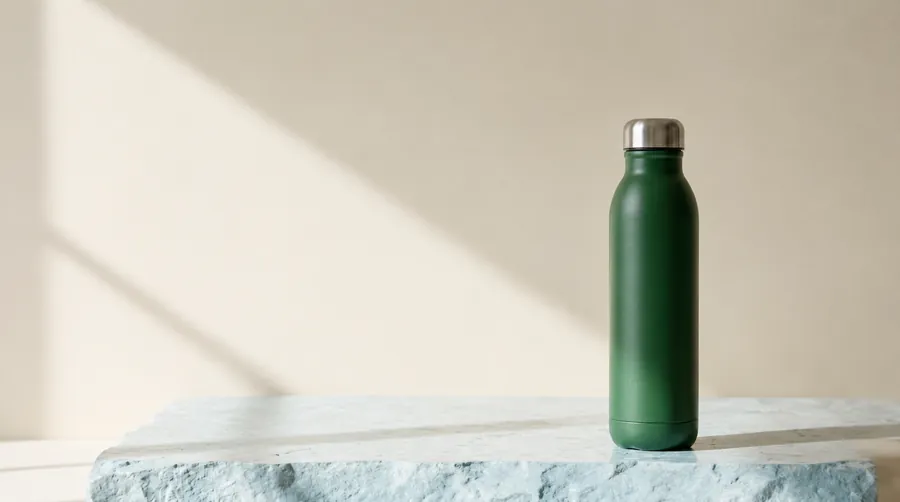
Nous avons donné à cinq modèles d’image la même photo de produit d’une bouteille fictive et deux tâches : supprimer un fond en papier derrière la bouteille, et supprimer un titre d’une mise en page d’annonce tout en conservant le reste de son texte.
| Modèle | Objet (fond de papier) | Texte (titre) | Temps | Remarques |
|---|---|---|---|---|
| GPT Image 2.6 | Épuré | Propre, autre texte conservé | Environ 10 s | Les bords et les petits textes restent nets en 2K |
| Seedream 5.0 Pro | Épuré | Une légère tache reste | 85 à 106 s | Ajoute une texture semblable à celle du papier aux arrière-plans plats |
| Nano Banana 2.1 | Épuré | Épuré | — | A refusé certains prompts de suppression dans d’autres tests |
| FLUX.3 Klein | Le papier n’est que partiellement retiré | Épuré | — | Pas fiable pour les objets |
| Qwen Image 3.0 Pro | Épuré | Disposition décalée | — | Déplace d’autres éléments |
Testé le 9 novembre 2026 à environ 2K avec des appels réels. GPT Image 2.6 est le modèle utilisé par l’outil de suppression photo de Cut Marketing.

Test 2 : un masque ou une copie peinte ?
Un masque. Avec un masque, GPT Image 2.6 a supprimé uniquement le texte marqué ; avec une copie peinte en rouge de la photo, il a supprimé les deux textes.
Le cas le plus difficile est celui de deux éléments similaires dont un seul doit disparaître. Nous avons ajouté deux textes sur l’une de nos photos de galerie, « SAMPLE » en haut à gauche et « @shop_kr » en bas à droite, et avons marqué uniquement celui en bas à droite. Ensuite, nous avons envoyé la photo à GPT Image 2.6 de deux manières :
- La photo plus un masque : un PNG de la même taille, transparent uniquement à l’endroit que nous avions peint.
- La photo plus une copie de celle-ci avec la zone peinte en rouge translucide, et une instruction pour nettoyer la zone rouge.
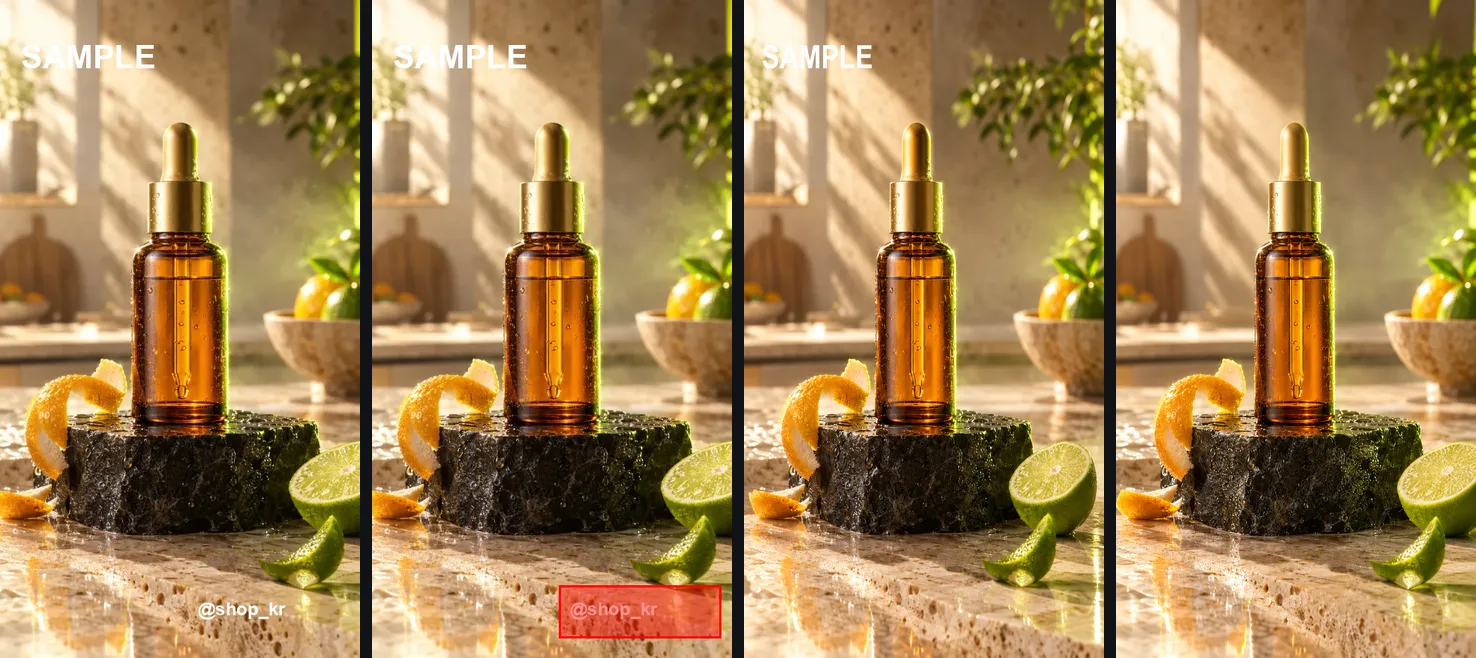
Le masque a fait exactement ce qui était demandé. Avec la copie peinte, le modèle a compris « supprimer le texte superposé » et a supprimé les deux, y compris celui que nous voulions garder. La leçon pour tout outil : le marquage doit parvenir au modèle sous forme de masque, pas comme une seconde image.
Test 3 : peut-on marquer une zone dans une vidéo ?
Oui, si le marquage est transformé en mots. Décrit comme une zone en pourcentages de l’image, le texte marqué a été supprimé de chaque image du clip et l’autre texte est resté.
Les modèles vidéo prennent un clip et une instruction, pas un masque. Nous avons donc transformé la zone marquée en mots : « supprimez le texte superposé à l’intérieur de la zone en bas à droite, de 52% à 97% de la largeur de l’image et de 89% à 97% de la hauteur de l’image. Ne changez rien en dehors de cette région. » Le mode d’édition de Gemini Omni Flash 1.2 l’a appliqué à un clip 720p de 5 secondes avec les deux mêmes textes.
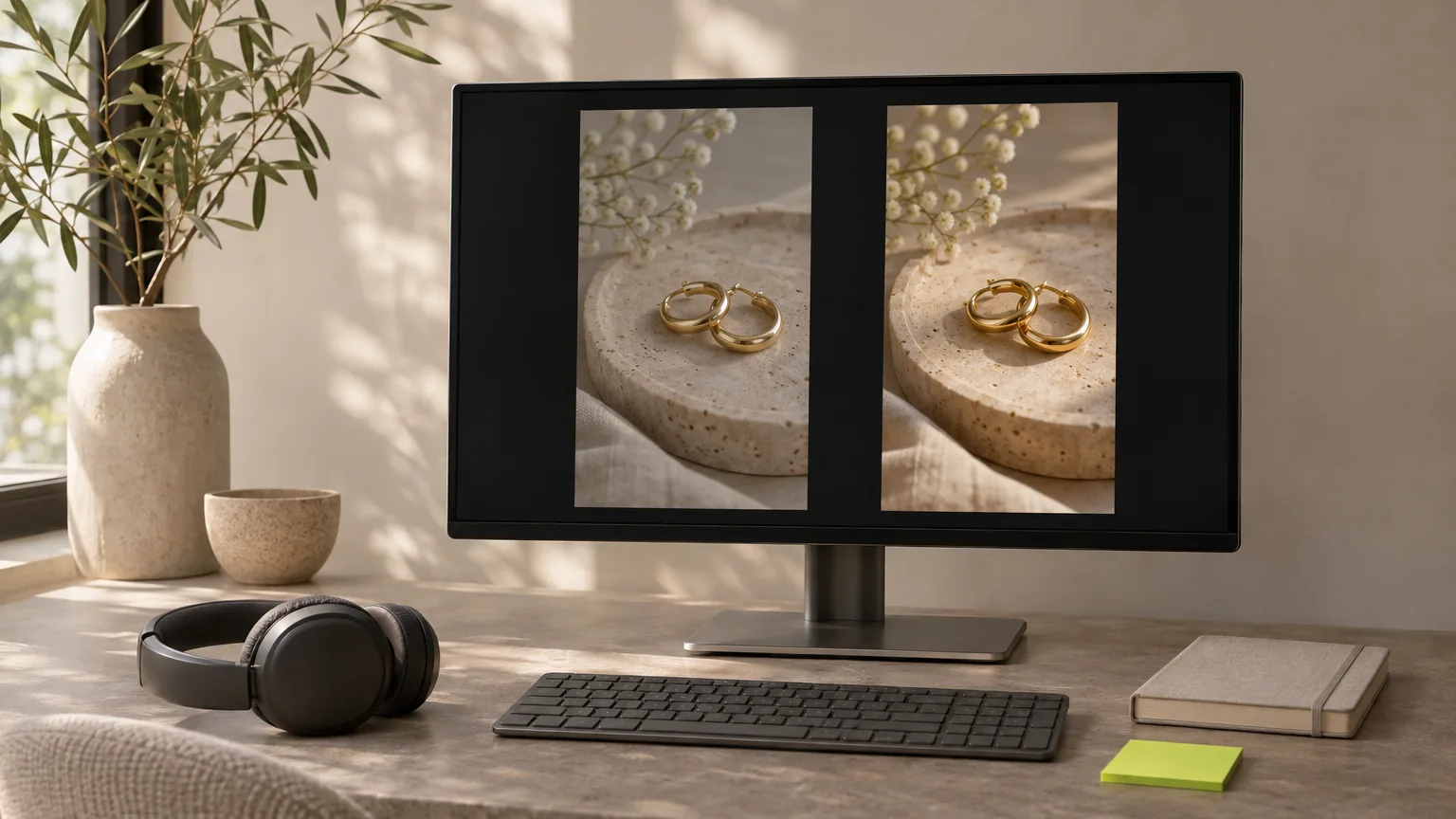
L’ajout de l’image marquée comme image de référence a donné le même résultat que les mots seuls, donc les mots suffisent. Le même modèle supprime également des objets réels : lors d’un test antérieur, il a supprimé les ombres de feuilles du mur du fond d’une photo de bijoux et a laissé les boucles d’oreilles, le plateau et la lumière tels quels.
Comment le faire dans Cut Marketing
Ouvrez l’outil de suppression d’objets photo ou vidéo, téléversez votre fichier, peignez ou décrivez ce qui doit disparaître et confirmez vos droits. Une photo coûte 18 crédits et un clip 720p de 5 secondes coûte 63 crédits.
- Ouvrez le outil de suppression d’objets photo ou le outil de suppression d’objets vidéo.
- Téléchargez le fichier. Photos : JPG, PNG ou WebP jusqu’à 10 Mo. Vidéos : MP4, 3 à 15 secondes, 9:16 ou 16:9, jusqu’à 50 Mo.
- Sous « Marquer la zone », appuyez sur « Marquer sur l’image » (ou « Marquer sur une image » pour une vidéo) et peignez par-dessus ce qui doit disparaître. Le pinceau est sélectionné en premier ; passez au rectangle pour les éléments aux bords droits. Pour une vidéo, choisissez avec le curseur une image où l’objet est visible.
- Ajoutez éventuellement une courte note sur ce dont il s’agit.
- Confirmez que vous êtes propriétaire du contenu ou que vous pouvez le modifier, et commencez. Le coût est affiché sur le bouton avant de commencer.
| Photo | Vidéo (720p) | Vidéo (1080p, forfaits payants) | |
|---|---|---|---|
| Crédits | 18 par photo | 12 par seconde facturée | 18.08 par seconde facturée |
| Exemple | $0.18 | Clip de 5 s : 63 crédits ($0.63) | Clip de 5 s : 95 crédits ($0.95) |
Les secondes de vidéo sont facturées 1.05 par seconde de clip, car le modèle lit aussi l’entrée. 1 crédit = $0.01 ; les forfaits commencent à $9 par mois pour 900 crédits, et les nouveaux comptes reçoivent 30 crédits d’essai. Une tâche échouée restitue ses crédits. Une photo nettoyée peut passer directement en vidéo avec « Créer une vidéo » sur le résultat. Une fois qu’un ancien texte promotionnel a disparu d’un clip, saisissez la nouvelle accroche, le prix et l’appel à l’action sous forme de texte exact dans Finaliser l’annonce, dans le studio, ajoutez sous-titres et narration, et exportez en 9:16, 1:1 et 4:5 d’un seul coup.
Conseils pour des résultats propres
Peignez généreusement, supprimez un type de chose par passage et vérifiez le résultat en taille réelle.
- Peignez un peu au-delà du bord de l’objet ; un contour trop serré peut laisser un liseré.
- Supprimez un seul type d’élément par passage. Plusieurs objets différents à la fois augmentent le risque que quelque chose d’autre change.
- Supprimez aussi l’ombre ou le reflet. Un objet supprimé sans son ombre laisse un fantôme.
- Pour une vidéo, marquez l’image où l’objet est le plus grand. S’il se déplace dans l’image, marquez tout son trajet.
- Vérifiez le résultat en taille réelle : les petits textes, les bords du produit et les étiquettes sont les endroits où les changements se cachent. Comparez l’avant et l’après avec le curseur sur le résultat.
Ce que la suppression par AI ne peut pas faire
La suppression par AI remplit la zone avec une estimation plausible, peut modifier des éléments à proximité et ne fonctionne que sur de courts clips.
- Elle ne peut pas récupérer ce qui n’a jamais été visible. Un logo caché derrière une main est inventé, pas restauré.
- Elle peut modifier des éléments en dehors de la zone. Les masques limitent ce risque, mais vérifiez toute l’image.
- Cut Marketing accepte les clips de 3 à 15 secondes, et la sortie conserve le format 9:16 ou 16:9 de la source.
- Ce sont de petits tests sur quelques-unes de nos propres images. Les résultats varient selon la photo ; considérez-les comme des pistes, pas comme des garanties.
Vos droits passent avant tout
Modifiez uniquement les photos et vidéos que vous possédez ou que vous avez l’autorisation de modifier. Supprimer le filigrane, le logo ou le crédit de quelqu’un d’autre peut porter atteinte à ses droits. Cut Marketing demande cette confirmation à chaque suppression, et nos conditions interdisent de supprimer des marques d’un contenu que vous n’êtes pas autorisé à modifier. Exemples d’utilisations légitimes : un autocollant ou une étiquette de prix dans votre propre photo de produit, un câble ou une tache dans votre propre photo, un passant dans votre propre clip, un ancien texte promotionnel sur votre propre vidéo.
Pour les sous-titres, logos et filigranes gravés sur vos propres vidéos et photos, voir notre test de suppression des sous-titres et des filigranes. Pour les arrière-plans, voir comment supprimer l’arrière-plan des photos de produits; pour les règles relatives aux images sur les marketplaces, voir Retouche photo de produits par AI pour les marketplaces; et avant de publier, passez en revue une vidéo de produit AI.