Produktvideo aus einem Foto: Eine Schritt-für-Schritt-Anleitung für Anzeigen
Verwandeln Sie ein Produktfoto in eine Videoanzeige: Wählen Sie ein Foto, das sich gut animieren lässt, bereiten Sie es vor, wählen Sie Werkzeug, Modell und Länge, prüfen Sie es, fügen Sie Untertitel hinzu und exportieren Sie es. Reale Credit-Kosten.
Automatisch aus dem Englischen übersetzt. Englisches Original ansehen
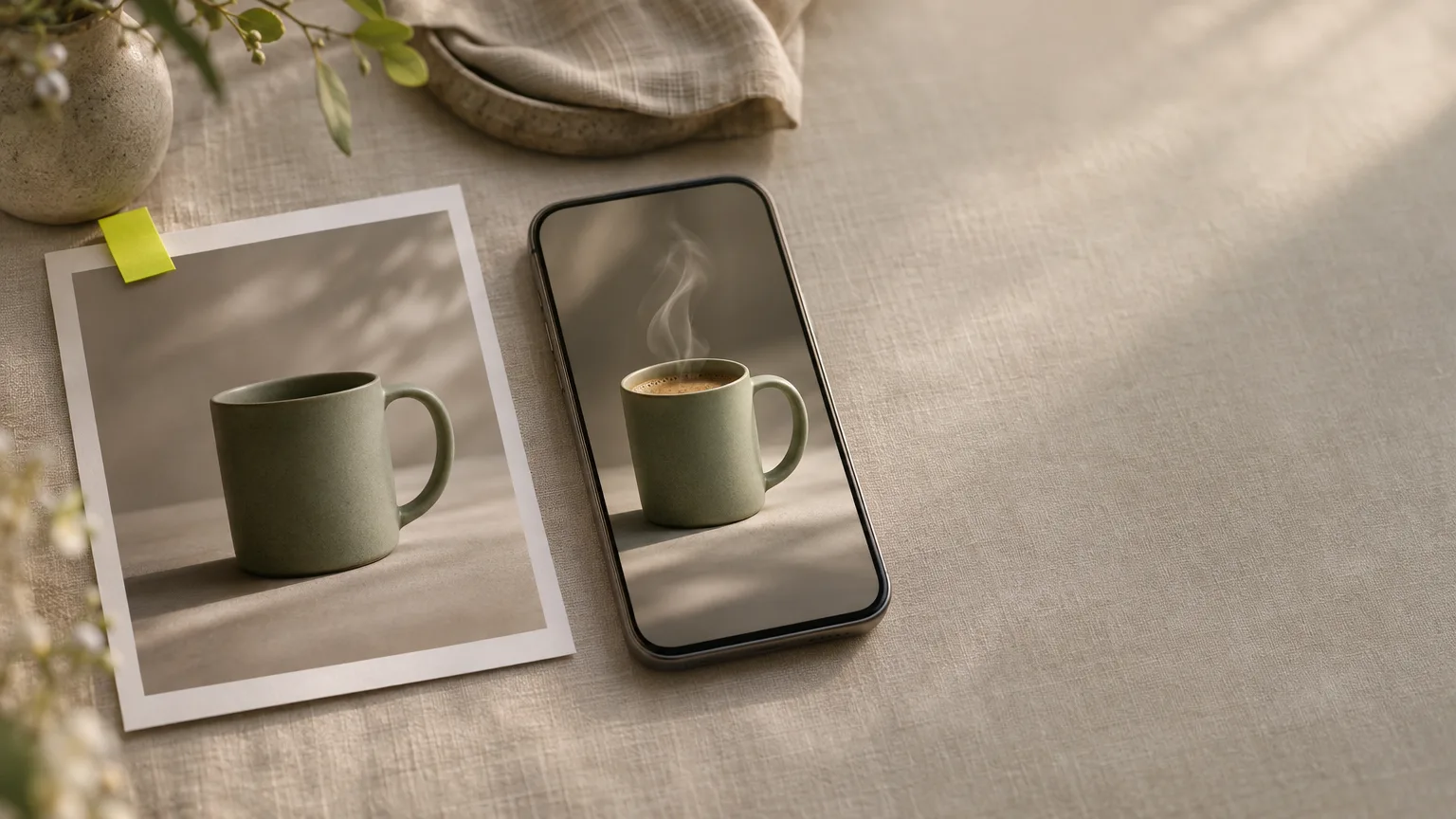
Um aus einem Foto ein Produktvideo-Werbemittel zu machen, beginnen Sie mit einem scharfen, gut ausgeleuchteten Foto des ganzen Produkts, erweitern Sie es auf das Seitenverhältnis, das Sie veröffentlichen, und geben Sie einem Bild-zu-Video-Modell ein kurzes Bewegungs-Briefing: eine Aktion, eine Kamerafahrt und einen Hinweis, die Form des Produkts zu bewahren. Erstellen Sie zwei bis vier Varianten, prüfen Sie jede am echten Produkt und ergänzen Sie dann Untertitel, Musik und Handlungsaufforderung und exportieren Sie pro Plattform. In Cut Marketing (Cutma) kostet ein Clip ab 32 Credits ($0.32) bis zu einigen hundert, je nach Modell, Auflösung und Länge. Finish the Ad im selben Studio fügt Text, Musik und Voiceover hinzu und exportiert 9:16, 1:1 und 4:5 in einem Schritt.
Wichtige Erkenntnisse
- Das Foto entscheidet größtenteils über das Ergebnis. Matte Produkte mit klaren Kanten lassen sich gut animieren; spiegelnde, transparente und textlastige Produkte sind die schwierigen Fälle.
- Bereiten Sie zuerst das Standbild vor. Jede Bearbeitung kostet 8 Credits und erspart kostenpflichtige Video-Retakes.
- Wählen Sie das Modell pro Aufnahme: Kling 4.0 für starre Produkte, die ihre Form behalten müssen, Seedance 2.5 für Ausgießen, Dampf, Stoff und Hände.
- Erstellen Sie zuerst einen Entwurf in niedriger Auflösung und rendern Sie dann die finale Version. Ein erneutes Rendern ist eine neue Aufnahme, kein Upscale des Entwurfs.
- Untertitel, exakter Text, Musik und KI-Voiceover kommen nach der Generierung im selben Studio in Finish the Ad hinzu.
Andere Beiträge behandeln einzelne Schritte ausführlich und wir verlinken sie, anstatt sie zu wiederholen: Prompts, Hooks, Spezifikationen, Modellvergleich und Kosten. Die unten aufgeführten Preise beziehen sich auf Cut Marketing Modellliste Stand November 2026.
Welche Produktfotos für KI-Videos funktionieren und welche nicht
Ein Bild-zu-Video-Modell verwendet Ihr Foto als erstes Frame und sagt jedes weitere Frame voraus. Was es nicht sehen kann, erfindet es, und was es erfindet, kann abweichen.
| Foto oder Produktmerkmal | Was bei Bewegung in der Regel passiert | Was zu tun ist |
|---|---|---|
| Matte Oberfläche, klare Silhouette, ganzes Produkt im Rahmen | Hält Form und Farbe gut | Bester Fall |
| Chrom, hochglanzpoliert, schwarz glänzend | Reflexionen werden in jedem Frame neu erfunden und schwimmen | Diffuses Licht; langsamer Drehteller oder statische Kamera, keine Kreisfahrten |
| Glas, durchsichtiger Kunststoff, Flüssigkeit in einer durchsichtigen Flasche | Kanten, Inhalt und Flüssigkeitsstand wackeln | Einfacher dunkler Hintergrund hinter dem Glas; kurze Bewegungen |
| Winzige Etiketten, Kleingedrucktes, Zutatentafeln | Buchstaben verformen sich zu ähnlichen Glyphen | Weiterer Bildausschnitt; zeigen Sie das Etikett in einer echten Endcard |
| Verpackung mit Text versehen, in jeder Sprache | Der Text verändert sich, wenn sich die Packung dreht | Drehen Sie die Textseite weg oder halten Sie die Packung ruhig |
| Produkt an der Rahmenkante abgeschnitten | Das Modell erfindet das fehlende Teil | Neu fotografieren oder „Erweitern“ verwenden, um Platz hinzuzufügen |
| Dünne Teile: Kabel, Ketten, Riemen | Stränge brechen, verschmelzen oder vermehren sich | Legen Sie sie flach hin; vermeiden Sie schnelle Bewegungen |
| Abzeichen, Wasserzeichen, Marktplatz-Overlays | Overlays verschmieren oder animieren | Verwenden Sie die saubere Originaldatei |
Wenn ein Detail genau stimmen muss, etwa ein Etikettentext, ein Zertifizierungszeichen oder die Stückzahl, dürfen Sie es nicht animieren. Zeigen Sie es in einem echten Standbild, das im Schnitt hinzugefügt wurde.
So bereiten Sie das Foto vor, bevor Sie es animieren
Tun Sie dies in Foto-Editor-Studio, für ein einzelnes Foto oder einen Stapel.
- Beginnen Sie mit der Originaldatei, nicht mit einem Screenshot aus Ihrem Shop. Uploads sind auf 10 MiB (JPEG, PNG oder WebP) begrenzt.
- Korrigieren Sie Licht und Farbe mit Verbessern (8 Credits) wenn das Foto matt oder getönt ist. Das Video übernimmt die Farbe, die das Standbild hat.
- Entfernen Sie einen unübersichtlichen Hintergrund (8 Credits). Ein sauberer Freisteller gibt dem Modell weniger Spielraum zum Erfinden. Für eine gestaltete Szene generieren Sie eine aus dem Freisteller mit Referenzbilder und vergleichen Sie es zuerst mit dem echten Produkt.
- Legen Sie das Seitenverhältnis mit Erweitern fest (8 Credits) auf 1:1, 4:5, 9:16 oder 16:9, ohne das Produkt zu beschneiden. Bei Seedance und Wan folgt der Clip der Form des ersten Frames, sodass ein 4:3-Foto einen 4:3-Clip ergibt.
- Skalieren Sie nur hoch, wenn das Foto klein oder unscharf ist (19 Credits). Die 4K-Hochskalierung schätzt Details und kann Buchstaben in Formen schärfen, die kein echter Text sind. Lesen Sie daher anschließend die Beschriftung und halten Sie die Datei unter 10 MiB.
Die vollständige Reihenfolge der Schritte finden Sie in KI-Produktfotobearbeitung für Marktplätze.
Welches Cut Marketing-Tool sollten Sie verwenden?
Drei Werkzeuge verwandeln ein Produktfoto in ein Video. Sie nutzen dieselben Modelle und Preise; sie unterscheiden sich darin, wie viel vom Briefing Sie selbst schreiben.
| Tool | Ideal für | Sie liefern | Hinweis |
|---|---|---|---|
| Produktvideo | Produktaufnahmen, die Sie inszenieren: Drehteller, Einschub, Ausgießen, Hände, Lifestyle | Ein Foto und Ihr eigener Bewegungs-Prompt; Modell, Seitenverhältnis, Auflösung, Länge, Ton ein oder aus, 1 bis 4 Ausgaben | Die meiste Kontrolle; Standard ist Seedance 2.5 |
| Produkt-Shorts | Mehrere Kurzanweisungen gleichzeitig ausprobieren | Ein Foto, Verkaufsargumente, Markt, Sprache, Plattform und Videotypen wie Produktdemo, Lifestyle oder Unboxing, jeweils bis zu 4 | Schreibt jeden Prompt für Sie; standardmäßig wird das kostengünstige Wan 3.0 verwendet |
| UGC-Produktvideo | Ein Presenter, der das Produkt hält, auspackt oder vorführt | Produktfoto, Presenter aus der Bibliothek, eine Aktion und ein kurzes Skript | Ein Clip pro Presenter; exakter Dialog und Lippensynchronisation werden nicht garantiert |
Bevor Sie Moderatoren verwenden, lesen Sie die Offenlegungsregeln für KI-Anzeigen: Ein AI-Presenter darf sich niemals als echter Kunde ausgeben.
Welches Modell zu welcher Aufnahme passt und was ein Clip kostet
Video wird pro Sekunde abgerechnet: der Preis des Modells bei Ihrer Auflösung mal Länge. Das Studio zeigt die Gesamtsumme an, bevor Sie absenden, und fehlgeschlagene Aufträge geben ihre Credits wieder frei.
| Aufnahme | Modell | Günstigste Einstellung | Credits pro Clip, ab |
|---|---|---|---|
| Starres Produkt auf einem Drehteller | Kling 4.0 | 720p, 5 s | 140 |
| Langsamer Push-in auf die Verpackung | Kling 4.0 | 720p, 5 s | 140 |
| Ausgießen, Dampf, Essen, Stoff | Seedance 2.5 | 480p, 5 s | 100 |
| Hände, die das Produkt verwenden | Seedance 2.5 | 480p, 5 s | 100 |
| Viele günstige Hook-Varianten | Wan 3.0 | 720p, 5 s | 70 |
| Ort, Stimmung, Umgebungsgeräusche | Gemini Omni Flash 1.2 | 720p, 4 s | 48 |
| Einfache B-Roll, niedrigste Kosten | Veo 3.1 Fast | 720p oder 1080p, 8 s | 32 |
Höhere Auflösungen und längere Clips kosten mehr, und das Studio zeigt die genaue Summe. Die Längen sind pro Modell festgelegt: Seedance 2.5 bietet 5, 8, 10 und 15 Sekunden; Kling 4.0 und Wan 3.0 bieten 5 und 10; Veo 3.1 Fast erzeugt nur 8. Ohne bezahlten Tarif endet Video bei 720p; Starter und Creator erreichen 1080p, Pro und Business 4K. Warum jedes Modell zu diesen Aufnahmen passt, steht in Seedance 2.5 vs. Kling 4.0 vs. Veo 3.1 Fast.
So schreiben Sie das Briefing
Das Foto zeigt bereits die Szene. Der Prompt beschreibt daher nur, was sich ändert: eine Aktion, eine Kamerabewegung, eventuelle Lichtänderungen, den Ton, was nicht erscheinen darf und eine Stabilitätszeile.
Eine dünne Dampffahne steigt aus dem Kaffee in der Tasse auf, Morgenlicht erwärmt langsam die Glasur, die Kamera bleibt ruhig und macht einen sanften Push-in. Es erscheinen kein Text, keine Untertitel, keine Logos. Die Tasse behält durchgehend ihre exakte Form, Farbe und Proportionen; gleichmäßige, stabile Bewegung ohne Verformung.
- Eine Aktion pro Clip. Eine zweite Aktion ist ein zweiter Clip.
- Planen Sie die erste Sekunde rund um das Produkt oder das Problem; siehe 12 Hooks für die ersten 3 Sekunden.
- Ton ausschalten im Produktvideo, wenn Sie später Musik hinzufügen; das Modell erstellt dann einen stummen Clip.
Mitgelieferte Prompts und Korrekturzeilen finden Sie in Bild-zu-Video-Prompts für Produktanzeigen, und die Kamerastudie zeigt, wie wenig Bewegung ein Standbild braucht.
Generieren Sie 2 bis 4 Varianten und wählen Sie dann eine aus
Dasselbe Foto und derselbe Prompt ergeben jedes Mal eine andere Aufnahme. Behandeln Sie daher das erste Rendering als Entwurf.
- Setzen Sie Ausgaben auf 2 bis 4 im Produktvideo. Bei jeder Ausgabe handelt es sich um einen separat abgerechneten Clip.
- Entwurf mit der niedrigsten nützlichen Auflösung: 480p auf Seedance 2.5, 720p auf Kling 4.0 und Wan 3.0.
- Ändern Sie zwischen Durchläufen nur eine Sache, zum Beispiel den Hook oder die Kamerabewegung, damit Sie wissen, was den Unterschied ausmacht.
- Rendern Sie die finale Version in Veröffentlichungsauflösung. Es handelt sich um eine neue Generierung, planen Sie also eine mögliche zweite Aufnahme ein.
Checkliste vor dem Export prüfen
Sehen Sie es sich in voller Geschwindigkeit an und gehen Sie es dann Bild für Bild mit dem echten Produkt neben dem Bildschirm durch.
- Etikett und Logo: keine Verformungen, schwimmenden Buchstaben oder erfundenen Zeichen.
- Form: Griffe, Kappen und Kanten stimmen vom ersten bis zum letzten Bild überein.
- Markenfarben: keine Veränderung im neuen Licht.
- Hände: fünf Finger, natürlicher Griff, nichts geht durch das Produkt hindurch.
- Physik: Flüssigkeit ergießt sich, Dampf steigt auf, nichts taucht aus dem Nichts auf.
- Extras: keine neuen Requisiten, Schilder oder zweiten Produkte im Hintergrund.
- Erste Sekunde: Das Produkt bzw. das Problem ist sofort sichtbar.
- Behauptungen: Nichts impliziert ein Ergebnis, das das Produkt nicht liefern kann.
Eine ausgearbeitete Prüfung finden Sie in So prüfen Sie ein KI-Produktvideo vor dem Export.
Fügen Sie Text, Untertitel, Musik und Voice-over hinzu
Generiertes Video kann keinen exakten Wortlaut darstellen, daher wird jedes Wort nach der Generierung hinzugefügt:
- Untertitel und Angebot: im Tool „Finish the Ad“ von Cut Marketing (automatische Untertitel, Hook, Preis- und Call-to-Action-Text, KI-Voiceover und einen lizenzfrei nutzbaren Musiktrack, Export im Format 9:16, 1:1 und 4:5) oder in einem beliebigen Editor wie CapCut, Premiere Pro, DaVinci Resolve oder Canva. Halte Text innerhalb der Safe Zones der Plattformen.
- Endkarte: Schließen Sie mit Ihrem echten Produktfoto mit genauem Namen, Preis oder Angebot ab. Dort gehört die genaue Beschriftung hin.
- Musik: Verwenden Sie Tracks, für die Sie kommerzielle Rechte haben. TikTok sagt, dass Unternehmen die allgemeine Musikbibliothek nicht für kommerzielle Zwecke nutzen dürfen und die Commercial Music Library für Videoanzeigen und andere kommerzielle Inhalte.
- Voice-over: Finish the Ad liest Ihr Skript als KI-Voiceover, auch auf Koreanisch. Um Ihre eigene Stimme zu verwenden, nehmen Sie sie selbst auf, denn Stimmklonen wird nicht angeboten. Behalten Sie die Kernbotschaft auch in Untertiteln, da viele Menschen ohne Ton zuschauen.
Export pro Plattform: 9:16, 1:1 und 16:9
Generieren Sie das Format, das Sie verwenden möchten, statt einen fertigen Clip zuzuschneiden.
| Seitenverhältnis | Wo es läuft | Exportgröße | So erhalten Sie es |
|---|---|---|---|
| 9:16 | TikTok, Reels, YouTube Shorts, Stories | 1080×1920 | Erweitern Sie das Foto auf 9:16 und generieren Sie es in 9:16 |
| 1:1 | Facebook- und Instagram-Feed | 1080×1080 | Generieren Sie im Verhältnis 1:1 oder schneiden Sie einen zentrierten 9:16-Master zu |
| 16:9 | YouTube In-Stream, Website, Produktseiten | 1920×1080 | Auf 16:9 erweitern und separat generieren |
Veo 3.1 Fast und Gemini Omni Flash 1.2 bieten kein 1:1. Sichere Zonen und Dateieinstellungen befinden sich im Anzeigenspezifikationen für TikTok, Reels und Shorts.
Wo das Video veröffentlicht werden soll
Laden Sie die Datei herunter und laden Sie sie selbst hoch, oder verbinden Sie in einer Kampagne Ihr Werbekonto bei Meta, Google Ads oder TikTok, damit Cut Marketing sie als pausierte Anzeige hochlädt, die Sie einschalten. Cut Marketing schaltet nie Anzeigen ein und gibt nie Geld aus. Tägliche Ergebnisse auf Anzeigenebene kommen zurück und werden dem Video anhand seines Motivcodes zugeordnet.
- Meta: Verwenden Sie die Platzierungs-Asset-Anpassung, damit Reels und Stories die 9:16-Datei und Feeds die 1:1-Datei erhalten.
- TikTok und YouTube Shorts: 9:16, ein Aufhänger in der ersten Sekunde und die AI-Kennzeichnung der Plattform, wo sie gilt.
- Shopify: Hochgeladene Produktvideos können bis zu 10 Minuten lang und bis zu 1 GB groß sein sowie 4K haben, als .mp4, .mov oder .webm (Shopify-Hilfecenter).
- Amazon: Die Berechtigung für Listing-Videos und die Dateiregeln hängen von Ihrem Konto ab. Prüfen Sie zuerst die Video-Upload-Seite in Seller Central.
Ausgearbeitetes Beispiel: drei Clips für ein Produkt
Ein matter Keramikbecher, drei 9:16-Clips (Drehteller, Kaffeeguss mit Dampf, Person hält den Becher), jeweils zwei Varianten. Kling 4.0 erstellt Entwürfe in 720p, daher ist der bessere Entwurf die finale Version; die Seedance-Clips werden in 480p entworfen und erhalten eine finale 720p-Version.
| Schritt | Werkzeug und Einstellungen | Credits |
|---|---|---|
| Bereiten Sie das Foto vor | Verbessern 8 + Hintergrundentfernung 8 + Erweitern auf 9:16 8 | 24 |
| Clip-A-Entwürfe | Produktvideo, Kling 4.0, 720p, 5 s × 2 | 280 |
| Clip B-Entwürfe | Produktvideo, Seedance 2.5, 480p, 5 s × 2 | 200 |
| Clip-C-Entwürfe | UGC Produktvideo, Seedance 2.5, 480p, 8 s × 2 | 320 |
| Clip A finale Version | Der bessere 720p-Entwurf | 0 |
| Clip B finale Version | Seedance 2.5, 720p, 5 s | 220 |
| Clip C finale Version | Seedance 2.5, 720p, 8 s | 352 |
| Gesamt | 1,396 |
Das sind $13.96 zum Listenpreis von $0.01 pro Credit.
Günstiger geht es, wenn Sie alle drei Clips mit Wan 3.0 in 720p, 5 Sekunden, jeweils zwei Varianten erstellen: 420 Credits plus 24 für das Foto, insgesamt 444 ($4.44). Das liegt deutlich innerhalb eines Starter-Monats für $9, mit weniger Kontrolle über die Drehteller-Aufnahme. Die Preise verstehen sich ohne Steuern, und Aufladungen setzen einen aktiven Tarif voraus; siehe Preise.
FAQ
Kann ich aus nur einem Foto eine Produktvideoanzeige erstellen?
Ja. Bild-zu-Video-Modelle nehmen ein Standbild als erstes Bild und animieren es 4 bis 15 Sekunden lang anhand eines geschriebenen Prompts. Ein scharfes Foto des ganzen Produkts reicht für einen Drehteller, eine Kamerafahrt, einen Guss oder eine Handaufnahme. Untertitel, Musik und Handlungsaufforderung kommen danach in Finish the Ad im Studio oder in jedem beliebigen Editor hinzu.
Welche Art von Produktfoto eignet sich am besten für KI-Videos?
Ein scharfes Foto, auf dem das gesamte Produkt sichtbar ist, weiches, gleichmäßiges Licht, eine matte Oberfläche, ein einfacher Hintergrund und Platz um das Produkt herum, bereits in dem Seitenverhältnis, in dem Sie veröffentlichen werden. Am schwierigsten sind spiegelnde, transparente und textlastige Produkte, da das Modell beim Bewegen Reflexionen, das, was hinter dem Glas liegt, und die Buchstaben auf der Verpackung erfinden muss.
Wie viel kostet es, ein Produktfoto in ein Video umzuwandeln?
In Cut Marketing wird Video pro Sekunde abgerechnet, ab 32 Credits ($0.32) für einen 8-Sekunden-Clip mit Veo 3.1 Fast. Ein 5-Sekunden-Clip mit Wan 3.0 in 720p kostet 70 Credits ($0.70), ein 5-Sekunden-Clip mit Seedance 2.5 beginnt bei 100 ($1.00) und ein 5-Sekunden-Clip mit Kling 4.0 bei 140 ($1.40). Credits werden zu $0.01 pro Stück angeboten; das Rechenbeispiel in diesem Leitfaden erstellt drei fertige Clips für ein Produkt für 1,396 Credits.
Wird die KI mein Produktetikett lesbar halten?
Nicht zuverlässig. Kleingedruckter Text, Zutatenlisten und dichter Verpackungstext neigen dazu, sich zu verziehen oder zu Buchstaben zu werden, die nur ähnlich aussehen, sobald sich Kamera oder Produkt bewegt. Halten Sie Bewegungen langsam, zeigen Sie das Produkt breit genug, dass das Etikett nicht das Motiv ist, und beenden Sie die Anzeige mit Ihrem echten Packshot, wobei der exakte Text in Finish the Ad oder einem Editor hinzugefügt wird.
Fügt Cut Marketing dem Video Untertitel, Musik oder einen Voice-Over hinzu?
Ja, nach der Generierung. Das Tool „Finish the Ad“ fügt deine Clips zusammen und ergänzt automatische Untertitel, deinen exakten Hook-, Preis- und Call-to-Action-Text, ein KI-Voiceover auf Basis deines Skripts und einen lizenzfrei nutzbaren Hintergrundtrack und exportiert dann im Format 9:16, 1:1 und 4:5. Generierte Videos selbst können keinen exakten Wortlaut darstellen, daher wird Text immer in diesem Schritt hinzugefügt. Voice-Cloning wird nicht angeboten.
Kann ich mit der kostenlosen Testversion ein Produktvideo erstellen?
Nein. Neue Konten erhalten einmalig 30 Test-Credits, und der günstigste Clip, ein 8-Sekunden-Clip mit Veo 3.1 Fast, kostet 32. Nutzen Sie die Testphase, um das Foto vorzubereiten (Hintergrundentfernung und Erweitern kosten je 8 Credits), und abonnieren Sie ab $9 pro Monat, sobald Sie Videos generieren möchten. Kleine Unternehmen können sich außerdem für die kostenlose Werbevideo-Aktion bewerben, bei der das Team von Cut Marketing das Video für die ausgelosten Unternehmen kostenlos erstellt.
Nächster Schritt: Animieren Sie Ihr eigenes Produktfoto
Melden Sie sich mit Google an und bereinigen Sie Ihr Standbild in Foto-Editor-Studio, dann öffnen Sie Product Video im Studio, laden Sie das Foto hoch und prüfen Sie die Credit-Kosten, bevor Sie generieren. Den kompletten Workflow für vertikale Anzeigen finden Sie unter So erstellen Sie TikTok-, Reels- und Shorts-Anzeigen mit KI; zur Budgetierung eines ganzen Monats siehe wie viel eine AI-Videoanzeige kostet.
Informationen zur Budgetierung von erneuten Versuchen und eine wiederverwendbare Checkliste vor der Veröffentlichung finden Sie unter AI-Produktvideo: Prompts, Kosten und Checkliste für die Prüfung.