Rimuovi oggetti da foto e video con AI: test 2026
Come rimuovere un oggetto, un adesivo o un testo da una foto o da un video con AI: descrivilo o dipingici sopra. Test reali su cinque modelli di immagini, maschere rispetto a parole e costi.
Tradotto automaticamente dall'inglese. Visualizza l'originale inglese

Per rimuovere un oggetto o un testo da una foto o da un video con l’AI, carica il file e descrivi cosa deve scomparire oppure dipingici sopra; il modello riempie l’area continuando lo sfondo circostante. Abbiamo confrontato cinque modelli fotografici con istruzioni scritte il 9 novembre 2026 e testato le aree dipinte il 12 novembre 2026. Quando l’area è stata dipinta, GPT Image 2.6 ha rimosso solo il testo contrassegnato in una foto e Gemini Omni Flash 1.2 lo ha rimosso da ogni fotogramma di un video, mentre un testo dall’aspetto identico in un altro punto del fotogramma è rimasto esattamente com’era.
Risultati chiave
- Dipingilo quando le parole non bastano. Una maschera (l’area dipinta) ha indicato al modello fotografico esattamente dove intervenire; ha rimosso un testo e ha mantenuto l’altro.
- Non inviare una copia dipinta come seconda immagine. Lo stesso modello, a cui è stata fornita una copia dipinta di rosso invece di una maschera, ha rimosso entrambi i testi.
- Per i video, indica l’area a parole. Il modello video non accetta maschere, ma “l’area in basso a destra dal 52% al 97% della larghezza” ha rimosso solo quel testo in tutti i fotogrammi.
- GPT Image 2.6 è stato il modello fotografico più affidabile dei cinque che abbiamo testato su oggetti e testo: pulito in circa 10 secondi.
- Costi: $0.18 per foto, circa $0.63 per un video 720p di 5 secondi in Cut Marketing (Cutma).
Sviluppiamo Cut Marketing, i cui strumenti di rimozione oggetti usano i modelli e i metodi qui sotto. I test sono nostri; i numeri provengono da chiamate reali e i limiti sono elencati alla fine.
Come abbiamo testato
Abbiamo eseguito due cicli di chiamate reali sui nostri media della Vetrina, tutti relativi a prodotti di fantasia.
- 9 novembre 2026, istruzioni scritte (Test 1 e clip con ombra di foglie): cinque modelli di immagine, GPT Image 2.6, Seedream 5.0 Pro, Nano Banana 2.1, FLUX.3 Klein e Qwen Image 3.0 Pro, hanno modificato una foto prodotto e un layout di annuncio a circa 2K. Gemini Omni Flash 1.2 in modalità modifica ha rimosso le ombre di foglie da una clip di gioielli di 5 secondi a 720×1280, in 720p.
- 12 novembre 2026, aree contrassegnate (Test 2 e 3): un’immagine fissa e una clip di 5 secondi in 9:16, ciascuna con due testi in sovrimpressione, “SAMPLE” in alto a sinistra e “@shop_kr” in basso a destra, con solo quello in basso a destra contrassegnato. GPT Image 2.6 ha ricevuto la foto con una maschera o con una copia dipinta di rosso; Gemini Omni Flash 1.2 ha ricevuto l’area descritta a parole, poi le parole più il fotogramma contrassegnato come immagine di riferimento. Quel ciclo è costato circa $0.70 per due esecuzioni Omni e quattro modifiche di immagini.
- I costi sono quelli addebitati dal fornitore per l’esecuzione, non i prezzi di listino: la modifica delle ombre di foglie è stata addebitata $0.3129 per 5 secondi, qui mostrata come $0.31. I prezzi in “Come farlo in Cut Marketing” sono i prezzi in crediti di Cut Marketing.
- Limiti: alcune nostre immagini e due brevi clip. I rifiuti di Nano Banana 2.1 si sono verificati nel test della filigrana, non in questo.
Descriverlo o evidenziarlo?
Descriva l’oggetto quando è facile nominarlo; lo evidenzi quando è piccolo, irregolare o è uno tra diversi elementi simili.
| Situazione | Modo migliore | Perché |
|---|---|---|
| Un oggetto facile da nominare (“la tazza di caffè a sinistra”) | Descrivilo | Veloce e il modello lo trova |
| Piccole cose: un adesivo con il prezzo, una maniglia, un cartellino | Evidenzialo | Difficile indicarlo con le parole |
| Elementi simili, di cui solo uno va rimosso (uno di due testi, una di tre tazze) | Evidenzialo | Una descrizione può rimuoverli tutti |
| Una forma irregolare: un cavo, un’ombra, una crepa | Evidenzialo | Il pennello segue la forma |
| Un filmato | Contrassegnalo su un fotogramma | L’area contrassegnata viene pulita in ogni fotogramma |
Può fare entrambe le cose: evidenziare l’area e aggiungere una breve nota, ad esempio “il testo bianco sul manico”. La nota aiuta il modello a capire cosa sta sostituendo.
Test 1: quale modello fotografico rimuove meglio gli oggetti?
GPT Image 2.6 è stato il più affidabile: ha rimosso lo sfondo di carta e il titolo in modo pulito in circa 10 secondi e ha mantenuto il resto del testo. Anche Nano Banana 2.1 è stato pulito in questo caso, ma ha rifiutato i prompt sulle filigrane nell’altro nostro test; gli altri tre hanno lasciato una sbavatura, hanno rimosso la carta solo in parte o hanno spostato il layout.
Abbiamo assegnato a cinque modelli di immagine la stessa foto del prodotto di una bottiglia immaginaria e due lavori: rimuovere uno sfondo di carta dietro la bottiglia e rimuovere un titolo dal layout di un annuncio mantenendo il resto del testo.
| Modello | Oggetto (fondale di carta) | Testo (titolo) | Tempo | Note |
|---|---|---|---|---|
| GPT Image 2.6 | Pulito | Pulito, altro testo mantenuto | Circa 10 secondi | I bordi e il testo piccolo rimangono nitidi a 2K |
| Seedream 5.0 Pro | Pulito | Lieve macchia rimasta | 85–106 s | Aggiunge una texture simile alla carta agli sfondi piatti |
| Nano Banana 2.1 | Pulito | Pulito | — | Ha rifiutato alcuni prompt di rimozione in altri test |
| FLUX.3 Klein | Carta rimossa solo parzialmente | Pulito | — | Non affidabile per gli oggetti |
| Qwen Image 3.0 Pro | Pulito | Il layout è stato spostato | — | Sposta altri elementi |
Testato il 9 novembre 2026 a circa 2K con chiamate reali. GPT Image 2.6 è il modello usato dal dispositivo di rimozione foto di Cut Marketing.


Test 2: una maschera o una copia evidenziata?
Una maschera. Con una maschera, GPT Image 2.6 ha rimosso solo il testo contrassegnato; con una copia della foto evidenziata in rosso ha rimosso entrambi i testi.
Il caso più difficile è quello con due elementi simili, di cui solo uno va rimosso. Abbiamo inserito due testi su una delle nostre foto della Vetrina, “SAMPLE” in alto a sinistra e “@shop_kr” in basso a destra, e abbiamo contrassegnato solo quello in basso a destra. Poi abbiamo inviato la foto a GPT Image 2.6 in due modi:
- La foto più una maschera: un PNG della stessa dimensione, trasparente solo dove abbiamo evidenziato l’area.
- La foto più una sua copia con l’area evidenziata in rosso traslucido e l’istruzione di pulire l’area rossa.
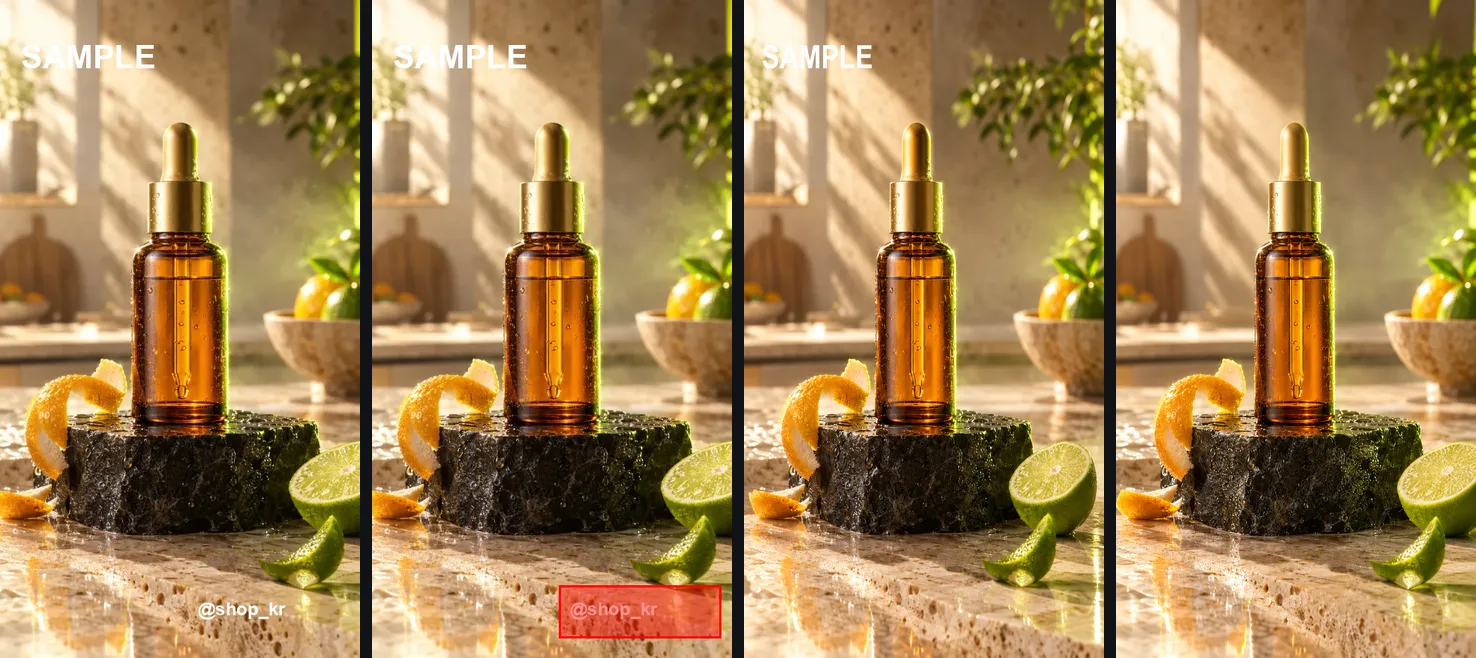
La maschera ha fatto esattamente quello che era stato chiesto. Con la copia dipinta il modello ha capito “rimuovi il testo in sovrapposizione” e ha rimosso entrambi, compreso quello che volevamo mantenere. La lezione per qualsiasi strumento: il segno deve raggiungere il modello come una maschera, non come una seconda immagine.
Test 3: puoi contrassegnare un’area in un video?
Sì, se il segno si trasforma in parole. Descritto come un riquadro in percentuale del fotogramma, il testo contrassegnato è stato rimosso da ogni fotogramma della clip e il resto del testo è rimasto.
I modelli video prendono una clip e un’istruzione, non una maschera. Quindi abbiamo trasformato il riquadro contrassegnato in parole: “rimuovi il testo in sovrapposizione all’interno dell’area in basso a destra, dal 52% al 97% della larghezza del frame e dall’89% al 97% dell’altezza del frame. Non modificare nulla al di fuori di quell’area.” La modalità di modifica di Gemini Omni Flash 1.2 lo ha eseguito su una clip a 720p di 5 secondi con gli stessi due testi.
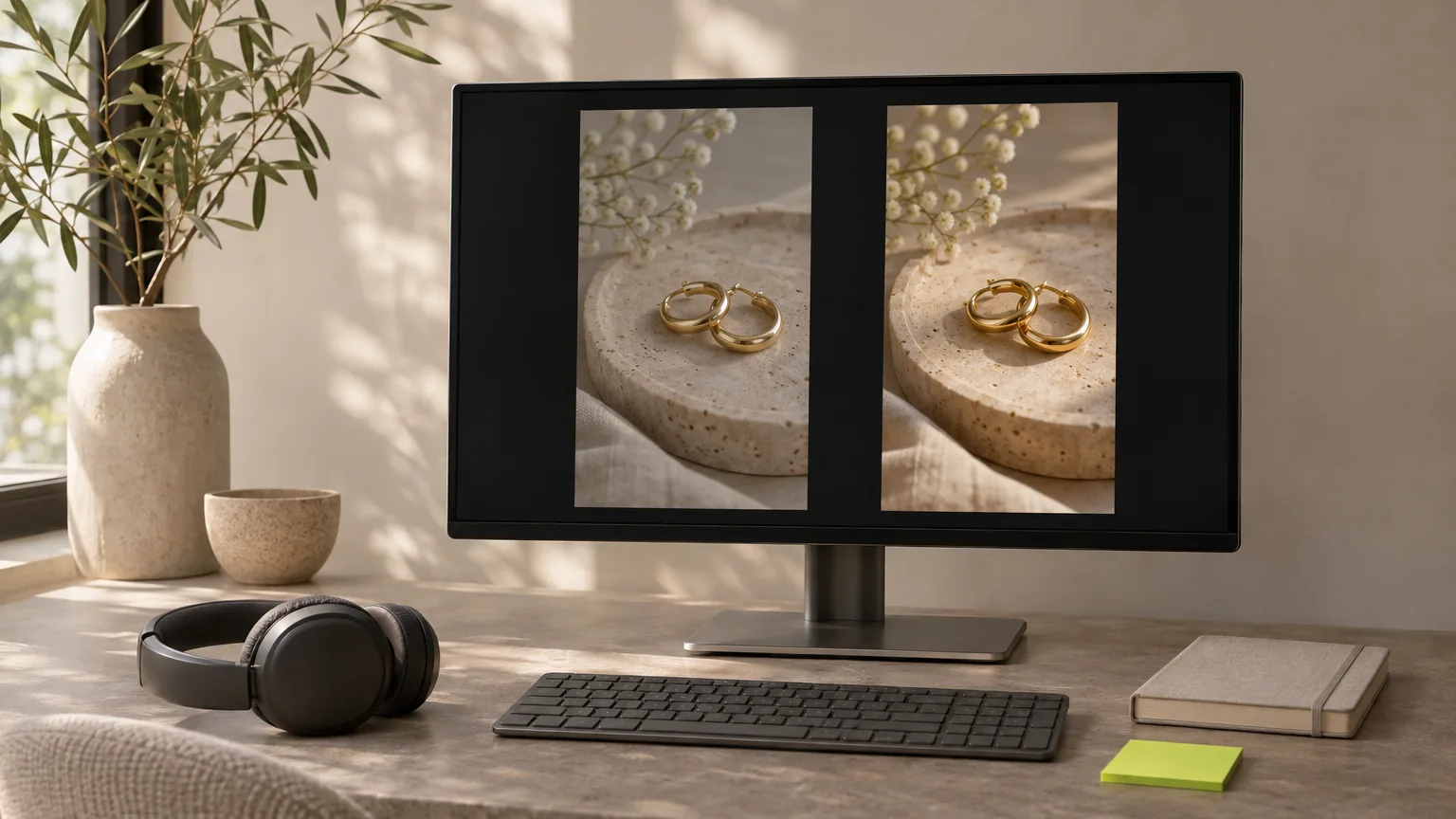
L’aggiunta del fotogramma contrassegnato come immagine di riferimento ha dato lo stesso risultato delle sole parole, quindi le parole sono sufficienti. Lo stesso modello rimuove anche oggetti reali: in un test precedente ha rimosso le ombre delle foglie dalla parete posteriore di uno scatto di gioielli e ha lasciato gli orecchini, il vassoio e la luce com’erano.
Come farlo in Cut Marketing
Apri lo strumento per rimuovere oggetti da foto o video, carica il tuo file, dipingi o descrivi cosa deve essere rimosso e conferma i tuoi diritti. Una foto costa 18 crediti e una clip a 720p da 5 secondi costa 63 crediti.
- Apri il strumento per rimuovere oggetti dalle foto o il strumento per rimuovere oggetti dai video.
- Carica il file. Foto: JPG, PNG o WebP fino a 10 MB. Video: MP4, da 3 a 15 secondi, 9:16 o 16:9, fino a 50 MB.
- Sotto “Segna l’area”, premi “Segna sull’immagine” (o “Segna su un fotogramma” per un video) e dipingi sopra ciò che deve essere rimosso. All’inizio è selezionato il pennello; passa al rettangolo per gli oggetti con bordi dritti. Per un video, scegli con il cursore un fotogramma in cui l’oggetto è visibile.
- Facoltativamente, aggiungi una breve nota su di cosa si tratta.
- Conferma di possedere il contenuto o di poterlo modificare e inizia. Il costo è mostrato sul pulsante prima di iniziare.
| Foto | Video (720p) | Video (1080p, piani a pagamento) | |
|---|---|---|---|
| Crediti | 18 per foto | 12 per secondo addebitato | 18.08 per secondo addebitato |
| Esempio | $0.18 | Clip da 5 s: 63 crediti ($0.63) | Clip da 5 s: 95 crediti ($0.95) |
I secondi di video sono fatturati 1.05 crediti per secondo di clip, perché il modello legge anche l’input. 1 credito = $0.01; i piani partono da $9 al mese per 900 crediti, e i nuovi account ricevono 30 crediti di prova. Un lavoro non riuscito restituisce i crediti. Una foto ripulita può passare direttamente a un video con «Crea un video» sul risultato. Una volta rimosso un vecchio testo promozionale da una clip, inserisci il nuovo hook, prezzo e call to action come testo esatto in Finish the Ad, nello studio, aggiungi sottotitoli e narrazione, ed esporta 9:16, 1:1 e 4:5 in un’unica soluzione.
Suggerimenti per risultati puliti
Dipingi abbondantemente, rimuovi un tipo di elemento per elaborazione e controlla il risultato a dimensione intera.
- Dipingi un po’ oltre il bordo dell’oggetto; un contorno stretto può lasciare un bordo.
- Rimuovi un tipo di elemento per elaborazione. Più oggetti diversi insieme aumentano la possibilità che cambi qualcos’altro.
- Rimuovi anche l’ombra o il riflesso. Un oggetto rimosso senza la sua ombra lascia un fantasma.
- Per un video, segna il fotogramma in cui l’oggetto è più grande. Se si muove attraverso l’inquadratura, segna il suo intero percorso.
- Controlla il risultato a grandezza naturale: testo piccolo, bordi del prodotto ed etichette sono dove si nascondono le modifiche. Confronta prima e dopo con il cursore sul risultato.
Cosa non può fare la rimozione con AI
La rimozione con AI riempie l’area con una ricostruzione plausibile, può modificare gli elementi vicini e funziona solo su clip brevi.
- Non può recuperare ciò che non è mai stato visibile. Un logo nascosto dietro una mano viene inventato, non restaurato.
- Può modificare elementi fuori dall’area. Le maschere limitano il problema, ma controlla tutto il fotogramma.
- Cut Marketing accetta clip da 3 a 15 secondi e l’output mantiene la forma 9:16 o 16:9 della sorgente.
- Questi sono piccoli test su alcune delle nostre immagini. I risultati variano a seconda della foto; considerali come indicazioni, non come garanzie.
I tuoi diritti vengono prima di tutto
Modifica solo le foto e i video di tua proprietà o che sei autorizzato a modificare. La rimozione della filigrana, del logo o dei crediti di qualcun altro può violare i suoi diritti. Cut Marketing richiede tale conferma a ogni rimozione e i nostri termini vietano la rimozione di contrassegni da contenuti che non puoi modificare. Tipici usi legittimi: un adesivo o un cartellino del prezzo nella ripresa del tuo prodotto, un cavo o una macchia nella tua foto, un passante nella tua clip, un vecchio testo promozionale nel tuo video.
Per sottotitoli, loghi e filigrane incorporati nei tuoi video e foto, consulta il nostro test di rimozione di sottotitoli e filigrana. Per gli sfondi, vedi come rimuovere lo sfondo dalle foto dei prodotti; per le regole sulle immagini dei marketplace, vedi Fotoritocco di prodotti con AI per i marketplace; e prima di pubblicare, controlla un video prodotto con AI.