Objecten uit foto's en video verwijderen met AI: 2026-test
Hoe je met AI een object, sticker of tekst uit een foto of video verwijdert: beschrijf het of schilder eroverheen. Echte tests van vijf beeldmodellen, maskers versus woorden en kosten.
Automatisch vertaald uit het Engels. Engelse origineel bekijken

Om een object of tekst met AI uit een foto of video te verwijderen, uploadt u het bestand en beschrijft u wat moet verdwijnen, of schildert u eroverheen; het model vult het gebied door de achtergrond eromheen door te trekken. We vergeleken vijf fotomodellen met schriftelijke instructies op 9 november 2026 en testten geschilderde gebieden op 12 november 2026. Toen het gebied was geschilderd, verwijderde GPT Image 2.6 alleen de gemarkeerde tekst in een foto en verwijderde Gemini Omni Flash 1.2 die uit elk frame van een video, terwijl identiek ogende tekst elders in het frame precies bleef zoals die was.
Belangrijkste bevindingen
- Schilder het in als woorden niet genoeg zijn. Een masker (het ingeschilderde gebied) vertelde het fotomodel precies waar het moest werken; het verwijderde de ene tekst en liet de andere staan.
- Stuur geen ingeschilderde kopie als tweede afbeelding. Hetzelfde model, dat een roodgekleurde kopie kreeg in plaats van een masker, verwijderde beide teksten.
- Voor video geeft u het gebied een naam in woorden. Het videomodel gebruikt geen masker, maar “het gebied rechtsonder van 52% tot 97% van de breedte” verwijderde alleen die tekst in alle frames.
- GPT Image 2.6 was het betrouwbaarste fotomodel van de vijf die we op objecten en tekst hebben getest: netjes in ongeveer 10 seconden.
- Kosten: $0.18 per foto, ongeveer $0.63 voor een 720p-video van 5 seconden in Cut Marketing (Cutma).
Wij maken Cut Marketing, waarvan de objectverwijderaars de onderstaande modellen en methoden gebruiken. De tests zijn van ons; de cijfers komen uit echte calls, en de beperkingen staan aan het einde vermeld.
Hoe we hebben getest
We hebben twee rondes met echte calls uitgevoerd op onze eigen etalagemedia, allemaal fictieve producten.
- 9 november 2026, schriftelijke instructies (Test 1 en de bladschaduwclip): vijf beeldmodellen, GPT Image 2.6, Seedream 5.0 Pro, Nano Banana 2.1, FLUX.3 Klein en Qwen Image 3.0 Pro, bewerkten een productfoto en een advertentie-indeling op ongeveer 2K. Gemini Omni Flash 1.2 verwijderde in de bewerkingsmodus bladschaduwen uit een 5 seconden durende 720×1280-sieradenclip op 720p.
- 12 november 2026, gemarkeerde gebieden (Test 2 en 3): een stilstaand beeld en een 5 seconden durende 9:16-clip, elk met twee overlay-teksten, “SAMPLE” linksboven en “@shop_kr” rechtsonder, waarbij alleen die rechtsonder gemarkeerd was. GPT Image 2.6 kreeg de foto met een masker of met een rood ingekleurde kopie; Gemini Omni Flash 1.2 kreeg het gebied in woorden, daarna de woorden plus het gemarkeerde frame als referentiebeeld. Die ronde kostte ongeveer $0.70 voor twee Omni-runs en vier beeldbewerkingen.
- De kosten zijn wat de provider voor de run in rekening bracht, niet de catalogusprijzen: voor de bladschaduwbewerking werd $0.3129 in rekening gebracht voor 5 seconden, hier weergegeven als $0.31. De prijzen onder “Zo doet u het in Cut Marketing” zijn de eigen prijzen in tegoeden van Cut Marketing.
- Beperkingen: een paar van onze eigen afbeeldingen en twee korte clips. De weigeringen van Nano Banana 2.1 vonden plaats in de watermerktest, niet in deze.
Beschrijven of inkleuren?
Beschrijf het object als het gemakkelijk te benoemen is; kleur het in als het klein of onregelmatig is, of een van meerdere vergelijkbare items.
| Situatie | Betere manier | Waarom |
|---|---|---|
| Eén object dat gemakkelijk te benoemen is (“het koffiekopje links”) | Beschrijf het | Snel, en het model vindt het |
| Kleine dingen: een prijssticker, een handvat, een kaartje | Kleur het in | Moeilijk met woorden aan te wijzen |
| Vergelijkbare dingen waarvan er maar één weg moet (een van twee teksten, een van drie kopjes) | Kleur het in | Een beschrijving kan ze allemaal verwijderen |
| Een onregelmatige vorm: een kabel, een schaduw, een scheur | Kleur het in | De kwast volgt de vorm |
| Een video | Markeer het op één frame | Het gemarkeerde gebied wordt in elk frame opgeschoond |
U kunt beide doen: kleur het gebied in en voeg een korte opmerking toe, zoals “de witte handvattekst”. De opmerking helpt het model te begrijpen wat het vervangt.
Test 1: welk fotomodel verwijdert objecten het beste?
GPT Image 2.6 was het betrouwbaarst: het verwijderde de papieren achtergrond en de kop netjes in ongeveer 10 seconden en behield de rest van de tekst. Nano Banana 2.1 was hier ook goed, maar weigerde watermerkprompts in onze andere test; de andere drie lieten een vlek achter, verwijderden het papier slechts gedeeltelijk of verschoven de lay-out.
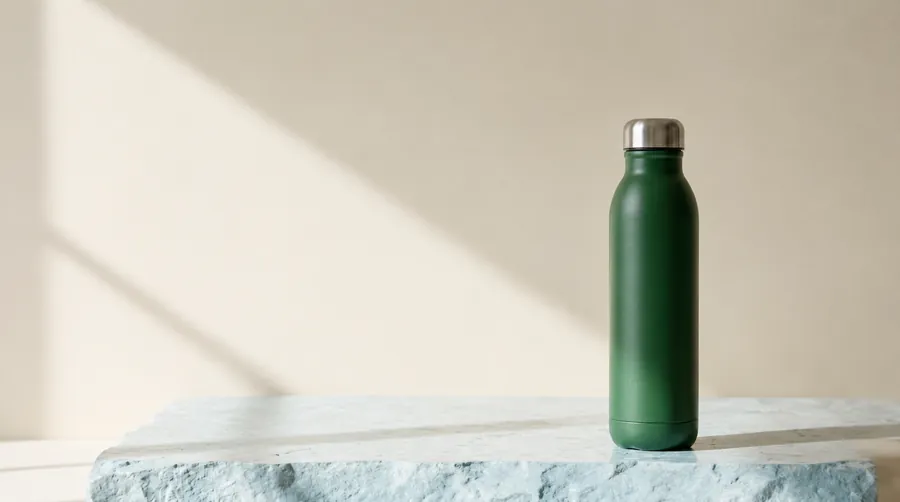
We gaven vijf beeldmodellen dezelfde productfoto van een fictieve fles en twee opdrachten: een papieren achtergrond achter de fles verwijderen en een kop uit een advertentie-indeling verwijderen terwijl de rest van de tekst behouden blijft.
| Model | Object (papieren achtergrond) | Tekst (kop) | Tijd | Opmerkingen |
|---|---|---|---|---|
| GPT Image 2.6 | Strak | Netjes, andere tekst behouden | Ongeveer 10 sec | Randen en kleine tekst blijven scherp bij 2K |
| Seedream 5.0 Pro | Strak | Vage vlek achtergebleven | 85–106 sec | Voegt een papierachtige textuur toe aan vlakke achtergronden |
| Nano Banana 2.1 | Strak | Strak | — | Weigerde enkele verwijderingsprompts in andere tests |
| FLUX.3 Klein | Papier slechts gedeeltelijk verwijderd | Strak | — | Niet betrouwbaar voor objecten |
| Qwen Image 3.0 Pro | Strak | Indeling verschoven | — | Verplaatst andere elementen |
Getest op 9 november 2026 op ongeveer 2K met echte calls. GPT Image 2.6 is wat de fotoverwijderaar van Cut Marketing gebruikt.

Test 2: een masker of een geschilderde kopie?
Een masker. Met een masker verwijderde GPT Image 2.6 alleen de gemarkeerde tekst; met een rood ingekleurde kopie van de foto verwijderde het beide teksten.
Het moeilijkere geval zijn twee vergelijkbare dingen waarvan er maar één weg moet. Op een van onze etalagefoto’s plaatsten we twee teksten, “SAMPLE” linksboven en “@shop_kr” rechtsonder, en markeerden alleen die rechtsonder. Vervolgens stuurden we de foto op twee manieren naar GPT Image 2.6:
- De foto plus een masker: een PNG van hetzelfde formaat, alleen transparant waar we hadden ingekleurd.
- De foto plus een kopie ervan waarop het gebied doorschijnend rood is ingekleurd, en een instructie om het rode gebied schoon te maken.
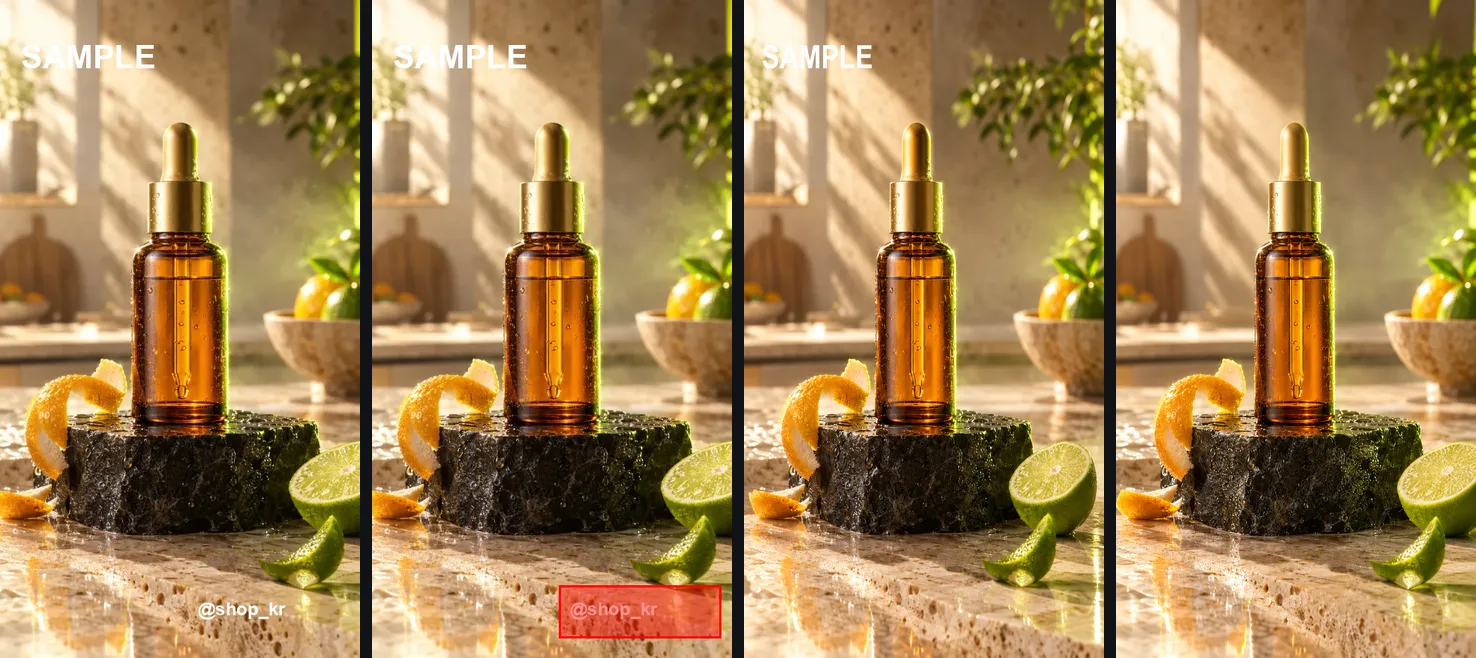
Het masker deed precies wat werd gevraagd. Met de ingekleurde kopie begreep het model “verwijder de overlay-tekst” en verwijderde het beide, inclusief de tekst die we wilden behouden. De les voor elk hulpmiddel: de markering moet het model bereiken als een masker, niet als een tweede afbeelding.
Test 3: kunt u een gebied in een video markeren?
Ja, als het merkteken in woorden wordt omgezet. Beschreven als een vak in percentages van het frame, werd de gemarkeerde tekst uit elk frame van de clip verwijderd en bleef de andere tekst staan.
Videomodellen krijgen een clip en een instructie, geen masker. Daarom hebben we het gemarkeerde vak in woorden omgezet: “verwijder de overlaytekst in het gebied rechtsonder, van 52% tot 97% van de framebreedte en van 89% tot 97% van de framehoogte. Verander niets buiten dat gebied.” De bewerkingsmodus van Gemini Omni Flash 1.2 voerde dit uit op een 720p-clip van 5 seconden met dezelfde twee teksten.
Het toevoegen van het gemarkeerde kader als referentiebeeld gaf hetzelfde resultaat als de woorden alleen, dus de woorden zijn voldoende. Hetzelfde model verwijdert ook echte objecten: in een eerdere test verwijderde het bladschaduwen van de achterwand van een sieradenshot en liet het de oorbellen, het dienblad en de lamp zoals ze waren.
Zo doet u het in Cut Marketing
Open de objectverwijderaar voor foto’s of video’s, upload uw bestand, schilder of beschrijf wat weg moet en bevestig uw rechten. Een foto kost 18 tegoeden en een 720p-clip van 5 seconden 63 tegoeden.
- Open de foto-objectverwijderaar of de video-objectverwijderaar.
- Upload het bestand. Foto’s: JPG, PNG of WebP tot 10 MB. Video’s: MP4, 3 tot 15 seconden, 9:16 of 16:9, tot 50 MB.
- Druk onder “Markeer het gebied” op “Markeer op de afbeelding” (of “Markeer op een frame” voor een video) en schilder over wat weg moet. Het penseel is eerst geselecteerd; schakel over naar de rechthoek voor objecten met rechte randen. Kies voor een video met de schuifregelaar een frame waarin het object zichtbaar is.
- Voeg optioneel een korte notitie toe over wat het is.
- Bevestig dat u de eigenaar bent van de content of deze mag bewerken, en start. De kosten staan op de knop voordat u begint.
| Foto | Video (720p) | Video (1080p, betaalde abonnementen) | |
|---|---|---|---|
| Tegoeden | 18 per foto | 12 per gefactureerde seconde | 18.08 per gefactureerde seconde |
| Voorbeeld | $0.18 | Clip van 5 s: 63 tegoeden ($0.63) | Clip van 5 s: 95 tegoeden ($0.95) |
Videoseconden worden gefactureerd tegen 1.05 per seconde van de clip, omdat het model ook de invoer leest. 1 credit = $0.01; abonnementen beginnen bij $9 per maand voor 900 credits, en nieuwe accounts krijgen 30 proefcredits. Een mislukte opdracht krijgt zijn credits terug. Een opgeschoonde foto kan rechtstreeks in een video met “Make a video” bij het resultaat. Zodra een oude promotekst uit een clip is verwijderd, typ je de nieuwe hook, prijs en call to action als exacte tekst in Finish the Ad, in de studio, voeg je ondertitels en voice-over toe, en exporteer je 9:16, 1:1 en 4:5 in één keer.
Tips voor strakke resultaten
Schilder royaal, verwijder één soort object per keer en controleer het resultaat op volledige grootte.
- Schilder iets voorbij de rand van het object; een strakke omtrek kan een rand achterlaten.
- Verwijder één soort object per keer. Meerdere verschillende objecten tegelijk vergroten de kans dat er iets anders verandert.
- Verwijder ook de schaduw of reflectie. Een object dat zonder schaduw wordt verwijderd, laat een spookbeeld achter.
- Voor een video markeert u het frame waar het object het grootst is. Als het over het frame beweegt, markeer dan het hele pad.
- Controleer het resultaat op volledige grootte: kleine tekst, productranden en labels zijn de plekken waar wijzigingen zich verbergen. Vergelijk voor en na met de schuifregelaar op het resultaat.
Wat AI-verwijdering niet kan doen
AI-verwijdering vult het gebied met een plausibele gok, kan dingen in de buurt veranderen en werkt alleen bij korte clips.
- Het kan niet herstellen wat nooit zichtbaar was. Een logo dat achter een hand verborgen zit, wordt verzonnen, niet hersteld.
- Het kan dingen buiten het gebied veranderen. Maskers beperken dit, maar controleer het hele frame.
- Cut Marketing accepteert clips van 3 tot 15 seconden en de uitvoer behoudt de 9:16- of 16:9-vorm van de bron.
- Dit zijn kleine tests op een paar van onze eigen afbeeldingen. Resultaten variëren afhankelijk van de foto; behandel ze als aanwijzingen, niet als garanties.
Uw rechten komen eerst
Bewerk alleen foto’s en video’s waarvan u de eigenaar bent of waarvoor u toestemming hebt om ze te bewerken. Het verwijderen van het watermerk, logo of de credit van iemand anders kan inbreuk maken op diens rechten. Cut Marketing vraagt bij elke verwijdering om die bevestiging, en onze voorwaarden verbieden het verwijderen van markeringen uit content die u niet mag bewerken. Typisch legitiem gebruik: een sticker of prijskaartje in uw eigen productfoto, een kabel of vlek in uw eigen foto, een voorbijganger in uw eigen clip, een oude promotietekst in uw eigen video.
Voor ingebrande ondertitels, logo’s en watermerken op uw eigen video’s en foto’s, zie onze test voor het verwijderen van ondertitels en watermerken. Voor achtergronden, zie hoe u de achtergrond uit productfoto’s verwijdert; voor regels voor marktplaatsafbeeldingen, zie AI-productfotobewerking voor marktplaatsen; en voordat u publiceert, bekijk een AI-productvideo.