Objektumok eltávolítása fotókról és videókról AI-jal: 2026-os teszt
Hogyan távolíthat el egy tárgyat, matricát vagy szöveget fotóról vagy videóról AI-jal: írja le vagy fesse át. Öt képmodell valódi tesztjei, maszkok kontra szöveges leírások, valamint költségek.
Automatikusan lefordítva angolból. Az eredeti angol megtekintése

Ha AI segítségével szeretne eltávolítani egy tárgyat vagy szöveget egy fotóról vagy videóról, töltse fel a fájlt, és írja le, minek kell eltűnnie, vagy fesse át; a modell a környező háttér folytatásával tölti ki a területet. 2026. november 9-én öt fotómodellt hasonlítottunk össze írásos utasításokkal, 2026. november 12-én pedig festett területeket teszteltünk. Amikor a terület festve volt, a GPT Image 2.6 csak a megjelölt szöveget távolította el egy fotóról, a Gemini Omni Flash 1.2 pedig egy videó minden képkockájáról, miközben a képkocka más részén lévő, ugyanúgy kinéző szöveg pontosan úgy maradt, ahogy volt.
Főbb megállapítások
- Fesse át, ha a szavak nem elegendők. Egy maszk (a festett terület) pontosan megmutatta a fotómodellnek, hol dolgozzon; az egyik szöveget eltávolította, a másikat megtartotta.
- Ne küldjön festett másolatot második képként. Ugyanaz a modell, amikor maszk helyett pirosra festett másolatot kapott, mindkét szöveget eltávolította.
- Videó esetén írja le szavakkal a területet. A videomodell nem fogad maszkot, de „a jobb alsó terület a szélesség 52%-ától 97%-áig” leírás csak ezt a szöveget távolította el az összes képkockából.
- A GPT Image 2.6 volt a legmegbízhatóbb fotómodell az öt közül, amelyet tárgyakon és szövegen teszteltünk: tiszta eredmény körülbelül 10 másodperc alatt.
- Költségek: $0.18 fotónként, körülbelül $0.63 egy 5 másodperces 720p videóért a Cut Marketingben (Cutma).
Mi készítjük a Cut Marketinget, amelynek objektumeltávolítói az alábbi modelleket és módszereket használják. A tesztek a mieink; a számok valódi hívásokból származnak, a korlátokat pedig a végén soroljuk fel.
Hogyan teszteltük
Két körben futtattunk valódi hívásokat a saját bemutató médiáinkon, mind kitalált termékekkel.
-
- november 9., írásos utasítások (1. teszt és a levélárnyékos klip): öt képmodell, GPT Image 2.6, Seedream 5.0 Pro, Nano Banana 2.1, FLUX.3 Klein és Qwen Image 3.0 Pro szerkesztett egy termékfotót és egy hirdetéselrendezést nagyjából 2K-ban. A Gemini Omni Flash 1.2 szerkesztési módban eltávolította a levélárnyékokat egy 5 másodperces, 720×1280-as ékszerklipről 720p felbontásban.
-
- november 12., megjelölt területek (2. és 3. teszt): egy állókép és egy 5 másodperces 9:16-os klip, mindegyiken két ráhelyezett felirattal, „SAMPLE” bal felül és „@shop_kr” jobb alul, és csak a jobb alsót jelöltük meg. A GPT Image 2.6 a fotót maszkkal vagy pirosra festett másolattal kapta meg; a Gemini Omni Flash 1.2 a területet szavakban kapta meg, majd a szavakat és a megjelölt képkockát referenciaképként. Ez a kör nagyjából $0.70-be került két Omni-futtatással és négy képszerkesztéssel.
- A költségek azt mutatják, amit a szolgáltató a futtatásért felszámított, nem a listaárakat: a levélárnyék szerkesztéséért 5 másodpercre $0.3129-et számoltak fel, itt $0.31-ként jelenik meg. A „Hogyan végezheti el a Cut Marketingben” alatti árak a Cut Marketing saját kreditárai.
- Korlátok: néhány saját kép és két rövid klip. A Nano Banana 2.1 elutasításai a vízjeltesztben történtek, nem ebben.
Leírja vagy befesti?
Írja le az objektumot, ha könnyű megnevezni; fesse be, ha kicsi, szabálytalan, vagy több hasonló elem egyike.
| Helyzet | Jobb módszer | Miért |
|---|---|---|
| Egy objektum, amelyet könnyű megnevezni (“a bal oldali kávéscsésze”) | Írja le | Gyors, és a modell megtalálja |
| Apróságok: ármatrica, fogantyú, cédula | Fesse be | Nehéz szavakkal rámutatni |
| Hasonló dolgok, amelyek közül csak egynek kell eltűnnie (két szövegből az egyik, három csészéből az egyik) | Fesse be | Egy leírás eltávolíthatja mindegyiket |
| Szabálytalan forma: kábel, árnyék, repedés | Fesse be | Az ecset követi a formát |
| Egy videó | Jelölje meg egy képkockán | A megjelölt terület minden képkockán megtisztul |
Mindkettőt megteheti: fesse be a területet, és adjon hozzá egy rövid megjegyzést, például “a fehér fogantyún lévő szöveg”. A megjegyzés segít a modellnek megérteni, hogy mit cserél le.
1. teszt: melyik fotómodell távolítja el a legjobban a tárgyakat?
A GPT Image 2.6 volt a legmegbízhatóbb: körülbelül 10 másodperc alatt tisztán eltávolította a papír hátteret és a címsort, és megtartotta a szöveg többi részét. A Nano Banana 2.1 itt is tiszta eredményt adott, de a másik tesztünkben elutasította a vízjeles promptokat; a másik három foltot hagyott, csak részben távolította el a papírt, vagy eltolta az elrendezést.
Öt képmodellnek ugyanazt a termékfotót adtuk egy kitalált palackról, valamint két feladatot: távolítsanak el egy papír hátteret a palack mögött, és távolítsanak el egy címsort egy hirdetéselrendezésből, miközben megtartják a többi szöveget.
| Modell | Objektum (papír háttér) | Szöveg (címsor) | Idő | Megjegyzések |
|---|---|---|---|---|
| GPT Image 2.6 | Letisztult | Tiszta, a többi szöveg megőrizve | Körülbelül 10 s | A szélek és a kis szöveg élesek maradnak 2K-on |
| Seedream 5.0 Pro | Letisztult | Halvány folt maradt | 85–106 s | Papírszerű textúrát ad a lapos hátterekhez |
| Nano Banana 2.1 | Letisztult | Letisztult | — | Más tesztekben elutasított néhány eltávolítási promptot |
| FLUX.3 Klein | A papír csak részben eltávolítva | Letisztult | — | Tárgyaknál nem megbízható |
| Qwen Image 3.0 Pro | Letisztult | Elrendezés eltolódott | — | Más elemeket mozgat |
Tesztelve 2026. november 9-én, körülbelül 2K-ban, valós hívásokkal. A Cut Marketing fotóeltávolítója a GPT Image 2.6-ot használja.


2. teszt: maszk vagy festett másolat?
Maszk. Maszkkal a GPT Image 2.6 csak a megjelölt szöveget távolította el; a fotó pirosra festett másolatával mindkét szöveget eltávolította.
A nehezebb eset az, amikor két hasonló dolog közül csak az egyiknek kell eltűnnie. Az egyik bemutató fotónkra két szöveget helyeztünk el, a bal felső sarokban a „SAMPLE”, a jobb alsó sarokban pedig a „@shop_kr” szöveget, és csak a jobb alsót jelöltük meg. Ezután kétféleképpen küldtük el a fotót a GPT Image 2.6-nak:
- A fotó plusz egy maszk: egy ugyanakkora PNG, amely csak ott átlátszó, ahol festettünk.
- A fotó plusz egy másolat róla, amelyen a terület áttetsző pirosra van festve, valamint egy utasítás a piros terület megtisztítására.
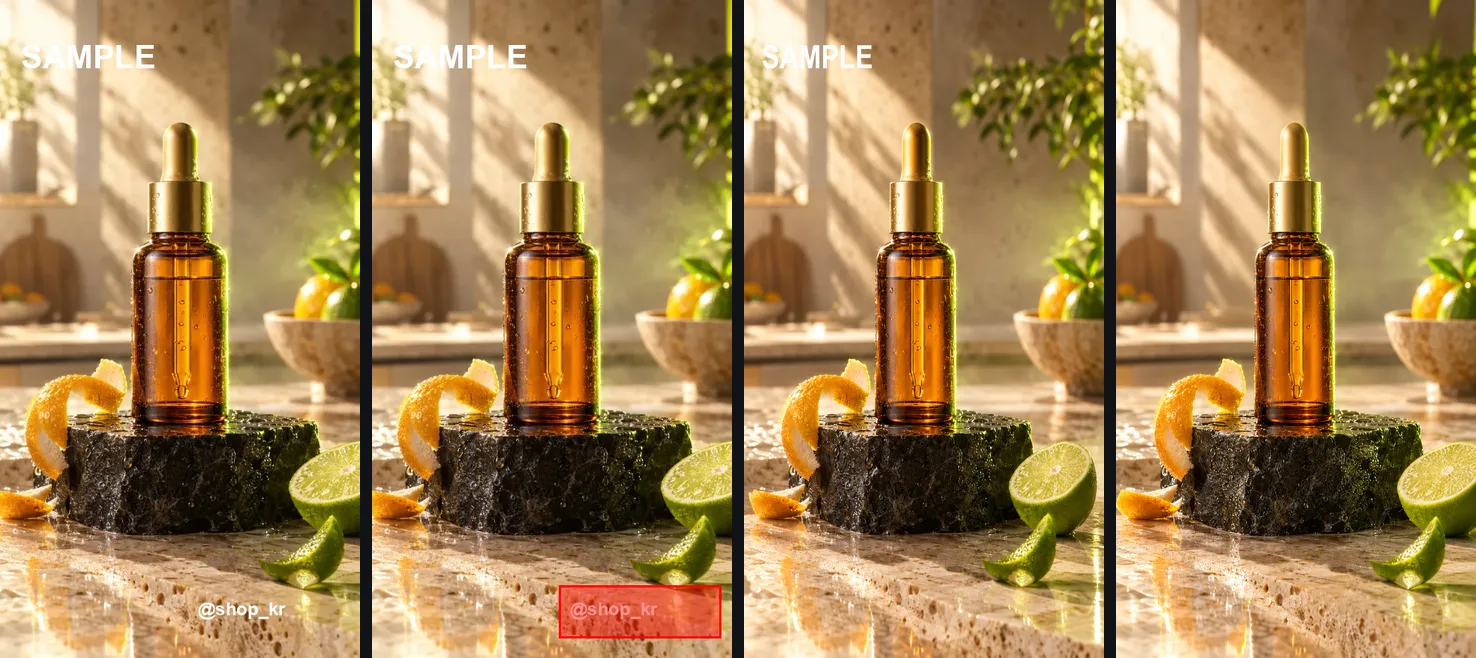
A maszk pontosan azt tette, amit kértünk. A festett másolatnál a modell úgy értette, hogy „távolítsa el a ráhelyezett szöveget”, és mindkettőt eltávolította, azt is, amelyet meg akartunk tartani. A tanulság minden eszköz számára: a jelölésnek maszkként kell eljutnia a modellhez, nem második képként.
3. teszt: meg tudsz jelölni egy területet a videóban?
Igen, ha a jelölést szöveggé alakítjuk. A képkocka százalékos arányaival megadott dobozként leírva a megjelölt szöveget a klip minden képkockájából eltávolítottuk, a többi szöveg pedig megmaradt.
A videómodellek klipet és utasítást kapnak, nem maszkot. Ezért a megjelölt dobozt szöveggé alakítottuk: “remove the overlay text inside the bottom-right area, from 52% to 97% of the frame width and from 89% to 97% of the frame height. Change nothing outside that region.” A Gemini Omni Flash 1.2 szerkesztési módja egy 5 másodperces, 720p felbontású klipen futtatta le, ugyanazzal a két szöveggel.
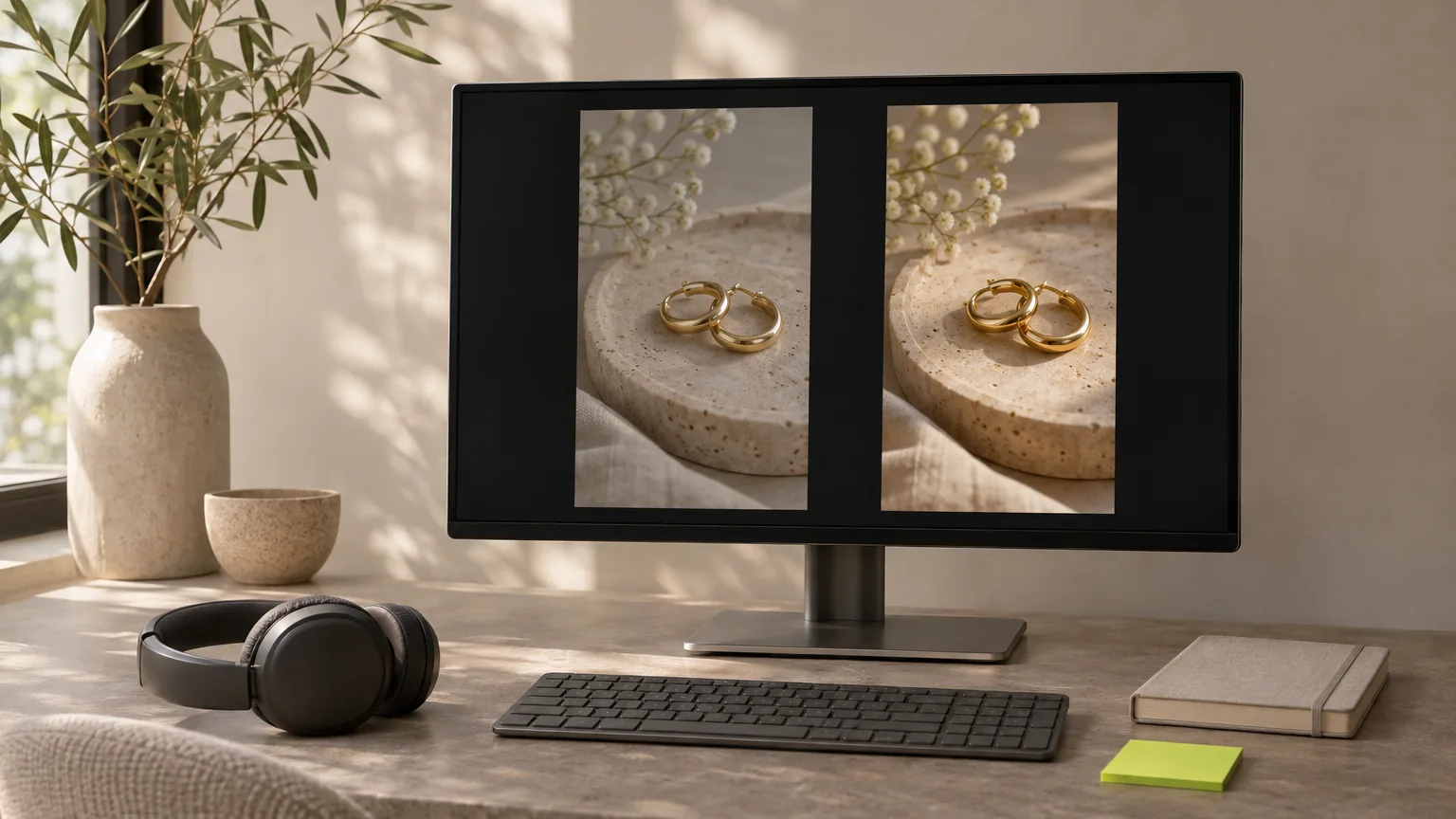
A megjelölt képkocka referenciaképként való hozzáadása ugyanazt az eredményt adta, mint önmagában a szöveges leírás, így a szöveg is elég. Ugyanez a modell valódi tárgyakat is eltávolít: egy korábbi tesztben eltávolította a levélárnyékokat egy ékszeres felvétel hátsó faláról, és a fülbevalókat, a tálcát és a fényt változatlanul hagyta.
Hogyan csinálja a Cut Marketingben
Nyissa meg a fotó- vagy videóobjektum-eltávolítót, töltse fel a fájlt, fesse át vagy írja le, minek kell eltűnnie, és erősítse meg a jogosultságait. Egy fotó 18 kreditbe, egy 5 másodperces 720p klip 63 kreditbe kerül.
- Nyissa meg a fotóobjektum-eltávolító vagy a videóobjektum-eltávolító.
- Töltse fel a fájlt. Fotók: JPG, PNG vagy WebP 10 MB-ig. Videók: MP4, 3–15 másodperc, 9:16 vagy 16:9, legfeljebb 50 MB.
- A „Terület megjelölése” alatt nyomja meg a „Kijelölés a képen” gombot (videónál a „Kijelölés egy képkockán” gombot), és fesse át azt, aminek el kell tűnnie. Alapból az ecset van kiválasztva; egyenes szélű dolgokhoz váltson téglalapra. Videónál a csúszkával válasszon olyan képkockát, ahol az objektum látható.
- Opcionálisan adjon hozzá egy rövid megjegyzést arról, hogy mi az.
- Erősítse meg, hogy Ön a tartalom tulajdonosa, vagy szerkesztheti, és kezdje el. A költség a kezdés előtt látható a gombon.
| Fénykép | Videó (720p) | Videó (1080p, fizetős csomagok) | |
|---|---|---|---|
| Kreditek | 18 fotónként | 12 számlázott másodpercenként | 18.08 számlázott másodpercenként |
| Példa | $0.18 | 5 mp-es klip: 63 kredit ($0.63) | 5 mp-es klip: 95 kredit ($0.95) |
A videók másodpercenként 1.05 kreditbe kerülnek a klip minden másodpercéért, mert a modell a bemenetet is olvassa. 1 kredit = $0.01; a csomagok havi $9-tól indulnak 900 kredittel, az új fiókok pedig 30 próbakreditet kapnak. A sikertelen feladat jóváírja a kreditjeit. A „Videó készítése” gombbal az eredményen lévő megtisztított fotó közvetlenül videóvá alakítható. Miután egy régi promóciós szöveg eltűnt egy klipből, írd be az új figyelemfelkeltő nyitást, árat és felhívást cselekvésre pontos szövegként a Hirdetés véglegesítése funkcióba, a stúdióban, adj hozzá feliratokat és narrációt, és exportálj egyszerre 9:16, 1:1 és 4:5 formátumban.
Tippek a tiszta eredményekhez
Fessen bőven a területre, futtatásonként egyféle dolgot távolítson el, és ellenőrizze az eredményt teljes méretben.
- Fessen egy kicsit a tárgy szélén túlra; a túl szoros körvonal peremet hagyhat maga után.
- Futtatásonként egyféle dolgot távolítson el. Ha egyszerre több különböző tárgyat jelöl meg, nagyobb az esélye, hogy valami más is megváltozik.
- Távolítsa el az árnyékot vagy a tükröződést is. Az árnyéka nélkül eltávolított tárgy szellemképet hagy maga után.
- Videónál azt a képkockát jelölje meg, ahol az objektum a legnagyobb. Ha áthalad a képkockán, jelölje meg a teljes útvonalát.
- Ellenőrizze az eredményt teljes méretben: az apró szövegeknél, termékszéleknél és címkéknél bújnak meg a változások. Az eredménynél a csúszkával hasonlítsa össze az előtte és utána állapotot.
Mire nem képes az AI-eltávolítás
Az AI-eltávolítás hihető becsléssel tölti ki a területet, megváltoztathatja a közeli dolgokat, és csak rövid klipeken működik.
- Nem tudja visszaállítani azt, ami soha nem volt látható. A kéz mögé rejtett logót kitalálja, nem helyreállítja.
- A területen kívüli dolgokat is megváltoztathatja. A maszkok ezt mérséklik, de ellenőrizze az egész képkockát.
- A Cut Marketing 3–15 másodperces klipeket fogad, a kimenet pedig megtartja a forrás 9:16 vagy 16:9 képarányát.
- Ezek kis tesztek néhány saját képünkön. Az eredmények a fényképtől függően változnak; kezelje őket útmutatásként, nem garanciaként.
Az Ön jogai az elsők
Csak olyan fotókat és videókat szerkesszen, amelyek az Ön tulajdonában vannak, vagy amelyek szerkesztésére engedélye van. Más vízjelének, logójának vagy alkotói megjelölésének eltávolítása sértheti az illető jogait. A Cut Marketing minden eltávolításnál kéri ezt a megerősítést, és a feltételeink tiltják a jelölések eltávolítását olyan tartalmakról, amelyeket nem szerkeszthet. Tipikus jogos felhasználások: matrica vagy árcédula a saját termékfotóján, kábel vagy folt a saját fotóján, járókelő a saját klipjében, régi promóciós szöveg a saját videóján.
A saját videóin és fotóin lévő beégetett feliratokhoz, logókhoz és vízjelekhez lásd: felirat- és vízjeleltávolító tesztünk. Hátterekhez lásd: hogyan távolíthatja el a hátteret termékfotókról; a piactéri képszabályokhoz lásd: AI termékfotó-szerkesztés piacterekhez; és mielőtt közzétenné, nézzen át egy AI-termékvideót.