Eliminar objetos de fotos y vídeos con IA: prueba 2026
Cómo eliminar un objeto, pegatina o texto de una foto o vídeo con IA: descríbalo o pinte sobre él. Pruebas reales de cinco modelos de imágenes, máscaras vs palabras y costes.
Traducido automáticamente del inglés. Ver original en inglés

Para eliminar un objeto o texto de una foto o vídeo con AI, sube el archivo y describe qué debe desaparecer o pinta sobre ello; el modelo rellena el área continuando el fondo que la rodea. Comparamos cinco modelos de fotos con instrucciones escritas el 9 de noviembre de 2026 y probamos áreas pintadas el 12 de noviembre de 2026. Cuando se pintó el área, GPT Image 2.6 eliminó solo el texto marcado en una foto y Gemini Omni Flash 1.2 lo eliminó de todos los fotogramas de un vídeo, mientras que un texto de aspecto idéntico en otra parte del fotograma quedó exactamente como estaba.
Conclusiones clave
- Píntalo cuando las palabras no sean suficientes. Una máscara (el área pintada) le indicó al modelo de fotos exactamente dónde trabajar; eliminó un texto y conservó el otro.
- No envíes una copia pintada como segunda imagen. El mismo modelo, al recibir una copia pintada de rojo en lugar de una máscara, eliminó ambos textos.
- Para vídeo, nombra el área con palabras. El modelo de vídeo no acepta máscara, pero “el área inferior derecha del 52% al 97% del ancho” eliminó solo ese texto en todos los fotogramas.
- GPT Image 2.6 fue el modelo de fotos más fiable de los cinco que probamos en objetos y texto: limpio en unos 10 segundos.
- Costes: $0.18 por foto, aproximadamente $0.63 por un vídeo de 720p de 5 segundos en Cut Marketing (Cutma).
Creamos Cut Marketing, cuyos eliminadores de objetos usan los modelos y métodos siguientes. Las pruebas son nuestras; los números provienen de llamadas reales y los límites se enumeran al final.
Cómo probamos
Ejecutamos dos rondas de llamadas reales con nuestros propios medios de la Galería, todos de productos ficticios.
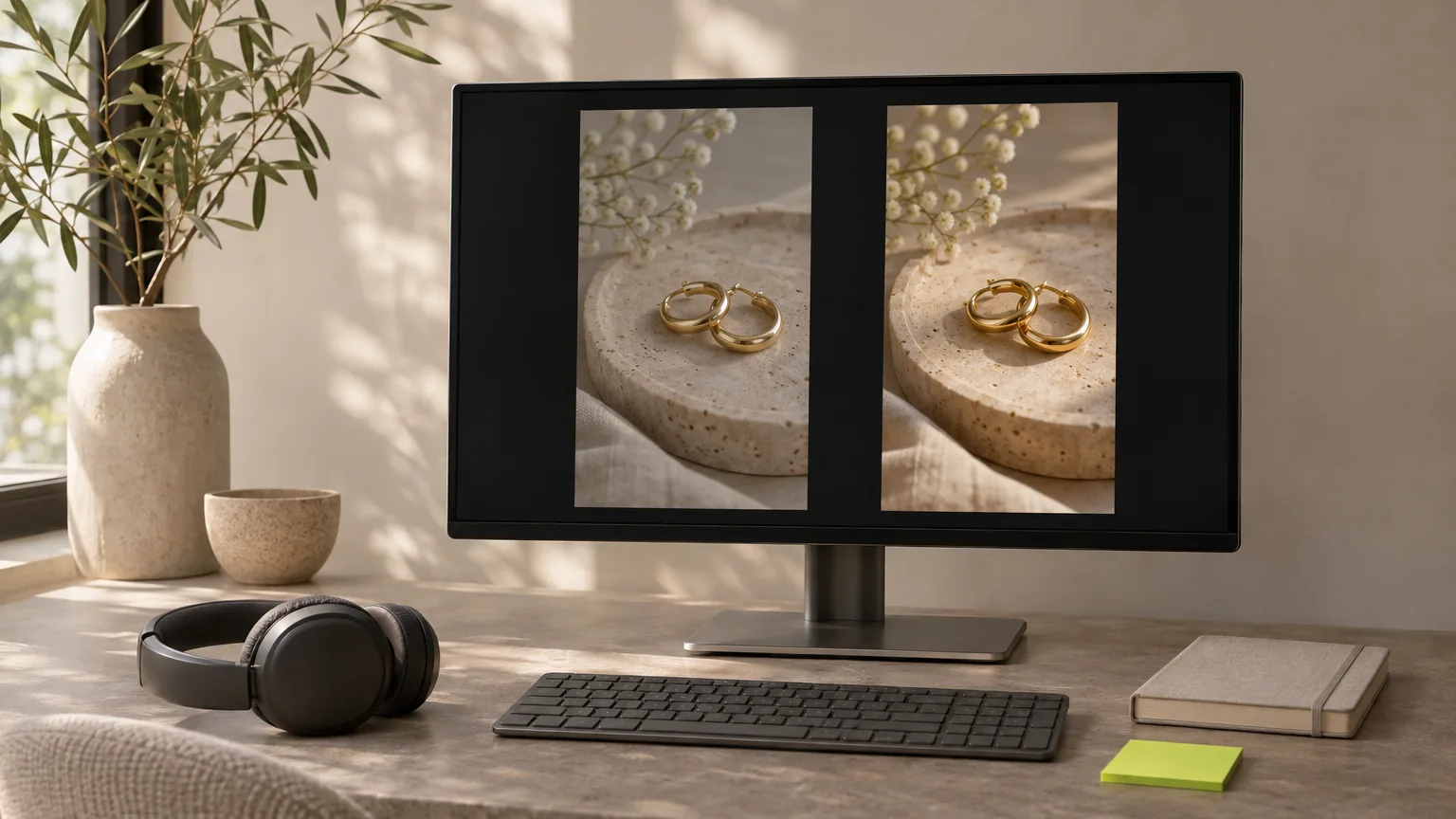
- 9 de noviembre de 2026, instrucciones escritas (Prueba 1 y clip de sombra de hoja): cinco modelos de imagen, GPT Image 2.6, Seedream 5.0 Pro, Nano Banana 2.1, FLUX.3 Klein y Qwen Image 3.0 Pro, editaron una foto de producto y un diseño de anuncio a aproximadamente 2K. Gemini Omni Flash 1.2 en modo de edición eliminó las sombras de hojas de un clip de joyería de 5 segundos en 720×1280 a 720p.
- 12 de noviembre de 2026, áreas marcadas (Pruebas 2 y 3): una imagen fija y un clip 9:16 de 5 segundos, cada uno con dos textos superpuestos, “SAMPLE” en la parte superior izquierda y “@shop_kr” en la parte inferior derecha, con solo el de la parte inferior derecha marcado. GPT Image 2.6 recibió la foto con una máscara o con una copia pintada de rojo; Gemini Omni Flash 1.2 recibió el área descrita con palabras, y luego las palabras más el fotograma marcado como imagen de referencia. Esa ronda costó alrededor de $0.70 por dos ejecuciones de Omni y cuatro ediciones de imágenes.
- Los costos son lo que el proveedor cobró por la ejecución, no los precios de lista: por la edición de sombra de hoja se cobraron $0.3129 por 5 segundos, que aquí se muestran como $0.31. Los precios bajo “Cómo hacerlo en Cut Marketing” son los precios en créditos propios de Cut Marketing.
- Límites: algunas imágenes propias y dos clips cortos. Los rechazos de Nano Banana 2.1 ocurrieron en la prueba de marca de agua, no en esta.
¿Describirlo o pintarlo?
Describe el objeto cuando sea fácil de nombrar; píntalo cuando sea pequeño, irregular o uno de varios elementos similares.
| Situación | Mejor manera | Por qué |
|---|---|---|
| Un objeto fácil de nombrar (“la taza de café de la izquierda”) | Descríbelo | Rápido, y el modelo lo encuentra |
| Cosas pequeñas: una etiqueta con el precio, un asa, una etiqueta | Píntalo | Difícil de señalar con palabras |
| Cosas parecidas, solo debe desaparecer una (uno de dos textos, una de tres tazas) | Píntalo | Una descripción puede eliminarlas todas |
| Una forma irregular: un cable, una sombra, una grieta | Píntalo | El pincel sigue la forma |
| Un vídeo | Márcalo en un cuadro | El área marcada se limpia en cada fotograma |
Puedes hacer ambas cosas: pintar el área y agregar una nota breve como “el texto blanco del asa”. La nota ayuda al modelo a entender qué está reemplazando.
Prueba 1: ¿qué modelo de foto elimina mejor los objetos?
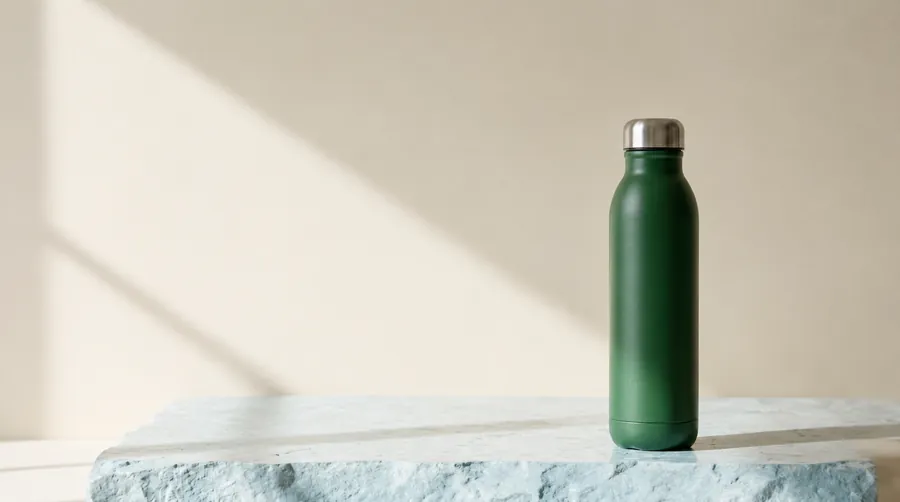
GPT Image 2.6 fue el más confiable: eliminó el fondo de papel y el titular limpiamente en aproximadamente 10 segundos y mantuvo el resto del texto. Nano Banana 2.1 también funcionó bien aquí, pero rechazó prompts de marca de agua en nuestra otra prueba; los otros tres dejaron una mancha, quitaron el papel solo parcialmente o movieron el diseño.
Le dimos a cinco modelos de imagen la misma foto de producto de una botella ficticia y dos trabajos: quitar un fondo de papel detrás de la botella y quitar un título del diseño de un anuncio manteniendo el resto del texto.
| Modelo | Objeto (fondo de papel) | Texto (título) | Tiempo | Notas |
|---|---|---|---|---|
| GPT Image 2.6 | Limpio | Limpio, el resto del texto se mantiene | Aprox. 10 s | Los bordes y el texto pequeño se mantienen nítidos en 2K |
| Seedream 5.0 Pro | Limpio | Queda una leve mancha | 85–106 s | Añade una textura similar al papel a fondos planos |
| Nano Banana 2.1 | Limpio | Limpio | — | Rechazó algunas indicaciones de eliminación en otras pruebas |
| FLUX.3 Klein | El papel se ha eliminado sólo parcialmente | Limpio | — | No es confiable para objetos |
| Qwen Image 3.0 Pro | Limpio | El diseño se movió | — | Mueve otros elementos |
Probado el 9 de noviembre de 2026 a aproximadamente 2K con llamadas reales. GPT Image 2.6 es lo que utiliza el eliminador de fotos de Cut Marketing.

Prueba 2: ¿una máscara o una copia pintada?
Una máscara. Con una máscara, GPT Image 2.6 eliminó solo el texto marcado; con una copia de la foto pintada de rojo, eliminó ambos textos.
El caso más difícil son dos cosas similares donde solo debería desaparecer una. Pusimos dos textos en una de nuestras fotos de galería, “SAMPLE” en la parte superior izquierda y “@shop_kr” en la parte inferior derecha, y marcamos solo el de abajo a la derecha. Luego enviamos la foto a GPT Image 2.6 de dos maneras:
- La foto más una máscara: un PNG del mismo tamaño, transparente solo donde pintamos.
- La foto más una copia de ella con el área pintada de rojo translúcido y una instrucción para limpiar el área roja.
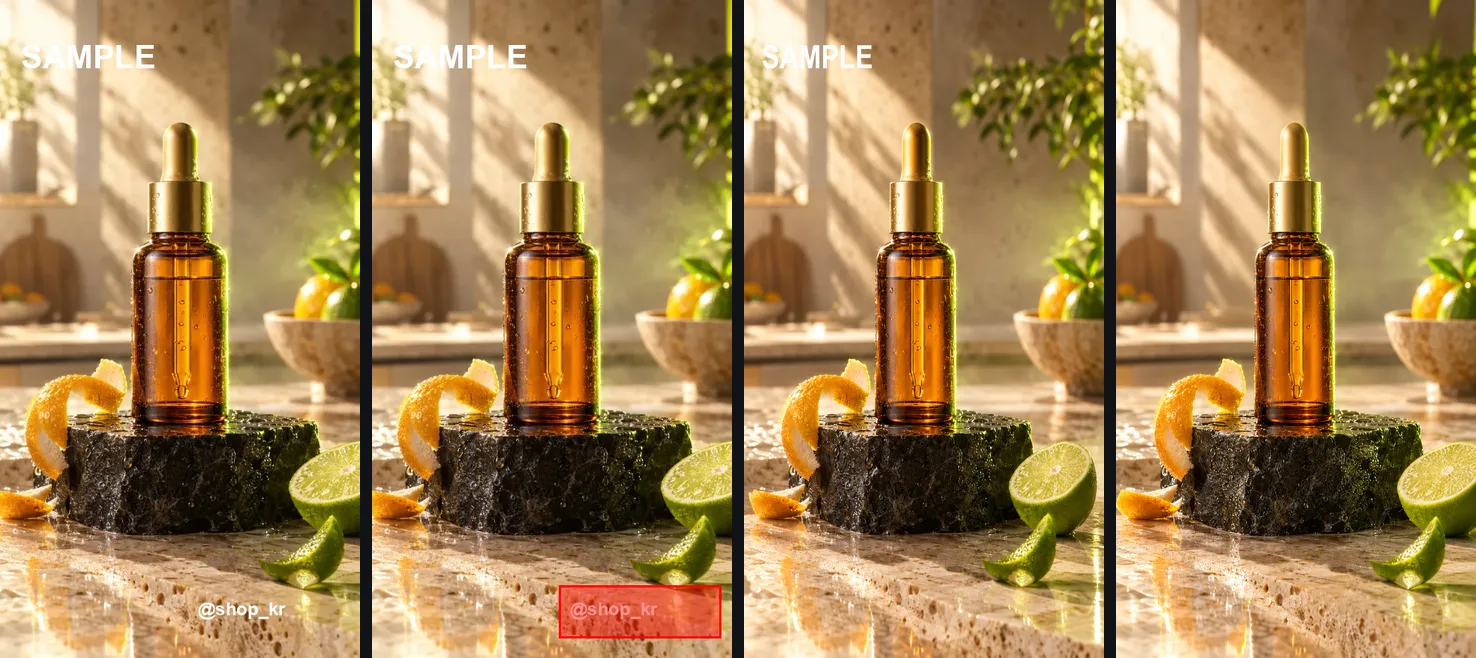
La máscara hizo exactamente lo que se le pidió. Con la copia pintada, el modelo entendió “eliminar el texto superpuesto” y eliminó ambos, incluido el que queríamos conservar. La lección para cualquier herramienta: la marca tiene que llegar al modelo como una máscara, no como una segunda imagen.
Prueba 3: ¿puedes marcar un área en un vídeo?
Sí, si la marca se convierte en palabras. Descrito como un cuadro en porcentajes del fotograma, el texto marcado se eliminó de cada fotograma del clip y el resto del texto permaneció.
Los modelos de vídeo toman un clip y una instrucción, no una máscara. Así que convertimos el cuadro marcado en palabras: “elimina el texto superpuesto dentro del área inferior derecha, del 52% al 97% del ancho del fotograma y del 89% al 97% de la altura del fotograma. No cambies nada fuera de esa región”. El modo de edición de Gemini Omni Flash 1.2 lo ejecutó en un clip de 720p de 5 segundos con los mismos dos textos.
Agregar el marco marcado como imagen de referencia dio el mismo resultado que las palabras solas, por lo que las palabras son suficientes. El mismo modelo también elimina objetos reales: en una prueba anterior eliminó las sombras de las hojas de la pared trasera de una foto de joyería y dejó los pendientes, la bandeja y la luz como estaban.
Cómo hacerlo en Cut Marketing
Abra el eliminador de objetos de foto o vídeo, cargue su archivo, pinte o describa lo que debe eliminarse y confirme sus derechos. Una foto cuesta 18 créditos y un clip de 720p de 5 segundos cuesta 63 créditos.
- Abre el eliminador de objetos fotográficos o el eliminador de objetos de vídeo.
- Sube el archivo. Fotos: JPG, PNG o WebP hasta 10 MB. Vídeos: MP4, de 3 a 15 segundos, 9:16 o 16:9, hasta 50 MB.
- En “Marcar el área”, pulse “Marcar en la imagen” (o “Marcar en un fotograma” para un vídeo) y pinte sobre lo que debe eliminarse. El pincel se selecciona primero; cambie al rectángulo para elementos con bordes rectos. Para un vídeo, elija con el control deslizante un fotograma donde el objeto sea visible.
- Opcionalmente, agregue una breve nota sobre qué es.
- Confirma que eres el propietario del contenido o que puedes editarlo y comienza. El costo se muestra en el botón antes de comenzar.
| Foto | Vídeo (720p) | Vídeo (1080p, planes de pago) | |
|---|---|---|---|
| Créditos | 18 por foto | 12 por segundo facturado | 18.08 por segundo facturado |
| Ejemplo | $0.18 | Clip de 5 s: 63 créditos ($0.63) | Clip de 5 s: 95 créditos ($0.95) |
Los segundos de vídeo se cobran a 1.05 por segundo del clip, porque el modelo también lee la entrada. 1 crédito = $0.01; los planes empiezan en $9 al mes por 900 créditos, y las cuentas nuevas reciben 30 créditos de prueba. Un trabajo fallido devuelve sus créditos. Una foto limpia puede pasar directamente a un vídeo con “Crear un vídeo” en el resultado. Cuando un texto promocional antiguo ya no aparece en un clip, escribe el nuevo gancho, precio y llamada a la acción como texto exacto en Finalizar el anuncio, en el estudio, añade subtítulos y narración, y exporta 9:16, 1:1 y 4:5 de una vez.
Consejos para obtener resultados limpios
Pinte generosamente, elimine un tipo de elemento por ejecución y compruebe el resultado a tamaño completo.
- Pinte un poco más allá del borde del objeto; un contorno demasiado ajustado puede dejar un borde.
- Elimine un tipo de elemento por ejecución. Varios objetos diferentes a la vez aumentan la posibilidad de que algo más cambie.
- Elimina también la sombra o el reflejo. Un objeto eliminado sin su sombra deja un fantasma.
- Para un vídeo, marque el fotograma donde el objeto sea más grande. Si se mueve por el encuadre, marque todo su recorrido.
- Compruebe el resultado a tamaño completo: el texto pequeño, los bordes del producto y las etiquetas son donde se ocultan los cambios. Compare el antes y el después con el control deslizante del resultado.
Lo que la eliminación con IA no puede hacer
La eliminación de IA llena el área con una suposición plausible, puede cambiar cosas cercanas y solo funciona en clips cortos.
- No puede recuperar lo que nunca fue visible. Un logo escondido detrás de una mano se inventa, no se restaura.
- Puede cambiar cosas fuera del área. Las máscaras reducen esto al mínimo, pero revise todo el fotograma.
- Cut Marketing acepta clips de 3 a 15 segundos y la salida mantiene la proporción 9:16 o 16:9 de la fuente.
- Estas son pequeñas pruebas con algunas de nuestras propias imágenes. Los resultados varían según la foto; tómelos como orientación, no como garantías.
Tus derechos son lo primero
Edite únicamente fotos y videos que sean de su propiedad o que tenga permiso para editarlos. Quitar la marca de agua, el logotipo o el crédito de otra persona puede infringir sus derechos. Cut Marketing solicita esa confirmación en cada eliminación y nuestros términos prohíben eliminar marcas del contenido que no puede editar. Usos legítimos típicos: una pegatina o etiqueta de precio en la foto de su propio producto, un cable o una mancha en su propia foto, un transeúnte en su propio clip, un texto promocional antiguo en su propio vídeo.
Para subtítulos, logotipos y marcas de agua grabados en sus propios videos y fotos, consulte nuestra prueba de eliminación de subtítulos y marcas de agua. Para fondos, consulte cómo quitar el fondo de las fotos de productos; para conocer las reglas de imagen de marketplaces, consulte Edición de fotos de productos con IA para marketplaces; y antes de publicar, revise un vídeo de producto con IA.