HTML 원본과 렌더링 결과를 비교하는 법
자바스크립트 실행 후에 추가되는 제목, 문단, 메타데이터를 찾아보세요. 두 HTML을 브라우저에서 비교합니다.
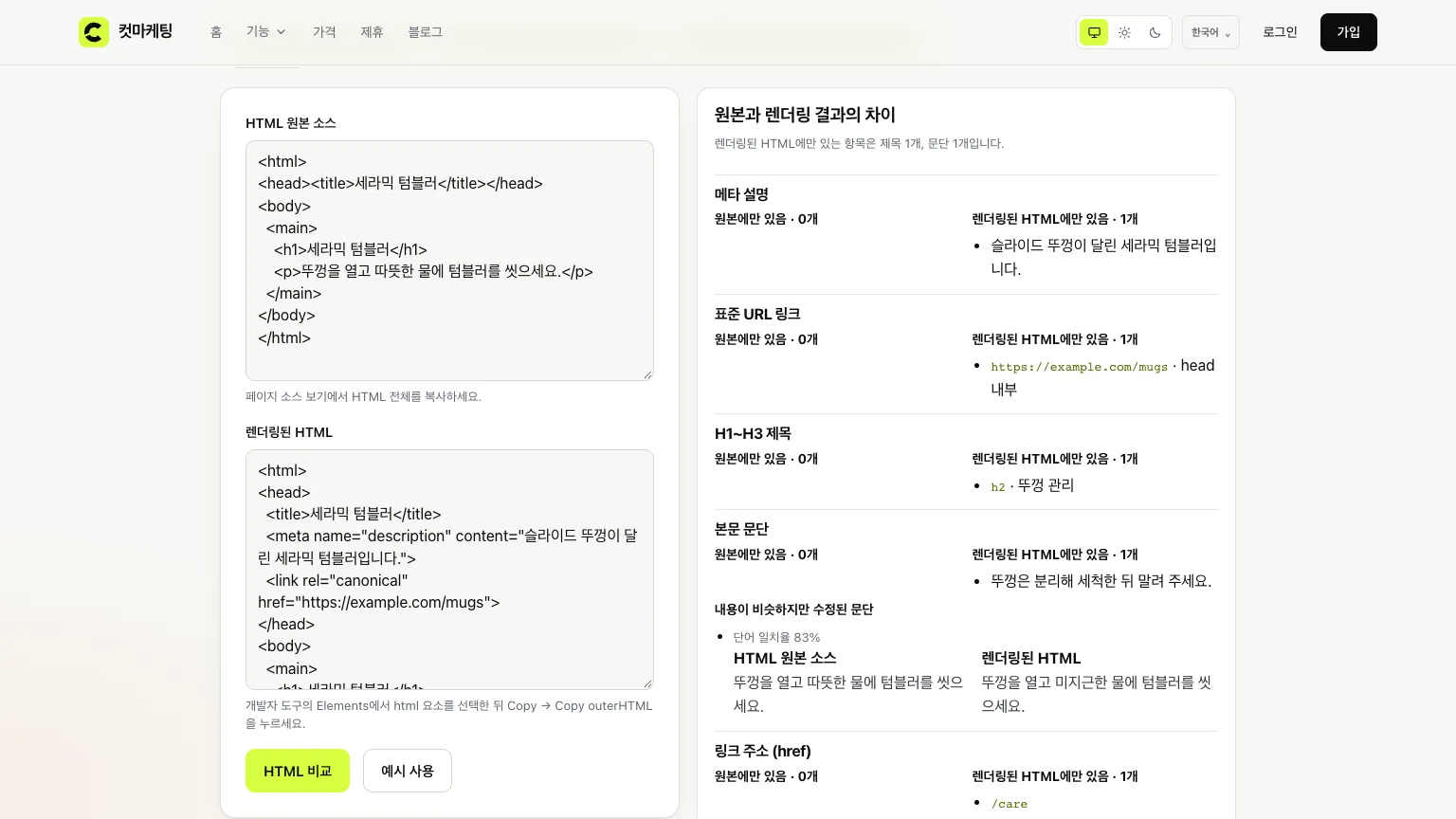
컷마 HTML 원본·렌더링 비교기에 두 HTML을 붙여 넣으면 렌더링 후에 나타난 제목과 문단을 찾을 수 있습니다. 브라우저에서 비교하므로 아직 공개하지 않은 페이지도 확인할 수 있어요.
컷마 공개 사이트는 Astro로 정적 HTML을 생성합니다. 지금 읽고 있는 가이드의 제목과 본문도 브라우저가 처음 받는 HTML에 들어 있습니다. 도구와 조작이 필요한 기능에는 자바스크립트를 씁니다.
같은 페이지에서 HTML 두 가지 복사하기
- 브라우저에서 페이지 소스 보기를 열고 전체 HTML을 원본 입력란에 붙여 넣으세요.
- 같은 URL에서 본문이 로드될 때까지 기다리세요. 개발자 도구의 Elements에서
html요소를 오른쪽 클릭하고 Copy → Copy outerHTML을 선택해 렌더링 입력란에 붙여 넣습니다. - 렌더링 후에만 있는 제목과 문단 수부터 확인하세요. 중요한 답변이 목록에 있다면 어떤 스크립트나 네트워크 요청에서 그 내용이 들어오는지 살펴보세요. 두 HTML 모두 언어, 로그인 상태, 페이지 버전을 맞춰 복사하는 편이 좋습니다.
비교기는 title, 메타 설명, 표준 URL, 로봇 메타 태그와 함께 h1부터 h3까지의 제목, 본문 문단, 링크 href, 이미지 alt, JSON-LD 블록을 비교합니다. 본문 문단은 main 안에서 찾습니다. main이 없으면 body에서 내비게이션이나 푸터처럼 공통으로 쓰이는 영역을 제외합니다. 표현이 비슷한 문단에는 단어 일치율을 표시합니다. 가격이나 사용법이 달라졌다면 두 문단을 직접 읽고 확인하세요.
구글은 자바스크립트를 언제 실행하나요?
구글은 크롤링, 렌더링, 색인을 별도 단계로 설명합니다. 조건을 충족한 페이지는 렌더링 대기열에 들어갑니다. 처리할 수 있게 되면 헤드리스 Chromium이 자바스크립트를 실행합니다. 구글은 렌더링한 HTML에서 링크를 다시 찾고, 해당 HTML을 색인에 사용합니다. 대기 시간은 달라질 수 있고, 리소스가 차단되면 렌더링 결과도 달라질 수 있습니다. 구글은 자바스크립트를 실행하지 못하는 크롤러도 있으므로 서버 렌더링이나 사전 렌더링을 권장합니다. 구글 자바스크립트 SEO 가이드
상품 페이지라면 사양, 세척 방법, 자주 묻는 질문으로 가는 링크가 처음 받는 HTML에 있는지 확인해 보세요. 원본과 렌더링 결과의 표준 URL이 다르다면 표준 URL 태그 검사기로 각 선언이 어느 주소를 가리키는지 찾아보세요. 구글은 원본과 렌더링 결과에서 표준 URL을 일관되게 유지하라고 안내합니다. 구글 자바스크립트 SEO 가이드