Come confrontare HTML di origine e HTML renderizzato
Trova i titoli, i paragrafi e i metadati che compaiono dopo l'esecuzione di JavaScript. Confronta le due istantanee HTML nel browser.
Tradotto automaticamente dall'inglese. Visualizza l'originale inglese
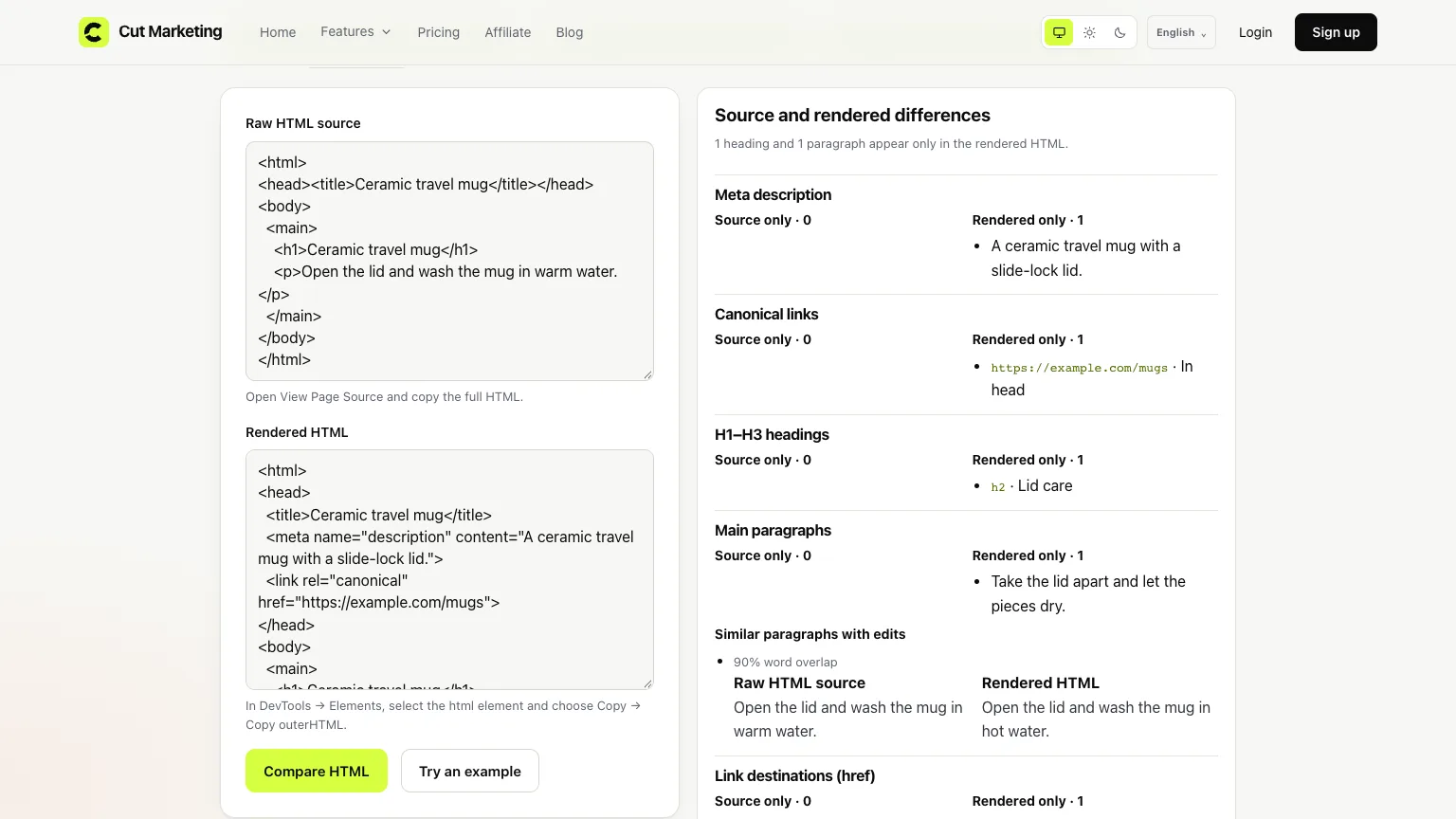
Il verificatore di HTML sorgente vs renderizzato di Cut Marketing mostra quali titoli e paragrafi sono arrivati dopo l’HTML grezzo. Incolla entrambe le versioni e lo strumento le confronta nel tuo browser, così puoi controllare una pagina prima che diventi pubblica.
Sul sito pubblico di Cut Marketing, Astro genera le nostre pagine come HTML statico. Una guida come questa include titolo e testo già nella risposta originale. Il codice lato client può comunque alimentare gli strumenti e i controlli interattivi dove servono.
Cattura due viste della stessa pagina
- Apri Visualizza sorgente pagina e copia l’HTML completo nel campo del sorgente.
- Carica lo stesso URL e attendi il contenuto. Apri DevTools → Elementi, fai clic con il pulsante destro sull’elemento
htmle scegli Copia → Copia outerHTML. Incolla il risultato nel campo del contenuto renderizzato. - Parti dai conteggi dei soli elementi renderizzati. Se una risposta essenziale compare in questo elenco, individua lo script o la richiesta di rete che la fornisce. Usa la stessa lingua, lo stesso stato di accesso e la stessa variante di pagina per entrambe le copie.
Lo strumento confronta title, meta description, link canonical e robots meta tag insieme a h1 fino a h3, paragrafi principali, valori href delle immagini, valori alt e blocchi JSON-LD. I paragrafi principali provengono da main quando presente. In sua assenza, il verificatore legge i paragrafi body esterni ad aree come navigazione e footer. Abbina le probabili modifiche ai paragrafi in base alla sovrapposizione di parole normalizzate. Leggi entrambe le versioni quando una modifica di testo riguarda un prezzo, un’istruzione o un’affermazione.
Cosa fa Googlebot con JavaScript
Google descrive scansione, rendering e indicizzazione come fasi distinte. Inserisce le pagine idonee in una coda di rendering. Quando le risorse sono disponibili, Chromium headless esegue JavaScript. Google controlla di nuovo i link e usa l’HTML renderizzato per l’indicizzazione. L’attesa può variare e il blocco delle risorse può cambiare ciò che viene renderizzato. Google consiglia il rendering lato server o il pre-rendering e segnala che alcuni crawler non possono eseguire JavaScript. La guida di Google alla SEO JavaScript
Usa il confronto per scoprire cosa dipende dal rendering. Per una pagina prodotto, verifica se le specifiche, le istruzioni di cura e i link alle risposte sono già presenti nell’HTML iniziale. Se le tue istantanee non concordano sulla canonical, usa il verificatore di tag canonical per vedere quali dichiarazioni puntano a ciascun indirizzo. Google consiglia di mantenere la canonical coerente tra la pagina sorgente e quella renderizzata. La guida di Google alla SEO JavaScript