Slik sammenligner du kilde og rendret HTML
Finn overskriftene, avsnittene og metadataene som dukker opp etter at JavaScript har kjørt. Sammenlign de to HTML-øyeblikksbildene i nettleseren.
Automatisk oversatt fra engelsk. Se den engelske originalen
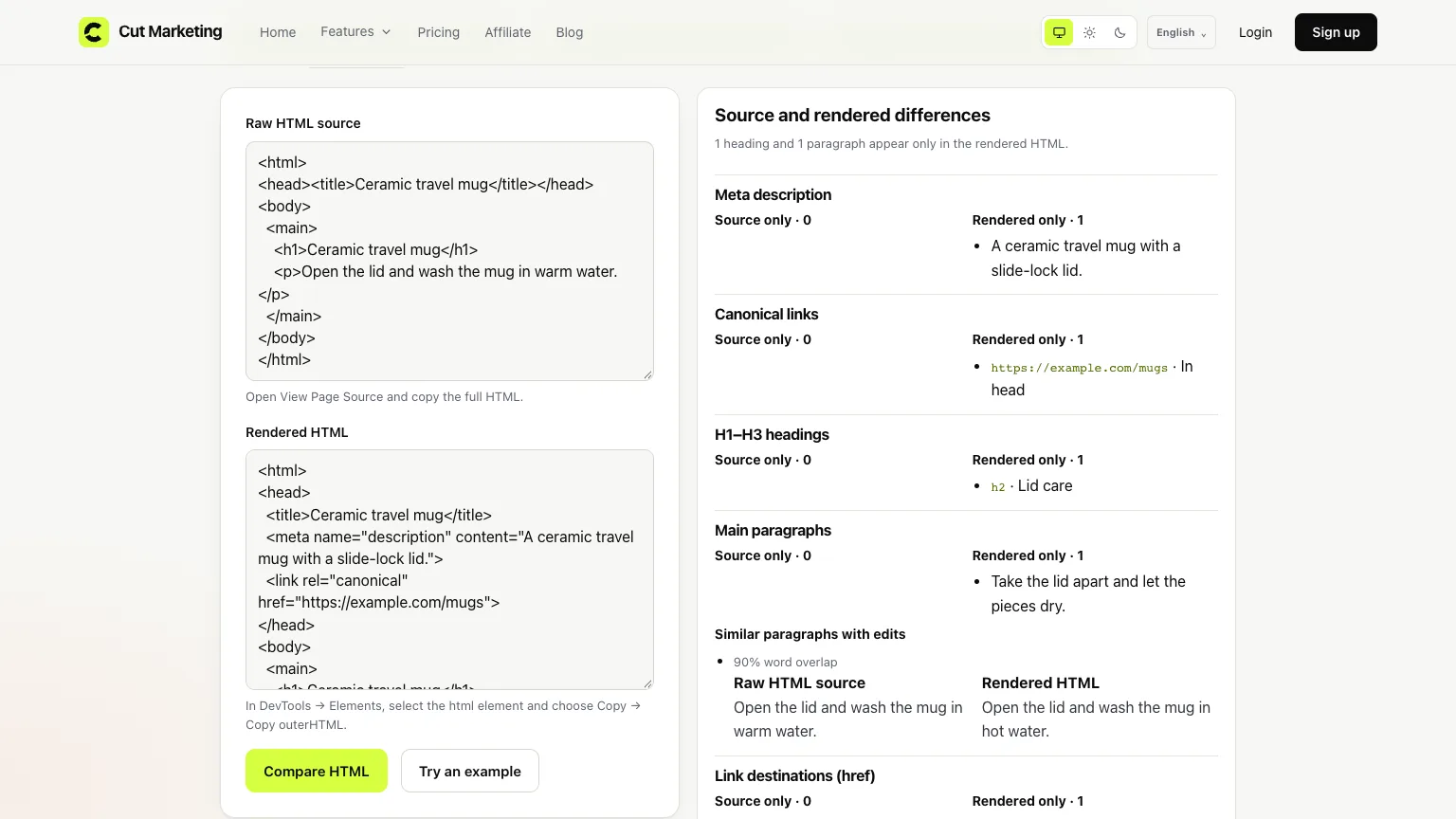
Cut Marketing sin sjekk av kilde-HTML mot rendret HTML viser hvilke overskrifter og avsnitt som kom etter den rå HTML-en. Lim inn begge versjonene, og den sammenligner dem i nettleseren din, slik at du kan sjekke en side før den publiseres.
På det offentlige nettstedet til Cut Marketing bygger Astro sidene våre som statisk HTML. En guide som denne leverer tittelen og teksten i den opprinnelige responsen. Klientsidekode kan fortsatt drive verktøyene og de interaktive kontrollene der vi trenger dem.
Ta to visninger av samme side
- Åpne Vis sidekilde og kopier hele HTML-en inn i kildefeltet.
- Last inn den samme URL-en og vent på innholdet. Åpne DevTools → Elementer, høyreklikk på
htmlelementet og velg Kopier → Kopier outerHTML. Lim inn resultatet i feltet for rendret HTML. - Start med antallene som bare finnes i den rendrede versjonen. Hvis et viktig svar vises i denne listen, finn skriptet eller nettverksforespørselen som leverer det. Bruk samme språk, innloggingsstatus og sidevariant for begge kopiene.
Verktøyet sammenligner title, metabeskrivelse, kanoniske lenker og robots metatagger sammen med h1 til h3, hovedavsnitt, lenke href verdier, bilde alt verdier og JSON-LD-blokker. Hovedavsnitt kommer fra main når det finnes. Uten det leser kontrollen body avsnitt utenfor områder som navigasjon og bunntekster. Den kobler sammen sannsynlige avsnittsendringer basert på normalisert ordoverlapp. Les begge versjonene der en endring i ordlyden påvirker en pris, en instruksjon eller en påstand.
Hva Googlebot gjør med JavaScript
Google beskriver crawling, rendering og indeksering som separate faser. Det setter kvalifiserte sider i en renderingskø. Når ressursene er tilgjengelige, kjører headless Chromium JavaScript. Google sjekker etter lenker på nytt og bruker den rendrede HTML-en til indeksering. Ventetiden kan variere, og blokkering av ressurser kan endre hva som rendres. Google anbefaler server-side rendering eller forhåndsrendering og påpeker at noen crawlere ikke kan kjøre JavaScript. Googles JavaScript-SEO-guide
Bruk sammenligningen til å finne hva som er avhengig av rendering. For en produktside, sjekk om spesifikasjonene, pleieanvisningene og lenkene til svar allerede finnes i den opprinnelige HTML-en. Hvis øyeblikksbildene dine peker på ulike kanoniske URL-er, bruk sjekk av kanoniske tagger for å se hvilke deklarasjoner som peker til hver adresse. Google anbefaler å holde den kanoniske URL-en konsistent mellom kilde og rendret side. Googles JavaScript-SEO-guide