ソースとレンダリング後のHTMLを比較する方法
JavaScriptの実行後に表示される見出し、段落、メタデータを確認します。ブラウザで2つのHTMLスナップショットを比較してください。
英語から自動翻訳されています。 英語の原文を見る
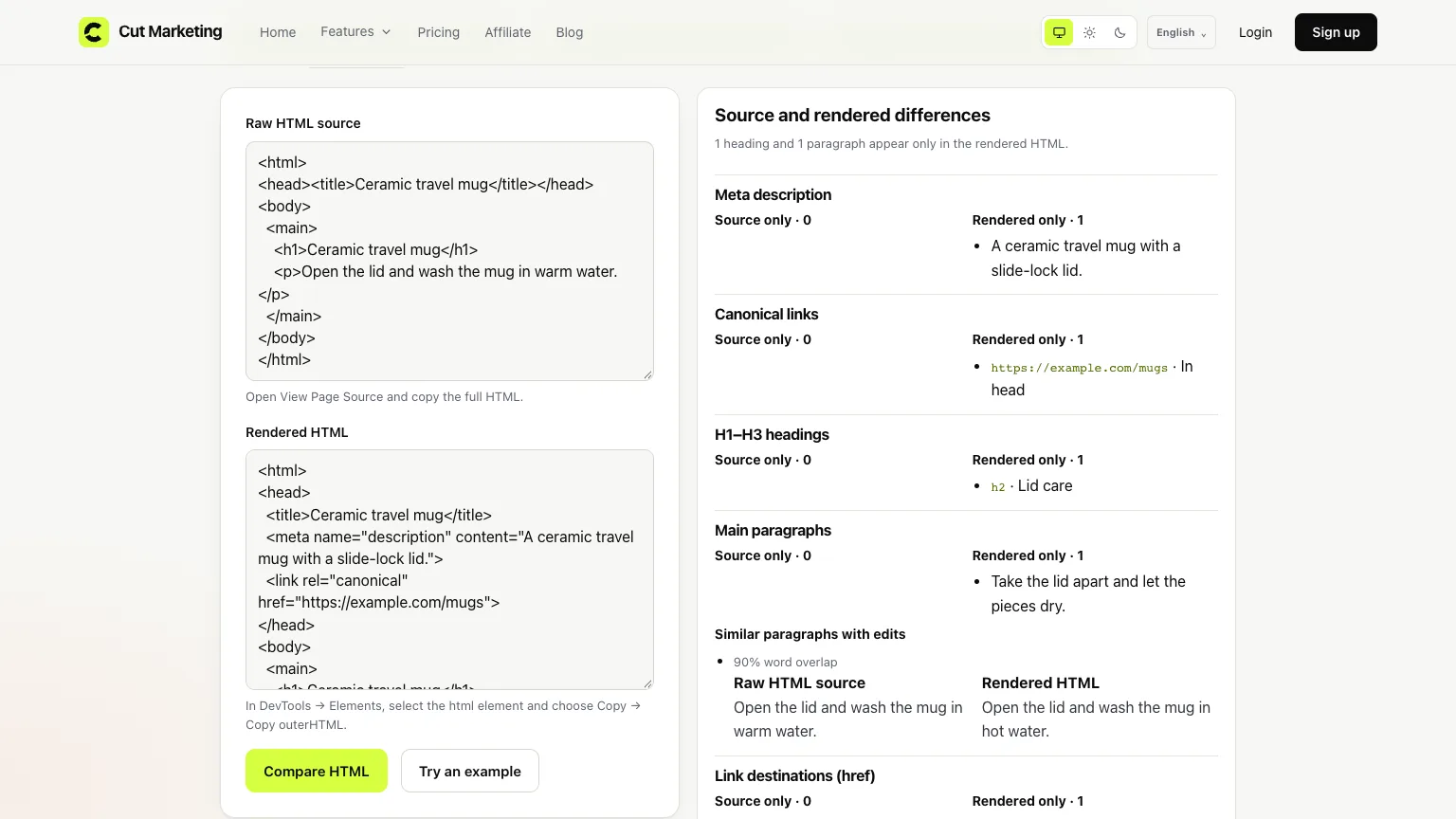
Cut Marketing のソース HTML とレンダリング後 HTML のチェッカー は、元の HTML の後に追加された見出しと段落を示します。両方のバージョンを貼り付けるとブラウザ内で比較するので、公開前にページを確認できます。
Cut Marketing の公開サイトでは、Astro がページを静的 HTML としてビルドします。このようなガイドも、タイトルと本文が最初のレスポンスに含まれています。ツールやインタラクティブな操作が必要な箇所では、クライアントサイドのコードも引き続き活用できます。
同じページの 2 つのビューを取得する
- 「ページのソースを表示」を開き、HTML 全体をソース欄にコピーします。
- 同じ URL を読み込み、コンテンツが表示されるまで待ちます。DevTools → Elements を開き、右クリックする対象は
html要素です。Copy → Copy outerHTML を選択します。結果をレンダリング後の欄に貼り付けます。 - まずレンダリング後のみに存在する項目の数から確認します。重要な答えがこのリストに含まれている場合は、それを供給しているスクリプトやネットワークリクエストを特定してください。2 つのコピーでは、同じ言語、ログイン状態、ページバリアントを使用してください。
このツールが比較する対象は title、meta description、canonical リンク、および robots meta タグに加えて、 h1 から h3、主要な段落、リンクの href 値、画像の alt 値、JSON-LD ブロックです。主要な段落は main がある場合にそこから取得します。ない場合、チェッカーは body 段落のうち、ナビゲーションやフッターなどの領域外にあるものを読み取ります。正規化した単語の重なりを使って、段落の編集候補を対応付けます。文言の変更が価格、手順、主張に影響する場合は、両方のバージョンを確認してください。
Googlebot が JavaScript をどう扱うか
Google は、クロール、レンダリング、インデックス登録をそれぞれ別のフェーズとして説明しています。対象となるページはレンダリングキューに入れられます。リソースが利用可能になると、ヘッドレス Chromium が JavaScript を実行します。Google はリンクを再確認し、インデックス登録にはレンダリング後の HTML を使用します。待ち時間は変動することがあり、リソースをブロックするとレンダリング結果が変わることがあります。Google はサーバーサイドレンダリングまたはプリレンダリングを推奨し、一部のクローラーは JavaScript を実行できないと指摘しています。 Google の JavaScript SEO ガイド
比較結果を使って、何がレンダリングに依存しているかを見つけましょう。商品ページの場合は、仕様やお手入れ方法、回答へのリンクが最初の HTML にすでに含まれているかを確認します。スナップショット間で canonical が一致しない場合は、 canonical タグチェッカー を使って、どの宣言がどのアドレスを指しているかを確認してください。Google は、ソースとレンダリング後のページで canonical を一致させることを推奨しています。 Google の JavaScript SEO ガイド