如何比對原始 HTML 與渲染後的 HTML
找出 JavaScript 執行後出現的標題、段落與中繼資料。在瀏覽器中比對這兩份 HTML 快照。
自動翻譯自英文。 查看英文原文
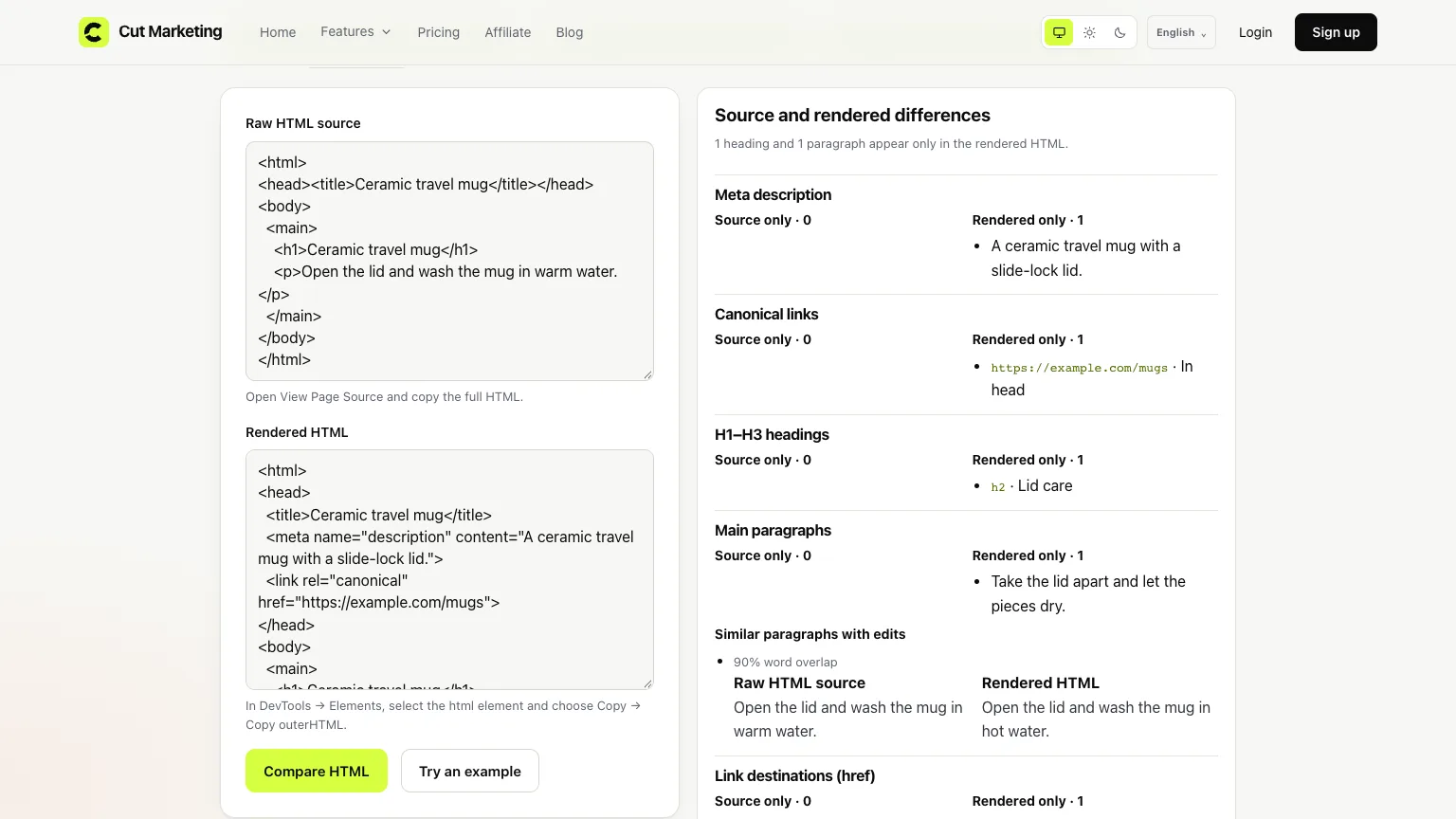
Cut Marketing 的原始碼與轉譯後 HTML 比對工具 會顯示哪些標題與段落是在原始 HTML 之後才出現的。貼上兩個版本,工具就會在你的瀏覽器中比對,讓你可以在頁面公開前先行檢查。
在 Cut Marketing 的公開網站上,Astro 會將我們的頁面建置為靜態 HTML。像這篇指南這樣的文章,標題與內文會直接隨原始回應送出。在需要的地方,我們仍可用用戶端程式碼來驅動工具與互動控制項。
擷取同一頁面的兩種檢視
- 開啟「檢視頁面原始碼」,將完整的 HTML 複製到原始碼欄位。
- 載入相同的 URL 並等待內容載入完成。開啟開發人員工具 → Elements,對著
html元素按一下右鍵,選擇 Copy → Copy outerHTML。將結果貼到轉譯後欄位。 - 先從僅出現在轉譯後版本的項目數量開始。如果有關鍵答案出現在這份清單中,找出提供該內容的指令碼或網路請求。兩份複本請使用相同的語言、登入狀態與頁面版本。
這項工具會比對 title、中繼描述、標準網址連結,以及 robots 中繼標記,同時比對 h1 到 h3、主要段落、連結 href 值、圖片 alt 值與 JSON-LD 區塊。主要段落取自 main (若有)。若沒有,檢查工具會讀取 body 中位於導覽與頁尾等區域之外的段落。它會以正規化後的詞彙重疊度,配對可能經過修改的段落。若措辭變更影響到價格、指示或聲明,請兩份版本都閱讀。
Googlebot 如何處理 JavaScript
Google 將檢索、轉譯與建立索引視為不同的階段。它會把符合條件的頁面放入轉譯佇列。當資源可用時,無頭 Chromium 會執行 JavaScript。Google 會再次檢查連結,並使用轉譯後的 HTML 建立索引。等待時間可能不一,而封鎖資源可能改變轉譯結果。Google 建議採用伺服器端轉譯或預先轉譯,並指出部分檢索程式無法執行 JavaScript。 Google 的 JavaScript SEO 指南
利用這項比對找出哪些內容取決於轉譯。以產品頁面來說,檢查規格、保養說明與解答連結是否已存在於初始 HTML 中。如果你的快照在標準網址上不一致,請使用 標準網址標記檢查工具 來查看哪些宣告指向哪個位址。Google 建議讓原始碼與轉譯後頁面的標準網址保持一致。 Google 的 JavaScript SEO 指南