상품 이미지 대체 텍스트를 점검하는 법
HTML에서 누락된 alt, 파일명을 그대로 쓴 설명, 이름 없는 이미지 링크를 찾으세요. 상품 사진과 장식 이미지에 맞는 작성 예시도 담았습니다.
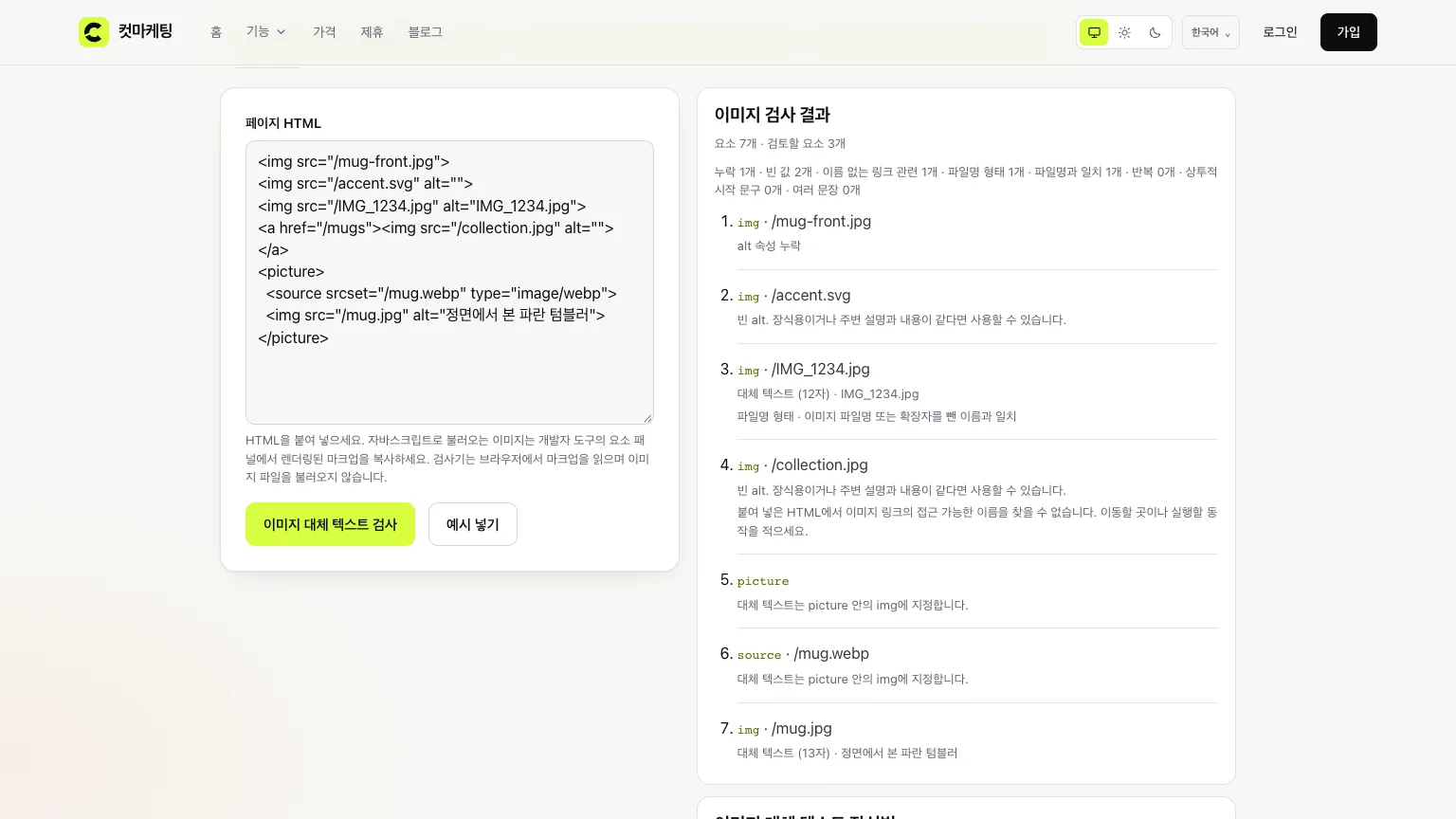
컷마케팅 이미지 대체 텍스트 검사기에 상품 상세페이지 HTML을 넣으면 이미지가 나오는 순서대로 대체 텍스트를 확인할 수 있습니다. 누락된 값, 파일명을 그대로 쓴 설명, 이름을 찾을 수 없는 이미지 링크를 브라우저에서 표시합니다. 페이지를 연 뒤에 사진이 추가된다면 개발자 도구의 요소 패널에서 렌더링된 HTML을 복사하세요.
사진마다 고객이 알아야 할 내용을 적으세요
텀블러 상세페이지의 첫 사진에는 ‘뚜껑을 닫은 파란색 텀블러’, 두 번째 확대 사진에는 ‘슬라이드 뚜껑을 열어 마시는 구멍이 보이는 모습’처럼 각 사진이 보여 주는 내용을 적습니다. 구분선처럼 꾸미는 용도로만 쓴 이미지에는 빈 alt를 씁니다. 바로 옆 글에서 같은 정보를 이미 전한다면 비워 둘 수 있습니다. W3C WAI 이미지 튜토리얼 · WAI 대체 텍스트 결정 트리
구글은 대체 텍스트, 페이지 본문, 컴퓨터 비전을 함께 사용해 이미지의 주제를 파악합니다. 검색 키워드를 줄줄이 넣는 대신 그 페이지에서 도움이 되는 설명을 쓰세요. IMG_1234.jpg처럼 파일명을 그대로 가져온 경우나, 다른 각도의 사진에 같은 설명을 붙인 경우부터 살펴보면 됩니다. 구글 검색 센터 이미지 SEO 안내
링크는 어디로 가는지 알려 주세요
사진만 눌러 텀블러 목록으로 이동한다면 ‘텀블러 전체 보기’처럼 목적지를 알려 주세요. 링크 안에 이미 그 문구가 실제 텍스트로 들어 있다면 사진의 alt는 비워 둘 수 있습니다. 링크에 이미지만 남고 이름을 알려 줄 문구가 어디에도 없으면 접근성 문제가 됩니다. 수정 후 실제 페이지에서 개발자 도구의 접근성 패널로 링크 이름을 확인하세요. WCAG 1.1.1 해설 · 이름 없는 이미지 링크에 관한 W3C 안내
긴 내용은 본문으로 옮기세요
W3C WAI는 이미지의 역할이 드러나는 짧은 구절이나 한 문장을 권장합니다. ‘관련 이미지’처럼 사진임을 다시 말하는 표현은 대개 필요하지 않습니다. 옵션별 규격이 담긴 표라면 alt에서 어떤 표인지 알려 주고, 규격은 본문이나 읽을 수 있는 표로 제공하세요. 화면 크기에 따라 파일이 바뀌는 picture의 경우에도 대체 텍스트는 안쪽 img에 씁니다. W3C WAI 대체 텍스트 작성 팁