Paano Ihambing ang Source at Naka-render na HTML
Hanapin ang mga heading, paragraph at metadata na lumalabas pagkatapos tumakbo ang JavaScript. Ihambing ang dalawang HTML snapshot sa iyong browser.
Awtomatikong isinalin mula sa Ingles. Tingnan ang orihinal na Ingles
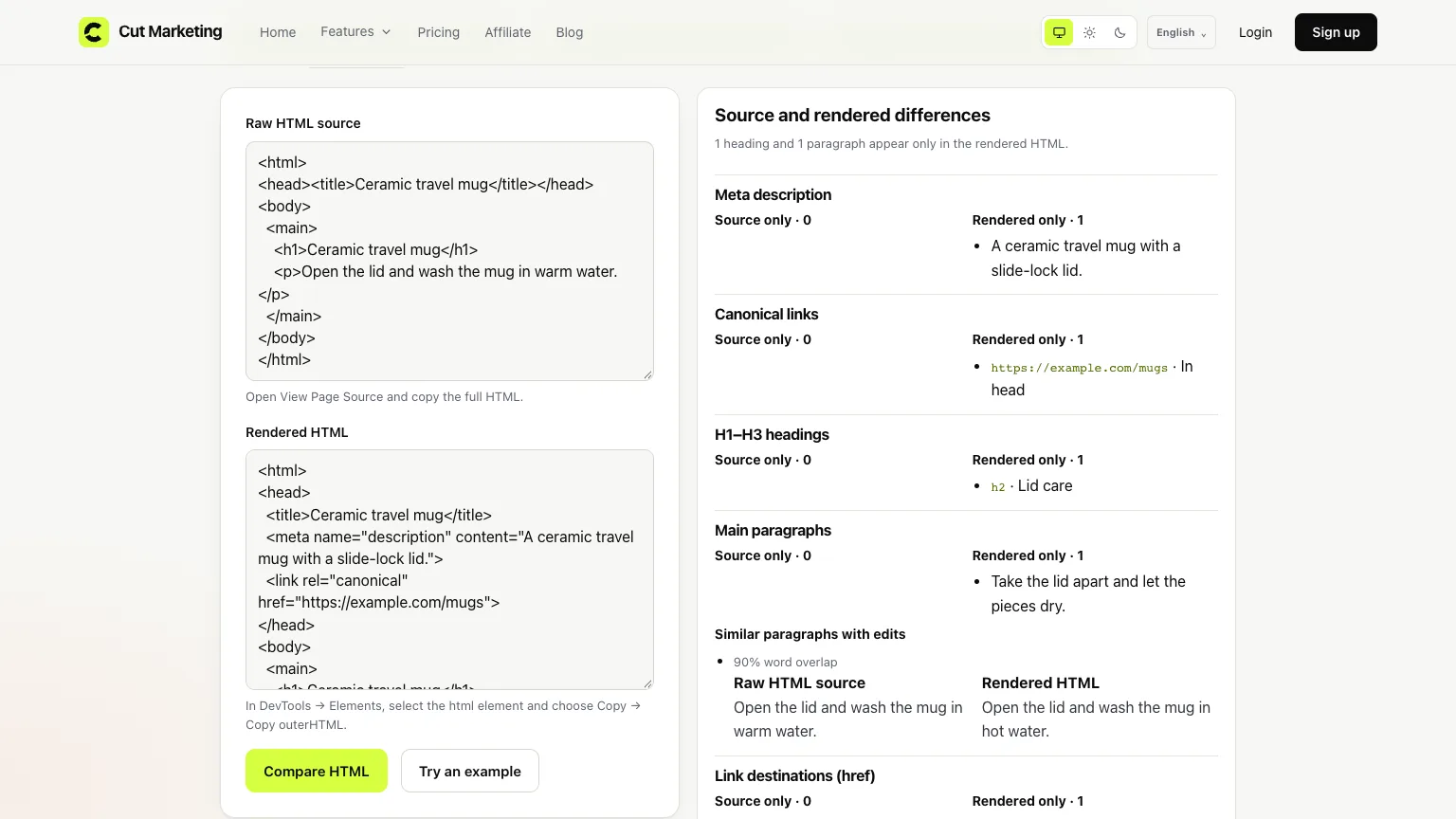
Ang source vs rendered HTML checker ng Cut Marketing ay nagpapakita kung aling mga heading at paragraph ang dumating pagkatapos ng raw HTML. I-paste ang parehong bersyon at ihahambing ito sa iyong browser, para masuri mo ang isang page bago ito maging public.
Sa public site ng Cut Marketing, ginagawa ng Astro ang aming mga page bilang static HTML. Ang gabay na tulad nito ay ipinapadala ang pamagat at teksto nito sa orihinal na response. Maaari pa ring magpatakbo ng mga tool at interactive na kontrol ang client-side code kung kailangan namin.
Kunan ng dalawang view ang parehong page
- Buksan ang View Page Source at kopyahin ang buong HTML sa source field.
- I-load ang parehong URL at hintayin ang content nito. Buksan ang DevTools → Elements, i-right-click ang
htmlelement at piliin ang Copy → Copy outerHTML. I-paste ang resulta sa rendered field. - Magsimula sa mga rendered-only na bilang. Kung may mahalagang sagot na lumitaw sa listahang ito, hanapin ang script o network request na nagbibigay nito. Gamitin ang parehong wika, login state at page variant para sa parehong kopya.
Inihahambing ng tool ang title, meta description, canonical link at robots meta tag kasama ng h1 hanggang h3, pangunahing paragraph, link href values, image alt values at JSON-LD blocks. Ang pangunahing paragraph ay galing sa main kapag naroroon. Kung wala ito, binabasa ng checker ang body na paragraph sa labas ng mga bahagi tulad ng navigation at footer. Pinapares nito ang mga malamang na pagbabago sa paragraph gamit ang normalized na word overlap. Basahin ang parehong bersyon kapag may pagbabago sa pananalita na nakakaapekto sa presyo, instruksyon o claim.
Ano ang ginagawa ng Googlebot sa JavaScript
Inilalarawan ng Google ang crawling, rendering at indexing bilang magkakaibang yugto. Inilalagay nito ang mga kwalipikadong page sa rendering queue. Kapag may available na resources, pinapatakbo ng headless Chromium ang JavaScript. Sinusuri muli ng Google ang mga link at ginagamit ang rendered HTML para sa indexing. Maaaring mag-iba ang tagal ng paghihintay, at ang pag-block ng resources ay makakabago sa kung ano ang nire-render. Inirerekomenda ng Google ang server-side rendering o pre-rendering at itinuturo nitong may mga crawler na hindi kayang magpatakbo ng JavaScript. Gabay sa JavaScript SEO ng Google
Gamitin ang paghahambing para hanapin kung ano ang umaasa sa rendering. Para sa isang product page, suriin kung ang mga specification, care instruction at link sa mga sagot ay naroroon na sa paunang HTML. Kung hindi magkasundo ang iyong mga snapshot sa canonical, gamitin ang tagasuri ng canonical tag para makita kung aling mga deklarasyon ang tumuturo sa bawat address. Pinapayuhan ng Google na panatilihing pare-pareho ang canonical sa pagitan ng source at rendered page. Gabay sa JavaScript SEO ng Google