So vergleichen Sie Quell-HTML und gerendertes HTML
Finden Sie die Überschriften, Absätze und Metadaten, die nach dem Ausführen von JavaScript erscheinen. Vergleichen Sie die beiden HTML-Snapshots in Ihrem Browser.
Automatisch aus dem Englischen übersetzt. Englisches Original ansehen
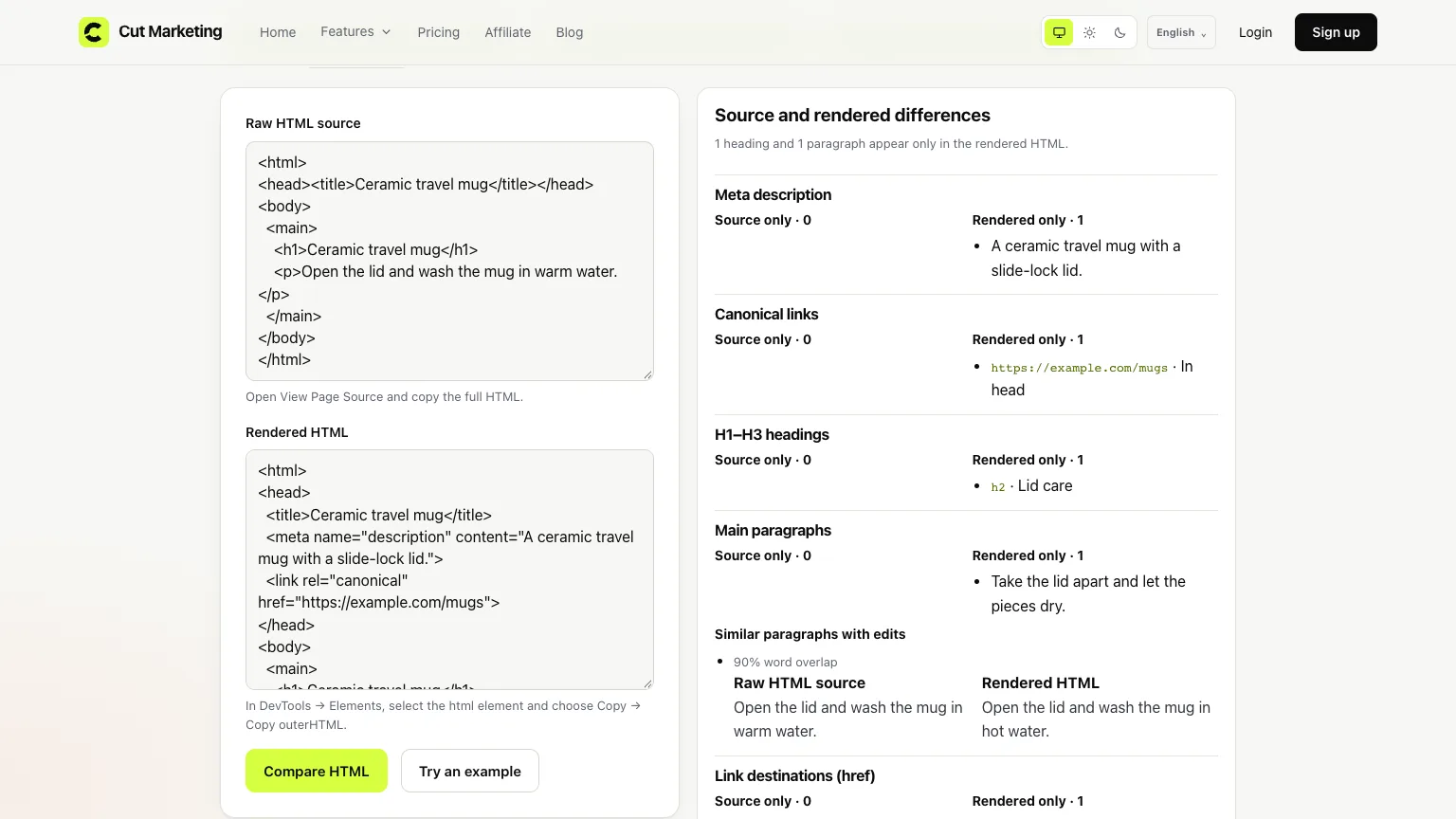
Der Checker von Cut Marketing für Quell- vs. gerendertes HTML zeigt, welche Überschriften und Absätze erst nach dem rohen HTML hinzugekommen sind. Füge beide Versionen ein, und er vergleicht sie in deinem Browser, sodass du eine Seite prüfen kannst, bevor sie öffentlich geht.
Auf der öffentlichen Website von Cut Marketing erzeugt Astro unsere Seiten als statisches HTML. Ein Leitfaden wie dieser liefert Titel und Text bereits in der ursprünglichen Antwort. Clientseitiger Code kann weiterhin die Tools und interaktiven Steuerelemente antreiben, wo wir sie brauchen.
Zwei Ansichten derselben Seite erfassen
- Öffne „Seitenquelltext anzeigen“ und kopiere das vollständige HTML in das Quellfeld.
- Lade dieselbe URL und warte auf ihren Inhalt. Öffne DevTools → Elemente und mache einen Rechtsklick auf das
htmlElement, dann wähle Kopieren → Außenliegendes HTML. Füge das Ergebnis in das Feld für das gerenderte HTML ein. - Beginne mit den Zahlen, die nur im gerenderten HTML vorkommen. Wenn eine wichtige Antwort in dieser Liste auftaucht, finde das Skript oder die Netzwerkanfrage, die sie liefert. Verwende für beide Kopien dieselbe Sprache, denselben Anmeldestatus und dieselbe Seitenvariante.
Das Tool vergleicht title, Meta-Description, Canonical-Links und robots Meta-Tags sowie h1 bis h3, Hauptabsätze, Link- href -Werte, Bild- alt -Werte und JSON-LD-Blöcke. Hauptabsätze stammen aus main sofern vorhanden. Ohne es liest der Checker body Absätze außerhalb von Bereichen wie Navigation und Fußzeilen. Wahrscheinliche Absatzänderungen paart es anhand normalisierter Wortüberlappung. Lies beide Versionen, wenn eine Formulierungsänderung einen Preis, eine Anweisung oder eine Aussage betrifft.
Was Googlebot mit JavaScript macht
Google beschreibt Crawling, Rendering und Indexierung als getrennte Phasen. Geeignete Seiten kommen in eine Rendering-Warteschlange. Wenn Ressourcen verfügbar sind, führt ein headless Chromium JavaScript aus. Google prüft Links erneut und verwendet das gerenderte HTML für die Indexierung. Die Wartezeit kann variieren, und blockierte Ressourcen können ändern, was gerendert wird. Google empfiehlt Server-Side-Rendering oder Pre-Rendering und weist darauf hin, dass manche Crawler JavaScript nicht ausführen können. Googles Leitfaden zu JavaScript-SEO
Nutze den Vergleich, um herauszufinden, was vom Rendering abhängt. Prüfe bei einer Produktseite, ob Spezifikationen, Pflegehinweise und Links zu Antworten bereits im ursprünglichen HTML stehen. Wenn deine Snapshots beim Canonical voneinander abweichen, nutze den Canonical-Tag-Checker um zu sehen, welche Deklarationen auf welche Adresse zeigen. Google rät dazu, den Canonical zwischen Quell- und gerenderter Seite konsistent zu halten. Googles Leitfaden zu JavaScript-SEO