Jak porównać źródłowy i wyrenderowany HTML
Znajdź nagłówki, akapity i metadane, które pojawiają się po uruchomieniu JavaScript. Porównaj oba zrzuty HTML w przeglądarce.
Automatycznie przetłumaczone z języka angielskiego. Zobacz oryginał w języku angielskim
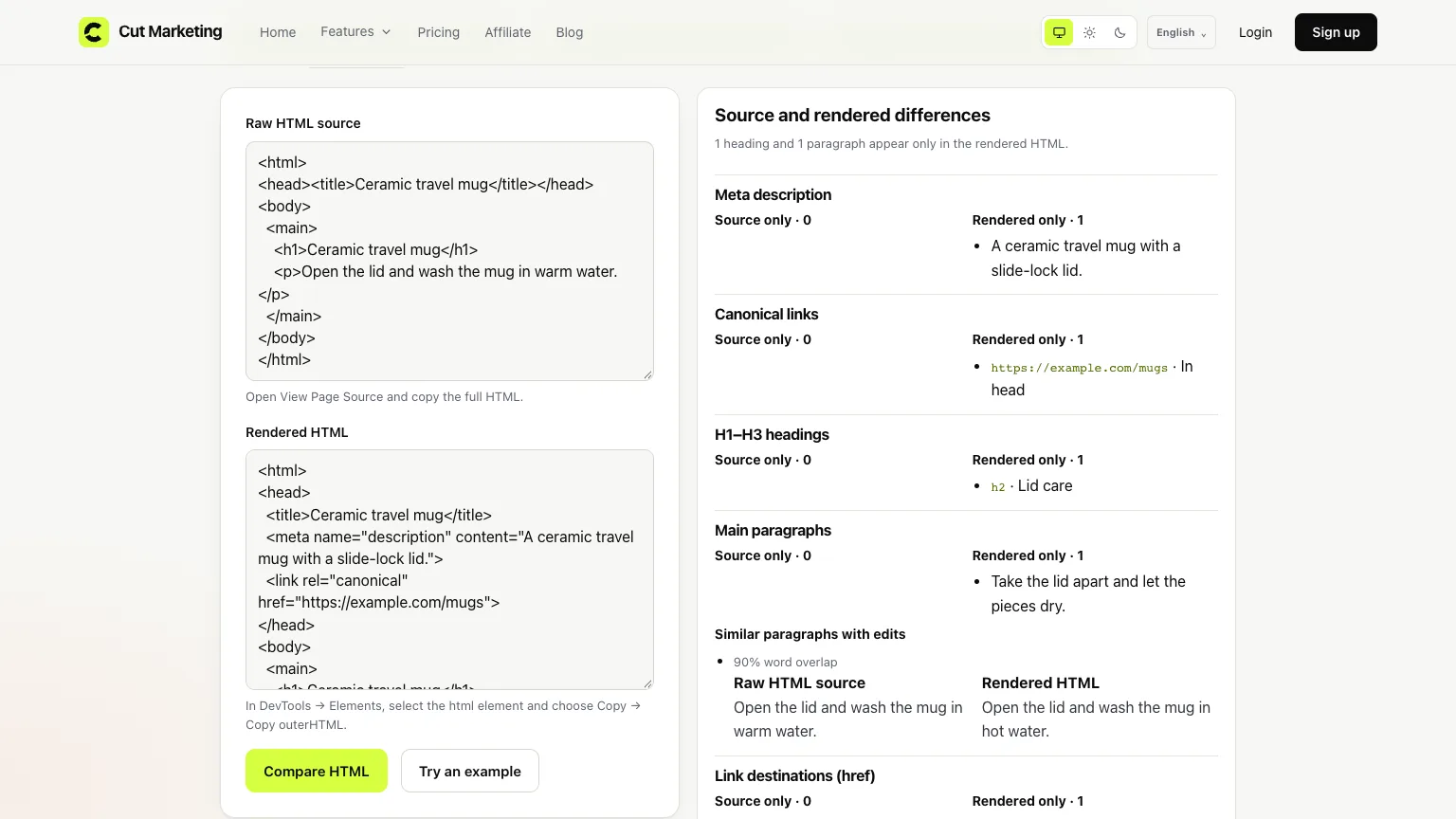
Narzędzie Cut Marketing do porównywania źródłowego i wyrenderowanego HTML pokazuje, które nagłówki i akapity pojawiły się po surowym kodzie HTML. Wklej obie wersje, a narzędzie porówna je w Twojej przeglądarce, dzięki czemu sprawdzisz stronę przed publikacją.
W publicznej witrynie Cut Marketing strony buduje Astro jako statyczny HTML. Przewodnik taki jak ten zawiera tytuł i tekst już w pierwotnej odpowiedzi. Kod po stronie klienta nadal może obsługiwać narzędzia i interaktywne elementy, gdy są potrzebne.
Przechwyć dwa widoki tej samej strony
- Otwórz Wyświetl źródło strony i skopiuj pełny kod HTML do pola źródła.
- Wczytaj ten sam adres URL i poczekaj na treść. Otwórz DevTools → Elements, kliknij prawym przyciskiem myszy element
htmli wybierz Copy → Copy outerHTML. Wklej wynik do pola wyrenderowanego kodu. - Zacznij od liczników elementów występujących tylko w wersji wyrenderowanej. Jeśli na tej liście pojawia się istotna odpowiedź, znajdź skrypt lub żądanie sieciowe, które ją dostarcza. W obu kopiach użyj tego samego języka, stanu logowania i wariantu strony.
Narzędzie porównuje title, opis meta, linki kanoniczne i robots tagi meta obok nagłówków od h1 do h3, główne akapity, wartości href w linkach, wartości alt w obrazach oraz bloki JSON-LD. Główne akapity pochodzą z main gdy jest obecny. Bez niego narzędzie odczytuje body akapity poza obszarami takimi jak nawigacja i stopki. Dopasowuje prawdopodobne zmiany w akapitach na podstawie znormalizowanego nakładania się słów. Przeczytaj obie wersje, jeśli zmiana sformułowania dotyczy ceny, instrukcji lub twierdzenia.
Co Googlebot robi z JavaScript
Google opisuje skanowanie, renderowanie i indeksowanie jako odrębne etapy. Kwalifikujące się strony trafiają do kolejki renderowania. Gdy dostępne są zasoby, Chromium w trybie headless wykonuje kod JavaScript. Google ponownie sprawdza linki i używa wyrenderowanego HTML do indeksowania. Czas oczekiwania może się różnić, a blokowanie zasobów może zmienić to, co zostanie wyrenderowane. Google zaleca renderowanie po stronie serwera lub wstępne renderowanie i zwraca uwagę, że niektóre roboty nie potrafią uruchamiać kodu JavaScript. Przewodnik Google dotyczący SEO w JavaScript
Użyj porównania, aby znaleźć to, co zależy od renderowania. W przypadku strony produktu sprawdź, czy specyfikacja, instrukcje pielęgnacji i linki do odpowiedzi są już w początkowym kodzie HTML. Jeśli Twoje zrzuty różnią się w kwestii adresu kanonicznego, użyj narzędzia sprawdzanie tagów kanonicznych , aby zobaczyć, które deklaracje wskazują poszczególne adresy. Google zaleca zachowanie spójności adresu kanonicznego między wersją źródłową a wyrenderowaną stroną. Przewodnik Google dotyczący SEO w JavaScript