Comment comparer le code source et le HTML rendu
Repérez les titres, les paragraphes et les métadonnées qui apparaissent après l’exécution de JavaScript. Comparez les deux instantanés HTML dans votre navigateur.
Traduit automatiquement de l'anglais. Voir l'original en anglais
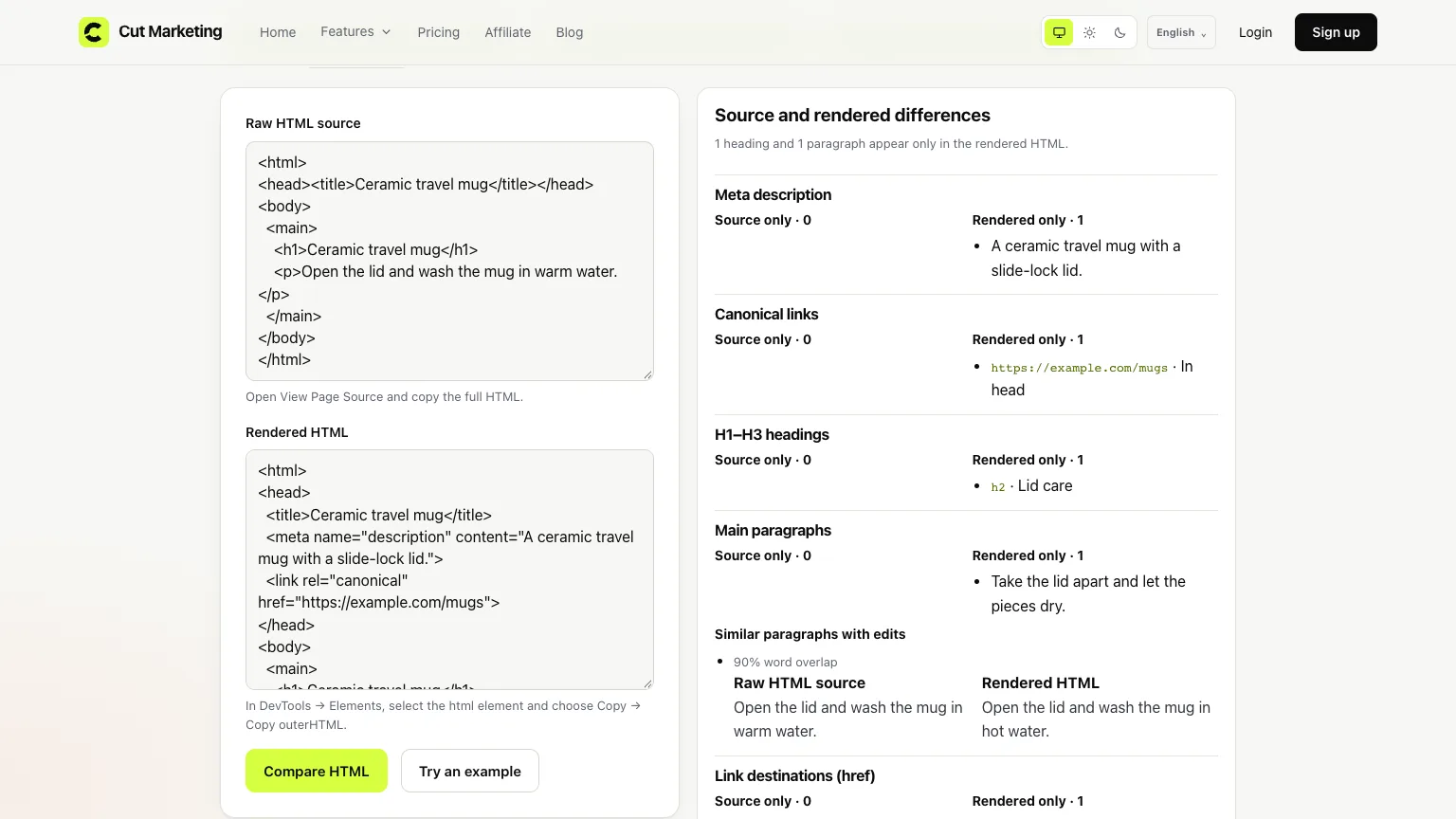
Le vérificateur de HTML source et de HTML rendu de Cut Marketing indique quels titres et paragraphes sont apparus après le HTML brut. Collez les deux versions et il les compare dans votre navigateur, ce qui vous permet de vérifier une page avant sa mise en ligne.
Sur le site public de Cut Marketing, Astro génère nos pages en HTML statique. Un guide comme celui-ci livre son titre et son texte dès la réponse d’origine. Du code côté client peut toujours faire fonctionner les outils et les contrôles interactifs là où nous en avons besoin.
Capturez deux vues de la même page
- Ouvrez Afficher le code source de la page et copiez tout le HTML dans le champ source.
- Chargez la même URL et attendez son contenu. Ouvrez les DevTools → Elements, faites un clic droit sur l’élément
htmlet choisissez Copier → Copier outerHTML. Collez le résultat dans le champ du rendu. - Commencez par les éléments présents uniquement dans le rendu. Si une réponse essentielle apparaît dans cette liste, trouvez le script ou la requête réseau qui la fournit. Utilisez la même langue, le même état de connexion et la même variante de page pour les deux copies.
L’outil compare title, la méta description, les liens canoniques et les robots balises meta, ainsi que les balises h1 à h3, les paragraphes principaux, les valeurs de l’attribut href des liens, les valeurs de l’attribut alt des images et les blocs JSON-LD. Les paragraphes principaux proviennent de main lorsqu’il est présent. Sans lui, le vérificateur lit les body paragraphes situés hors de zones comme la navigation et les pieds de page. Il associe les modifications de paragraphes probables à partir d’un chevauchement de mots normalisé. Lisez les deux versions lorsqu’un changement de formulation touche un prix, une consigne ou une affirmation.
Ce que fait Googlebot avec JavaScript
Google décrit l’exploration, le rendu et l’indexation comme des phases distinctes. Il place les pages éligibles dans une file de rendu. Lorsque des ressources sont disponibles, Chromium headless exécute le JavaScript. Google vérifie à nouveau les liens et utilise le HTML rendu pour l’indexation. L’attente peut varier, et le blocage de ressources peut modifier le rendu. Google recommande le rendu côté serveur ou le pré-rendu et rappelle que certains robots d’exploration ne peuvent pas exécuter JavaScript. Guide SEO JavaScript de Google
Servez-vous de la comparaison pour repérer ce qui dépend du rendu. Pour une page produit, vérifiez si les caractéristiques, les instructions d’entretien et les liens vers les réponses figurent déjà dans le HTML initial. Si vos captures ne concordent pas sur la canonique, utilisez le vérificateur de balises canoniques pour voir quelles déclarations pointent vers chaque adresse. Google conseille de garder la canonique cohérente entre la page source et la page rendue. Guide SEO JavaScript de Google