Så jämför du käll-HTML och renderad HTML
Hitta rubriker, stycken och metadata som visas när JavaScript har körts. Jämför de två HTML-ögonblicksbilderna i din webbläsare.
Automatiskt översatt från engelska. Visa engelska originalet
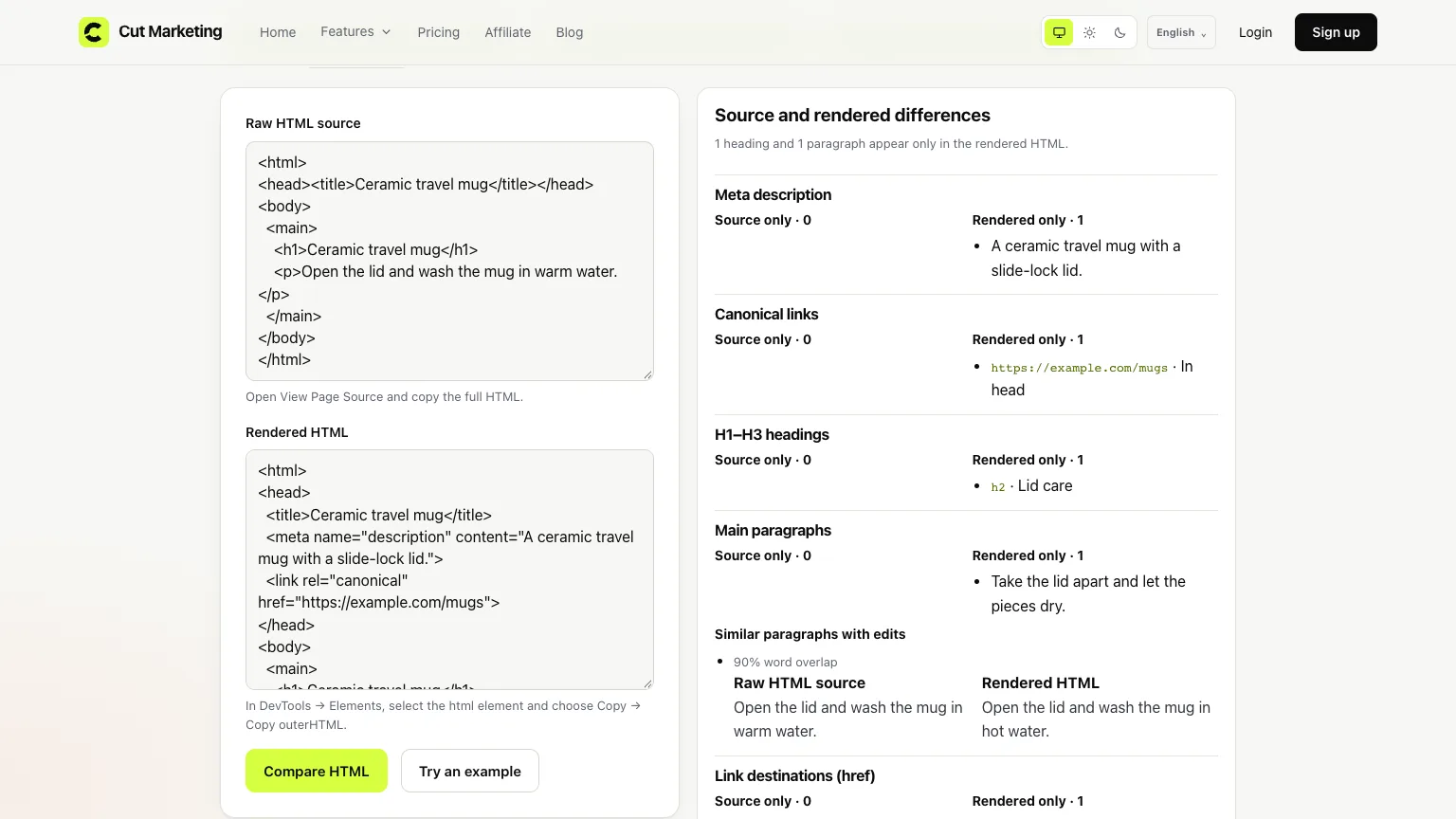
Kontrollen i Cut Marketing för källkod kontra renderad HTML visar vilka rubriker och stycken som tillkom efter den råa HTML:en. Klistra in båda versionerna så jämför den dem i din webbläsare, så att du kan kontrollera en sida innan den publiceras.
På den publika webbplatsen för Cut Marketing bygger Astro våra sidor som statisk HTML. En guide som den här levererar sin titel och text i det ursprungliga svaret. Kod på klientsidan kan fortfarande driva verktygen och de interaktiva kontrollerna där vi behöver dem.
Fånga två vyer av samma sida
- Öppna View Page Source och kopiera hela HTML-koden till källkodsfältet.
- Läs in samma URL och vänta tills innehållet är klart. Öppna DevTools → Elements, högerklicka på
htmlelementet och välj Copy → Copy outerHTML. Klistra in resultatet i fältet för renderad HTML. - Börja med antalen för det som bara finns i den renderade versionen. Om ett viktigt svar finns i den här listan, hitta skriptet eller nätverksbegäran som levererar det. Använd samma språk, inloggningsstatus och sidvariant för båda kopiorna.
Verktyget jämför title, metabeskrivning, canonical-länkar och robots metataggar tillsammans med h1 till h3, huvudstycken, länk href värden, bild alt värden och JSON-LD-block. Huvudstycken kommer från main när det finns. Utan det läser kontrollen body stycken utanför områden som navigering och sidfötter. Den parar ihop sannolika styckeändringar med hjälp av normaliserad ordöverlappning. Läs båda versionerna när en ändrad formulering påverkar ett pris, en instruktion eller ett påstående.
Vad Googlebot gör med JavaScript
Google beskriver genomsökning, rendering och indexering som separata faser. Sidor som är berättigade läggs i en renderingskö. När resurser finns tillgängliga kör headless Chromium JavaScript. Google kontrollerar länkar igen och använder den renderade HTML:en för indexering. Väntetiden kan variera, och blockerade resurser kan ändra vad som renderas. Google rekommenderar server-side rendering eller förrendering och påpekar att vissa crawlers inte kan köra JavaScript. Googles guide för JavaScript-SEO
Använd jämförelsen för att hitta vad som är beroende av rendering. För en produktsida, kontrollera om specifikationerna, skötselanvisningarna och länkarna till svar redan finns i den ursprungliga HTML:en. Om dina ögonblicksbilder inte stämmer överens om canonicalen, använd canonical-taggkontroll för att se vilka deklarationer som pekar på respektive adress. Google rekommenderar att canonicalen är konsekvent mellan källkoden och den renderade sidan. Googles guide för JavaScript-SEO