So prüfen Sie interne Links und Ankertexte
Finden Sie ungenaue Bezeichnungen, unbenannte Bildlinks und fehlende Ziele in Ihrem HTML. Erfahren Sie, welche Hinweise Sie zuerst beheben sollten und wann der Kontext ausreicht.
Automatisch aus dem Englischen übersetzt. Englisches Original ansehen
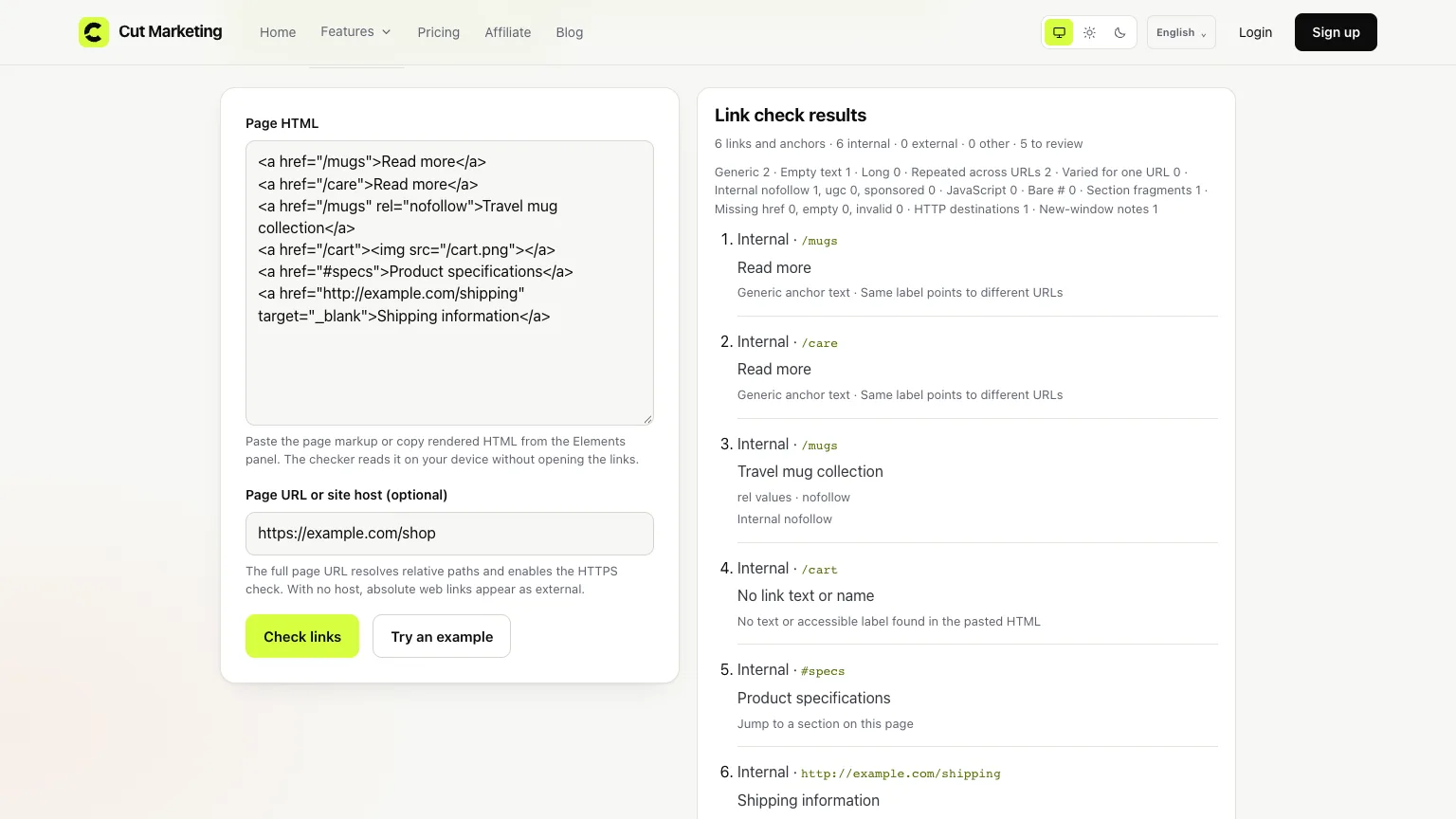
von Cut Marketing Prüfer für interne Links und Ankertexte listet Links in der Reihenfolge der Seite auf und findet Beschriftungen, die sich bei verschiedenen Zielen wiederholen. Fügen Sie Ihr HTML direkt in das Tool ein. Es liest das Markup in Ihrem Browser, sodass Sie eine Produktseite im Entwurf prüfen können, bevor sie live geht.
Beginnen Sie mit dem Ziel
Geben Sie die vollständige HTTPS-URL ein, falls Sie sie haben. Der Prüfer verwendet den Seitenpfad, um relative Verweise aufzulösen, behandelt Links auf demselben Host als intern und erkennt Links, die zurück auf HTTP zeigen. Sie können einen Site-Host eingeben, wenn Sie Links nur nach Host klassifizieren möchten.
Google crawlt in der Regel Links, die mit einem a Element und einem href das zu einer Webadresse führt. Wenn ein Skript den Link nach dem Laden einfügt, kopieren Sie das gerenderte HTML aus dem Elemente-Panel. Prüfen Sie fehlende oder leere href Werte, reine # und javascript: Ziele, wenn der Leser eine Seite erreichen soll. Ein Fragment wie #care kann ein nützlicher Sprung zu einem Abschnitt auf der aktuellen Seite sein. Best Practices für Links von Google
Lesen Sie den Link zuerst für sich.
Eine Beschriftung wie „Weiterlesen“ bedeutet unter einer Größentabelle etwas anderes als neben einer Lieferprognose. Auf einer Tassenseite sagen „Größentabelle für Tassen“ und „Lieferprognosen“ den Käufern, wo sie landen werden. Google empfiehlt eine Formulierung, die beschreibend, prägnant und für beide Seiten relevant ist. WCAG 2.4.4 berücksichtigt außerdem Kontext, den assistive Technologien bestimmen können, etwa den Text im selben Absatz oder Listeneintrag. Leitfaden von Google zu Ankertexten, WCAG 2.4.4 Linkzweck im Kontext
Wenn ein Warenkorb-Symbol oder ein Foto den gesamten Link bildet, prüfen Sie, ob der gerenderte Link einen aussagekräftigen Namen bereitstellt. Ein verlinktes Bild kann seinen Namen aus dem alt. Ein Link, der nur aus einem Symbol besteht, kann ein aria-label wie „Warenkorb anzeigen“ verwenden. Der Alt-Text-Checker für Bilder kann Ihnen außerdem helfen, Bilder in der Nähe zu prüfen.
Das Tool markiert außerdem Text mit mehr als 100 Zeichen und Links, die drei oder mehr unterschiedliche Bezeichnungen für eine URL verwenden. Nutzen Sie diese Hinweise, um ungelenke Formulierungen oder inkonsistente Navigation zu erkennen. Wenn zwei Bezeichnungen unterschiedliche Gründe beschreiben, aus denen jemand denselben Leitfaden aufrufen könnte, können beide nützlich sein.
Prüfen Sie die Link-Attribute
Wenn ein Link in einem Standardmenü oder zu ähnlichen Produkten den Wert nofollow, ugc oder sponsored, prüfen Sie, ob die Vorlage den Wert bewusst gesetzt hat. Google beschreibt sponsored für Anzeigen und bezahlte Platzierungen, ugc für nutzergenerierte Links und nofollow wenn andere Werte nicht passen und Sie möchten, dass Google Ihre Website nicht mit dem Ziel verknüpft oder das Ziel nicht von Ihrer Website aus crawlt. Der Checker meldet diese Attribute bei internen Links zur Prüfung. Attribute für ausgehende Links von Google