제품 홍보 영상 만들기: 사진 한 장으로 AI 단계별 제작법
상품 사진 한 장으로 제품 홍보 영상을 만드는 순서. 잘 되는 사진 고르기, 누끼·비율 준비, 도구·모델 선택과 클립당 크레딧, 검수, 자막, 스마트스토어·숏클립·쿠팡 업로드까지 정리했습니다.
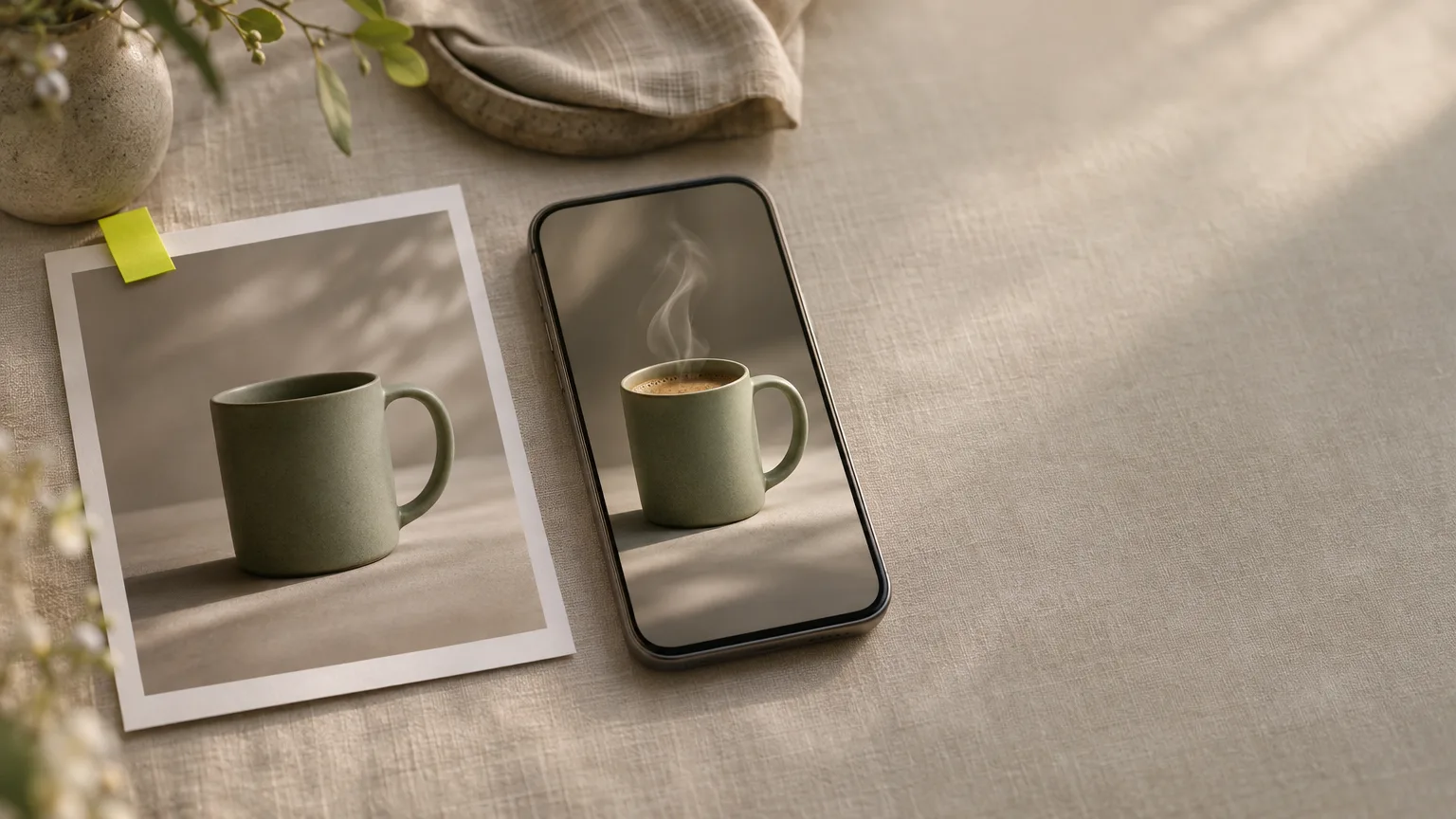
사진 한 장으로 제품 홍보 영상을 만들려면, 상품 전체가 선명하게 나온 사진을 올릴 채널 비율로 맞춘 다음 이미지 투 비디오 모델에 짧은 움직임 지시를 줍니다. 동작 하나, 카메라 움직임 하나, 그리고 “상품 모양을 그대로 유지”하라는 한 줄이면 충분합니다. 변형을 2~4개 뽑아 실물과 비교해 고르고, 자막·음악·구매 유도 문구를 얹어 채널별 비율로 내보내면 됩니다. 컷마케팅(컷마) 기준 클립 하나의 생성 비용은 32크레딧($0.32)부터 수백 크레딧까지이며 모델·화질·길이에 따라 정해집니다. 같은 스튜디오의 ‘광고 완성하기’ 도구가 문구, 음악, 내레이션을 넣고 9:16·1:1·4:5를 한 번에 내보냅니다.
핵심 요약
- 결과의 대부분은 사진이 정합니다. 무광에 윤곽이 분명한 상품은 잘 움직이고, 반사·투명·글자 많은 패키지는 실패가 잦습니다.
- 영상 전에 사진부터 정리합니다. 누끼·보정·비율 확장은 각 8크레딧입니다.
- 장면마다 모델을 고릅니다. 모양이 변하면 안 되는 단단한 상품은 Kling 4.0, 붓기·김·천·손은 Seedance 2.5가 맞습니다.
- 초안은 낮은 화질로, 최종본은 마지막에 올릴 화질로 다시 생성합니다.
- 한글 자막, 상품명, 가격, AI 내레이션은 영상 생성 후 같은 스튜디오의 ‘광고 완성하기’ 도구에서 넣습니다.
단계별 심화 내용은 이미지 투 비디오 프롬프트, 첫 3초 훅, 숏폼 광고 규격, 모델 비교, 제작 비용 글에 정리해 두었습니다. 가격은 2026년 11월 기준 컷마케팅 모델 목록의 수치입니다.
어떤 상품 사진이 AI 영상에 잘 맞나요?
이미지 투 비디오 모델은 사진을 첫 장면으로 두고 다음 장면을 예측해 그립니다. 사진에 없는 부분은 지어내야 하고, 지어낸 부분은 움직이면서 틀어집니다.
| 사진·상품 특징 | 움직일 때 생기는 문제 | 대처법 |
|---|---|---|
| 무광 표면, 윤곽이 분명함, 상품 전체가 보임 | 모양과 색이 잘 유지됨 | 가장 좋은 경우 |
| 크롬·거울 마감, 유광 블랙 | 반사광을 매 프레임 새로 그려 일렁임 | 확산광으로 촬영, 빠른 회전 대신 느린 턴테이블이나 고정 카메라 |
| 유리병, 투명 플라스틱, 투명 용기 속 액체 | 가장자리·내용물·액체 높이가 흔들림 | 유리 뒤 배경을 단색으로, 움직임은 짧게 |
| 작은 라벨, 성분표, 깨알 같은 표기 | 글자가 비슷한 모양의 엉뚱한 글자로 변함 | 라벨이 주인공이 아니도록 넓게 잡고, 실제 사진 엔드카드로 보여줌 |
| 한글·영문 문구가 많은 패키지 | 패키지가 돌면서 글자가 뭉개짐 | 글자 면을 카메라 반대쪽으로, 또는 패키지는 고정 |
| 프레임 밖으로 잘린 상품 | 잘린 부분을 모델이 지어냄 | 다시 찍거나 확장으로 여백 추가 |
| 할인 배지, 워터마크, 마켓 썸네일 문구 | 덧붙인 요소가 번지거나 같이 움직임 | 문구 없는 원본 파일 사용 |
라벨 문구, 인증 마크, 구성품 개수처럼 정확해야 하는 정보는 움직이게 하지 말고, 편집 단계에서 실제 사진으로 보여주세요.
영상 만들기 전에 사진 준비하는 법
사진 편집 스튜디오에서 한 장 또는 여러 장을 일괄로 처리할 수 있습니다.
- 원본 파일에서 시작합니다. 스마트스토어 상세페이지를 캡처한 이미지가 아니라 촬영 원본을 쓰세요. 업로드는 파일당 10MiB까지이며 JPEG, PNG, WebP를 받습니다.
- 보정(8크레딧)으로 빛과 색을 잡습니다. 영상은 사진의 색을 그대로 물려받으니 실물과 비교하며 맞춥니다.
- 배경이 지저분하면 누끼(8크레딧)를 땁니다. 연출 배경이 필요하면 누끼 컷으로 참조 이미지에서 장면을 만들고 실물과 대조한 뒤 넘깁니다.
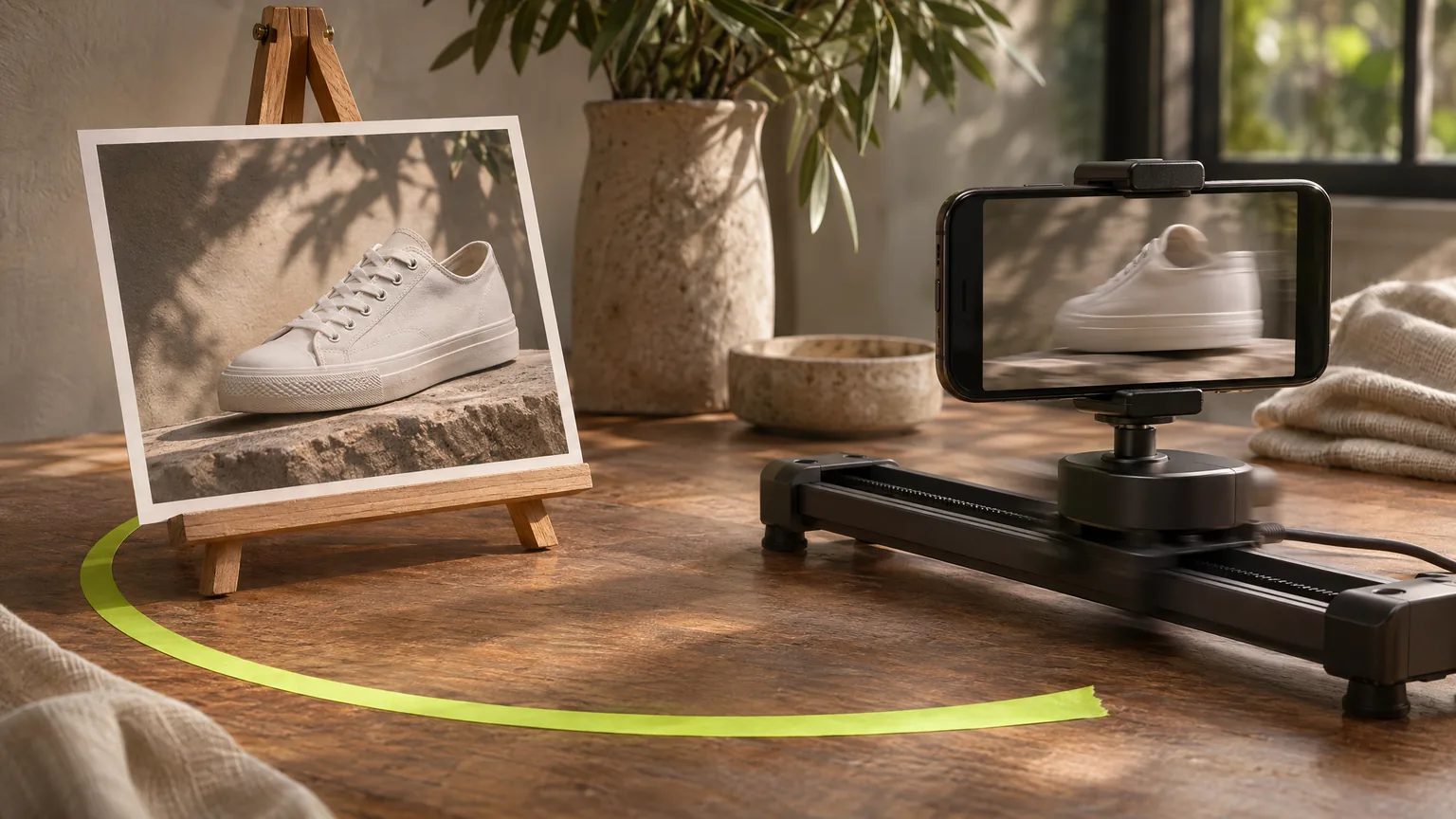
- 확장(8크레딧)으로 비율을 맞춥니다. 상품을 자르지 않고 캔버스를 1:1, 4:5, 9:16, 16:9로 늘립니다. Seedance와 Wan은 첫 장면 사진의 비율을 그대로 따라가기 때문에, 4:3 사진을 올리면 4:3 영상이 나옵니다. 숏폼용이면 먼저 9:16으로 맞추세요.
- 사진이 작거나 흐릴 때만 4K 업스케일(19크레딧)을 씁니다. 업스케일은 디테일을 추정해 채우므로 글자가 실제와 다른 모양으로 선명해질 수 있습니다. 결과의 라벨을 꼭 읽어 보고, 파일이 10MiB를 넘지 않게 저장하세요.
편집 순서와 마켓별 주의점은 AI 상품 사진 편집 가이드에 있습니다.
제품 영상, 제품 숏폼, UGC 제품 영상 중 무엇을 써야 하나요?
상품 사진으로 영상을 만드는 도구는 세 가지입니다. 모델과 크레딧 단가는 같고, 브리프를 얼마나 직접 쓰느냐가 다릅니다.
| 도구 | 잘 맞는 작업 | 입력하는 것 | 참고 |
|---|---|---|---|
| 제품 영상 | 원하는 장면을 직접 연출: 회전, 줌인, 붓기, 손, 라이프스타일 | 사진 1장과 움직임 프롬프트, 모델·비율·화질·길이·사운드 켜기/끄기, 결과 개수 1~4개 | 가장 세밀하게 조절. 기본 모델 Seedance 2.5 |
| 제품 숏폼 | 숏폼 방향 여러 개를 한 번에 시험 | 사진, 셀링 포인트, 타깃 시장·언어·플랫폼, 영상 유형(제품 데모, 라이프스타일, 언박싱, 문제-해결 등) 유형별 최대 4개 | 유형별 프롬프트를 대신 써 줌. 기본 모델은 저가형 Wan 3.0 |
| UGC 제품 영상 | 사람이 상품을 들고 소개하거나 언박싱하는 장면 | 상품 사진, 라이브러리의 프레젠터, 동작, 짧은 대본 | 프레젠터 1명당 클립 1개. 대사와 입 모양 일치는 보장되지 않음 |
프레젠터를 쓸 때는 2026년 6월 1일부터 시행된 공정위 추천·보증 심사지침의 가상인물 표시 기준을 확인하세요. AI 인물을 실제 구매자처럼 보이게 하면 안 됩니다. 자세한 내용은 AI 광고 표시 의무 총정리에 있습니다.
장면별 모델 선택과 클립당 크레딧
클립 비용은 화질별 초당 단가 × 길이입니다. 생성 전에 정확한 크레딧이 표시되고, 실패한 작업의 크레딧은 자동으로 풀립니다.
| 장면 | 모델 | 가장 싼 설정 | 클립당 크레딧(부터) |
|---|---|---|---|
| 단단한 상품 턴테이블 회전 | Kling 4.0 | 720p 5초 | 140 |
| 패키지 천천히 줌인 | Kling 4.0 | 720p 5초 | 140 |
| 붓기, 김, 음식, 천 | Seedance 2.5 | 480p 5초 | 100 |
| 손으로 사용하는 장면 | Seedance 2.5 | 480p 5초 | 100 |
| 저렴하게 훅 여러 개 | Wan 3.0 | 720p 5초 | 70 |
| 공간·분위기·현장음 | Gemini Omni Flash 1.2 | 720p 4초 | 48 |
| 단순한 배경 컷, 최저가 | Veo 3.1 Fast | 720p 또는 1080p 8초 | 32 |
화질이 높고 길이가 길수록 비용이 올라가며, 정확한 합계는 생성 전에 표시됩니다. 길이는 모델마다 정해져 있습니다. Seedance 2.5는 5·8·10·15초, Kling 4.0과 Wan 3.0은 5·10초, Veo 3.1 Fast는 8초만 됩니다. 유료 요금제 없이 영상은 720p까지이고, 스타터·크리에이터는 1080p, 프로·비즈니스는 4K까지 만들 수 있습니다. 모델별 특징은 모델 비교 글을 참고하세요.
브리프(프롬프트) 쓰는 법
사진이 이미 장면을 보여주므로, 프롬프트에는 “바뀌는 것”만 씁니다. 동작 하나, 카메라 움직임 하나, 빛의 변화, 소리, 나오면 안 되는 것, 그리고 상품을 유지하라는 문장입니다.
머그 속 커피에서 가는 김이 천천히 피어오르고, 아침 햇빛이 유약 위로 서서히 따뜻해진다. 카메라는 고정된 채 아주 천천히 다가간다. 글자, 자막, 로고는 나오지 않는다. 머그는 처음부터 끝까지 모양, 색, 비율을 정확히 유지하고, 뒤틀림 없이 부드럽게 움직인다.
- 클립 하나에 동작 하나. 두 번째 동작은 두 번째 클립으로 나눕니다.
- 첫 1초를 정합니다. 처음 보이는 것은 상품이나 고객의 불편이어야 합니다. 예시는 첫 3초 훅 12가지에 있습니다.
- 음악을 따로 넣을 거라면 사운드를 끕니다. 제품 영상에서 사운드를 끄면 무음 클립으로 생성됩니다.
실제로 쓴 프롬프트와 실패 장면 고치는 문장은 이미지 투 비디오 프롬프트 12선에, 작은 움직임만 준 사례는 카메라 제작 기록에 있습니다.
변형 2~4개 만들고 하나 고르기
- 제품 영상에서 결과 개수를 2~4개로 설정합니다. 결과 하나하나가 따로 과금되는 클립입니다.
- 초안은 가장 낮은 실용 화질로. Seedance 2.5는 480p, Kling 4.0과 Wan 3.0은 720p입니다.
- 변형 세트끼리는 한 가지만 바꿉니다. 훅이나 카메라 움직임 중 하나만 바꿔야 무엇이 차이를 만들었는지 알 수 있습니다.
- 최종본은 올릴 화질로 다시 생성합니다. 초안을 키우는 게 아니라 새로 생성하는 것이라 결과가 달라질 수 있습니다.
내보내기 전 검수 체크리스트
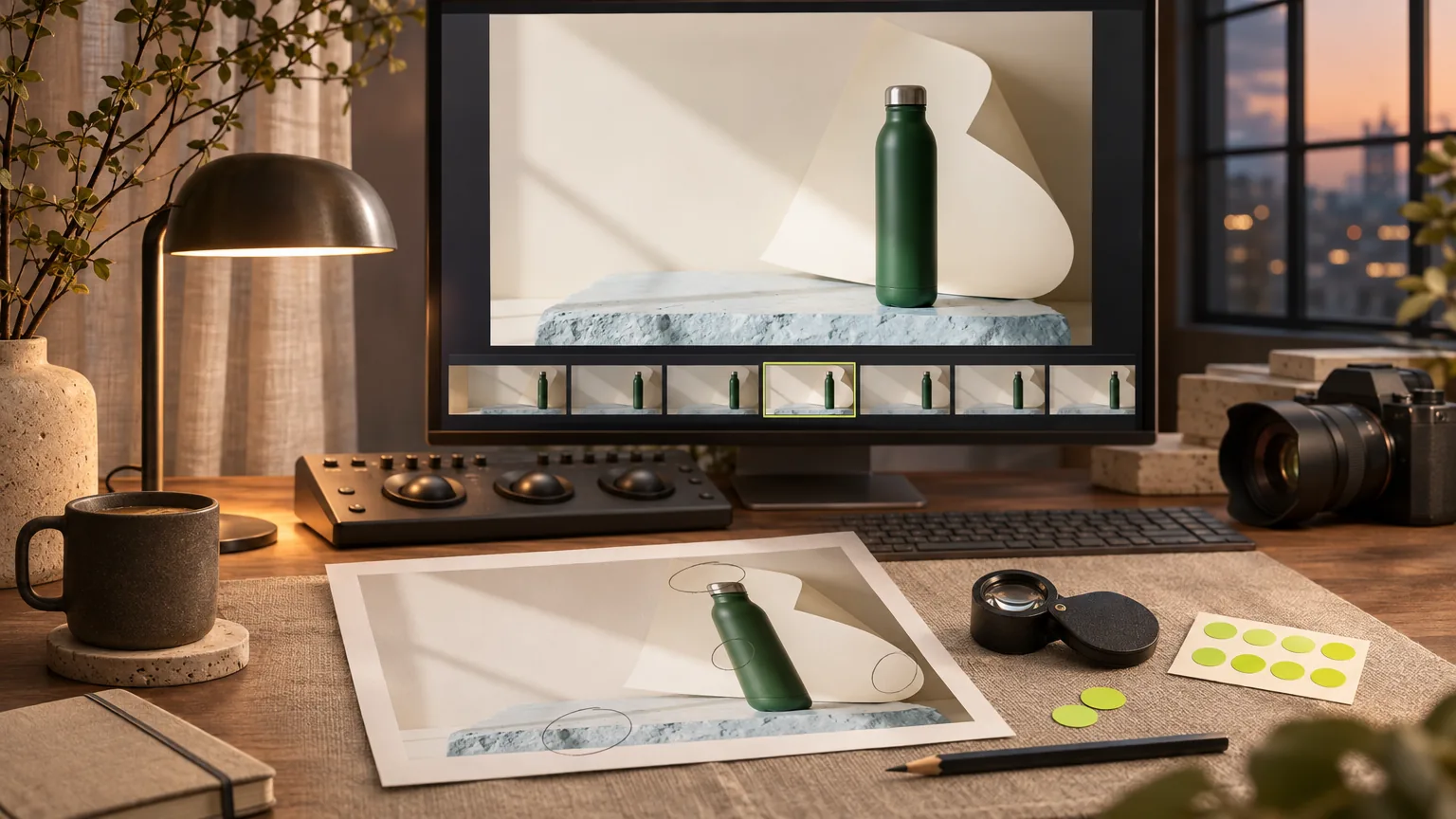
정속으로 한 번 보고, 실물이나 원본 사진을 옆에 두고 처음·중간·끝을 멈춰 가며 확인합니다.
- 라벨·로고: 글자가 일렁이거나 없는 글자·마크가 생기지 않았다.
- 형태: 손잡이, 뚜껑, 모서리가 처음부터 끝까지 같다.
- 브랜드 색: 새 조명 아래에서 상품 색이 바뀌지 않았다.
- 손: 손가락 다섯 개, 자연스러운 그립, 상품을 관통하지 않는다.
- 물리: 액체는 아래로 흐르고 차오르며, 김은 위로 오르고, 갑자기 나타나는 물체가 없다.
- 군더더기: 배경에 소품, 간판, 다른 상품이 새로 생기지 않았다.
- 첫 1초: 상품이나 문제 상황이 바로 보인다.
- 표현: 근거 없는 효능이나 결과를 암시하는 장면이 없다. 화장품·식품·건강 카테고리는 특히 주의한다.
실제 병 제품으로 검수한 사례는 AI 상품 영상 검토 가이드에 있습니다.
자막·음악·내레이션 넣는 법
생성 영상은 정확한 글자를 그리지 못하므로, 글자는 모두 생성 뒤에 넣습니다.
- 자막과 혜택 문구: 컷마케팅의 ‘광고 완성하기’ 도구에서 자동 자막, 후킹·가격·구매 유도 문구, AI 내레이션, 무료 배경 음악을 넣고 9:16·1:1·4:5로 한 번에 내보냅니다. 캡컷, 브루(Vrew), 프리미어 프로 같은 편집 도구를 써도 됩니다. 플랫폼 UI에 가리지 않게 안전 영역 안에 둡니다.
- 엔드카드: 마지막 장면은 실제 상품 사진에 정확한 상품명, 가격, 혜택을 얹어 마무리합니다. 정확한 라벨은 여기서 보여주면 됩니다.
- 음악: 상업적 사용 권리가 있는 음원만 씁니다. 틱톡은 비즈니스가 일반 음악 라이브러리를 상업 목적으로 쓸 수 없고, 영상 광고를 포함한 상업 콘텐츠에는 Commercial Music Library를 쓰라고 안내합니다. 네이버 숏클립 도움말도 다른 플랫폼 영상의 배경음악이 저작권 위반이 될 수 있다고 경고합니다.
- 내레이션: ‘광고 완성하기’ 도구가 대본을 한국어 AI 내레이션으로 읽어 줍니다. 내 목소리를 쓰려면 직접 녹음하세요. 목소리 복제 기능은 제공하지 않습니다. 프레젠터 대사도 정확히 보장되지 않고 소리 없이 보는 사람도 많으므로, 핵심 메시지는 자막으로도 함께 보여주세요.
플랫폼별 비율로 내보내기
| 비율 | 쓰는 곳 | 내보내기 크기 | 만드는 법 |
|---|---|---|---|
| 9:16 | 틱톡, 릴스, 유튜브 쇼츠, 스토리 | 1080×1920 | 사진을 9:16으로 확장 후 9:16으로 생성 |
| 1:1 | 페이스북·인스타그램 피드, 상품 갤러리 | 1080×1080 | 1:1로 생성하거나, 상품이 가운데 있는 9:16 원본을 정사각으로 자르기 |
| 16:9 | 유튜브 일반 영상, 자사몰, 상세페이지 상단 | 1920×1080 | 사진을 16:9로 확장해 따로 생성 |
Veo 3.1 Fast와 Gemini Omni Flash 1.2는 1:1을 지원하지 않습니다. 안전 영역과 파일 설정은 2026 TikTok·Reels·Shorts 광고 규격 총정리를 참고하세요.
어디에 올리나요: 스마트스토어, 숏클립, 쿠팡, 숏폼 광고
스마트스토어, 숏클립, 쿠팡 등록은 내려받은 파일로 직접 합니다. 메타·구글 애즈·틱톡은 광고 계정을 연결하면 컷마케팅이 일시중지 상태 광고로 올려 두고, 광고별 일일 성과를 소재 코드로 연결해 가져옵니다. 광고를 켜는 것은 직접 하며, 컷마케팅이 광고를 켜거나 돈을 쓰지는 않습니다. 아래는 2026년 11월 기준 공식 도움말 내용입니다.
스마트스토어 상품 동영상. 상품 등록 화면의 상품이미지 영역에서 동영상을 등록합니다. 스마트스토어센터 도움말에 따르면:
- MP4, MOV, WEBM 등 여러 형식을 받고, 최대 1024MB·15분까지 등록할 수 있지만 이미지 영역 동영상은 1분 내외를 권장합니다.
- 대표이미지 영역에서 자동 재생되려면 해상도 720p 이상, 길이 1~30초여야 합니다. 1~10초 영상은 자동으로 반복 재생됩니다.
- 재생은 음소거가 기본입니다. 소리 없이도 이해되도록 자막을 넣으세요.
- 등록한 동영상은 대표이미지 영역 맨 마지막(전시 우선순위를 동영상으로 설정하면 맨 앞)과 상세정보 최상단에 노출되고, 네이버 동영상 검색 노출 대상에 포함됩니다. 동영상 타이틀과 태그를 상품과 관련 있게 입력하라고 안내하지만, 노출이 보장되지는 않습니다.
8초나 10초 클립을 720p 이상으로 만들면 자동 재생 조건에 맞습니다.
네이버 쇼핑라이브 숏클립. 스마트스토어 판매자라면 누구나 스마트스토어센터, 송출 앱, 웹관리툴에서 등록할 수 있습니다. 숏클립 도움말 기준:
- 길이는 최소 10초부터 120초까지입니다. 5초·8초 클립 하나로는 등록할 수 없으니 10초 클립을 만들거나, 숏클립 에디터에서 여러 사진·영상(최대 30개)을 이어 붙이세요.
- 영상의 첫 장면이 대표이미지로 자동 설정되고 바꿀 수 없으며, 첫 화면에는 텍스트가 없어야 합니다. 자막은 첫 장면 이후부터 넣으세요.
- 하루 최대 100개까지 등록할 수 있습니다.
- 본인이 창작·소유하지 않은 광고 영상은 올릴 수 없고, 다른 플랫폼 로고나 배경음악이 들어가면 노출 제한이나 페널티를 받을 수 있습니다.
쿠팡. 쿠팡 광고의 ‘신규 고객 타겟팅 광고’ 캠페인에서는 자동 제작 동영상 대신 ’내 동영상’을 직접 올릴 수 있습니다. 2026년 7월 27일자 쿠팡 광고 안내에 따르면 영상 하단 광고 메시지, 버튼(더 알아보기, 자세히 알아보기, 지금 구매하기 중 선택), 랜딩 페이지(상품 상세 페이지 또는 마이샵·기획전)를 설정합니다. 상품 상세 페이지로 연결하면 일부 영상 광고가 쿠팡플레이 지면에 노출될 수 있다고 안내합니다. 파일 규격은 이 글에서 확인하지 못했으므로 광고센터 업로드 화면에서 확인하세요. 윙 상품 상세페이지에 영상을 넣을 때의 기준도 쿠팡 윙 도움말이나 판매자 콜센터(1600-9879)에서 확인하는 것이 정확합니다.
메타·틱톡·유튜브 쇼츠. 9:16을 기본으로, 메타는 지면별 소재 설정으로 피드에 1:1을 따로 넣을 수 있습니다. AI 생성 콘텐츠 표시 설정도 확인하세요.
실전 예시: 상품 하나에 클립 3개
무광 세라믹 머그 하나로 9:16 클립 세 개(턴테이블 회전, 커피 붓기와 김, 프레젠터가 머그를 든 장면)를 만들고, 클립마다 변형 2개를 뽑는다고 해 보겠습니다. Kling 4.0은 720p로 초안을 뽑으므로 더 나은 초안이 그대로 최종본이 되고, Seedance 클립은 480p 초안 뒤에 720p 최종본을 한 번 만듭니다. 숏클립(최소 10초)에 올릴 때는 5초 클립 두 개를 광고 완성하기에서 이어 붙이면 됩니다.
| 단계 | 도구와 설정 | 크레딧 |
|---|---|---|
| 사진 준비 | 보정 8 + 누끼 8 + 9:16 확장 8 | 24 |
| 클립 A 초안: 턴테이블 | 제품 영상, Kling 4.0, 720p, 5초 × 2 | 280 |
| 클립 B 초안: 커피와 김 | 제품 영상, Seedance 2.5, 480p, 5초 × 2 | 200 |
| 클립 C 초안: 프레젠터 | UGC 제품 영상, Seedance 2.5, 480p, 8초 × 2 | 320 |
| 클립 A 최종 | 더 나은 720p 초안 | 0 |
| 클립 B 최종 | Seedance 2.5, 720p, 5초 | 220 |
| 클립 C 최종 | Seedance 2.5, 720p, 8초 | 352 |
| 합계 | 1,396 |
1크레딧 정가 $0.01 기준 $13.96입니다.
더 아끼려면 세 클립을 모두 Wan 3.0 720p 5초로, 변형 2개씩 만듭니다. 6 × 70 = 420크레딧에 사진 준비 24크레딧을 더해 444크레딧($4.44)이라 월 $9 스타터 한 달 안에 넉넉히 들어갑니다. 대신 턴테이블 장면의 형태 유지력은 떨어질 수 있습니다. 요금은 달러 기준이며 세금은 별도이고, 원화 결제 금액은 카드사 환율에 따라 달라집니다. 자세한 조건은 요금 안내에서 확인하세요.
자주 묻는 질문
사진 한 장으로 제품 홍보 영상을 만들 수 있나요?
네. 이미지 투 비디오 모델은 사진 한 장을 첫 장면으로 삼아 4~15초 길이로 움직임을 만듭니다. 상품 전체가 선명하게 나온 사진 한 장이면 회전, 줌인, 붓기, 손에 든 장면을 만들 수 있고, 자막과 음악, 구매 유도 문구는 생성 뒤에 스튜디오의 ‘광고 완성하기’ 도구나 다른 편집 도구에서 얹습니다.
어떤 상품 사진이 AI 영상에 잘 맞나요?
상품 전체가 보이고, 빛이 고르고, 표면이 무광이며, 배경이 단순하고 상품 주변에 여백이 있는 사진이 가장 좋습니다. 거울처럼 반사되는 상품, 투명한 유리·플라스틱, 글자가 빽빽한 패키지는 움직이는 동안 모델이 반사광과 글자를 새로 지어내야 해서 실패가 잦습니다.
상품 영상 하나 만드는 데 비용이 얼마나 드나요?
컷마케팅에서 영상은 초 단위로 과금되며, Veo 3.1 Fast 8초 클립이 32크레딧($0.32)부터입니다. Wan 3.0 720p 5초는 70크레딧($0.70), Seedance 2.5 5초는 100크레딧($1.00)부터, Kling 4.0 5초는 140크레딧($1.40)부터입니다. 정가는 1크레딧 $0.01이며, 이 글의 예시처럼 상품 하나에 완성 클립 3개를 만들면 1,396크레딧이 듭니다.
스마트스토어 상품 동영상은 길이·용량 기준이 어떻게 되나요?
스마트스토어센터 도움말 기준 최대 1024MB, 15분까지 등록할 수 있지만 이미지 영역 동영상은 1분 내외를 권장합니다. 대표이미지 영역에서 자동 재생되려면 720p 이상, 1~30초 길이여야 하고, 재생은 음소거가 기본입니다. 등록 전 최신 도움말을 다시 확인하세요.
쇼핑라이브 숏클립에 AI로 만든 영상을 올릴 수 있나요?
본인이 만든 영상이라면 등록할 수 있습니다. 숏클립은 10초부터 120초까지라서 5초나 8초 클립 하나로는 짧고, 10초 클립을 쓰거나 여러 클립을 이어 붙여야 합니다. 첫 장면이 대표이미지로 자동 설정되므로 첫 화면에는 텍스트를 넣지 않는 것이 좋습니다.
영상 안에 한글 자막이나 상품명을 AI가 넣어 주나요?
생성 단계에서는 아닙니다. AI가 영상 안에 그린 글자는 정확하지 않을 수 있어서, 문구는 생성 뒤에 넣습니다. 컷마케팅의 ‘광고 완성하기’ 도구에서 자동 자막, 상품명·가격·구매 유도 문구, 대본으로 만든 AI 내레이션, 무료 배경 음악을 넣고 9:16·1:1·4:5로 내보낼 수 있습니다. 캡컷이나 브루 같은 편집 도구를 써도 됩니다.
무료 체험 크레딧으로 영상을 만들 수 있나요?
아닙니다. 신규 계정은 1회 30크레딧을 받는데, 가장 싼 영상인 Veo 3.1 Fast 8초 클립이 32크레딧입니다. 체험 크레딧은 누끼(8크레딧)와 비율 확장(8크레딧)처럼 사진 준비에 쓰고, 영상은 월 $9부터 시작하는 요금제로 만드세요. 소상공인이라면 무료 홍보영상 프로그램에 신청할 수도 있습니다. 추첨으로 선정되면 컷마케팅 팀이 영상을 무료로 만들어 드립니다.
다음 단계: 내 상품 사진으로 시작하기
Google 계정으로 로그인해 사진 편집 스튜디오에서 사진을 정리한 다음, 제품 영상 스튜디오에 올려 모델과 길이를 고르고 생성 전에 크레딧을 확인하세요. 숏폼 광고 전체 흐름은 AI로 틱톡·릴스·쇼츠 제품 광고 만드는 법에, 상세페이지 이미지 준비는 쿠팡·스마트스토어 상세페이지 이미지 가이드에 정리해 두었습니다. 쿠팡(780px)·스마트스토어(860px) 상세페이지는 상세페이지 생성기로 바로 만들 수 있습니다. 영상 제작을 통째로 맡기고 싶다면 숏폼 광고 영상을 편당 80,000원, 구독 시 편당 42,000원(부가세 별도)에 만들어 드립니다.
재시도 예산과 게시 전 검수 기준이 필요하다면 상품 사진으로 AI 광고 영상 만들기: 비용·프롬프트·검수표를 함께 확인하세요.