วิดีโอสินค้าจากรูปถ่ายเพียงรูปเดียว: คู่มือทำโฆษณาทีละขั้นตอน
เปลี่ยนรูปสินค้าหนึ่งรูปให้เป็นโฆษณาวิดีโอ: เลือกรูปที่นำไปทำภาพเคลื่อนไหวได้ดี, เตรียมรูป, เลือกเครื่องมือ โมเดล และความยาว, ตรวจสอบงาน, ใส่คำบรรยาย และส่งออก พร้อมสรุปค่าใช้จ่ายเครดิตจริง
แปลอัตโนมัติจากภาษาอังกฤษ ดูต้นฉบับภาษาอังกฤษ
หากต้องการทำโฆษณาวิดีโอสินค้าจากรูปเดียว ให้เริ่มจากรูปที่คมชัดและมีแสงดีของสินค้าทั้งชิ้น ขยายให้ได้อัตราส่วนที่คุณจะเผยแพร่ แล้วให้โมเดลภาพเป็นวิดีโอหนึ่งบรีฟการเคลื่อนไหวสั้น ๆ: หนึ่งการกระทำ การเคลื่อนกล้องหนึ่งครั้ง และหนึ่งประโยคที่บอกให้คงรูปทรงของสินค้าไว้ สร้างสองถึงสี่ตัวแปร ตรวจสอบแต่ละตัวกับสินค้าจริง จากนั้นเพิ่มคำบรรยาย เพลง และ CTA แล้วส่งออกตามแพลตฟอร์ม ใน Cut Marketing (Cutma) คลิปหนึ่งคลิปมีค่าใช้จ่ายตั้งแต่ 32 เครดิต ($0.32) ถึงหลักร้อย ขึ้นอยู่กับโมเดล ความละเอียด และความยาว และ Finish the Ad ในสตูดิโอเดียวกันจะเพิ่มข้อความ เพลง และเสียงบรรยาย และส่งออก 9:16, 1:1 และ 4:5 ในครั้งเดียว
ประเด็นสำคัญ
- รูปถ่ายเป็นตัวกำหนดผลลัพธ์ส่วนใหญ่ สินค้าผิวด้านที่มีเส้นขอบคมชัดจะนำมาสร้างภาพเคลื่อนไหวได้ดี ส่วนสินค้าสะท้อนแสงคล้ายกระจก โปร่งใส หรือมีตัวหนังสือเยอะ ถือเป็นงานที่ทำได้ยาก
- เตรียมภาพนิ่งให้พร้อมก่อน การแก้ไขแต่ละครั้งมีค่าใช้จ่าย 8 เครดิตและช่วยลดค่าใช้จ่ายในการเรนเดอร์วิดีโอซ้ำ
- เลือกโมเดลให้เหมาะกับแต่ละช็อต: ใช้ Kling 4.0 สำหรับสินค้าทรงแข็งที่ต้องคงรูปทรงไว้ ส่วน Seedance 2.5 เหมาะสำหรับการเท ไอน้ำ ผืนผ้า และมือ
- ดราฟต์งานด้วยความละเอียดต่ำก่อน แล้วจึงเรนเดอร์ชิ้นงานจริงขั้นสุดท้าย ทั้งนี้ การเรนเดอร์ซ้ำถือเป็นการสร้างใหม่คนละเทก ไม่ใช่การนำภาพดราฟต์มาอัปสเกล
- คำบรรยาย ข้อความที่แน่นอน เพลง และเสียงบรรยาย AI จะถูกเพิ่มหลังการสร้าง ใน Finish the Ad ในสตูดิโอเดียวกัน
โพสต์อื่นๆ มีการเจาะลึกแต่ละขั้นตอนไว้อย่างละเอียด และเราได้ทำลิงก์ไปยังโพสต์เหล่านั้นแทนการนำมาอธิบายซ้ำ: แจ้ง, ฮุก, ข้อมูลจำเพาะ, การเปรียบเทียบรุ่น และ ค่าใช้จ่าย. ราคาด้านล่างนี้มาจาก Cut Marketing รายการรุ่น ณ เดือนพฤศจิกายน “2026”
ภาพถ่ายสินค้าแบบไหนที่ใช้ได้ผลดีกับวิดีโอ AI และแบบไหนที่ไม่รอด
โมเดล image-to-video จะใช้รูปภาพของคุณเป็นเฟรมแรกและคาดการณ์ทุกเฟรมที่ตามมา ส่วนใดที่มันมองไม่เห็น มันจะจินตนาการสร้างขึ้นเอง และสิ่งที่มันสร้างขึ้นมาก็อาจผิดเพี้ยนไปจากเดิมได้
| รูปถ่ายหรือลักษณะสินค้า | สิ่งที่มีแนวโน้มที่จะเกิดขึ้นในการเคลื่อนไหว | จะทำอย่างไร |
|---|---|---|
| พื้นผิวด้าน, โครงร่างคมชัด, สินค้าอยู่ครบทั้งชิ้นในเฟรม | เก็บรูปทรงและสีได้ดี | กรณีที่ดีที่สุด |
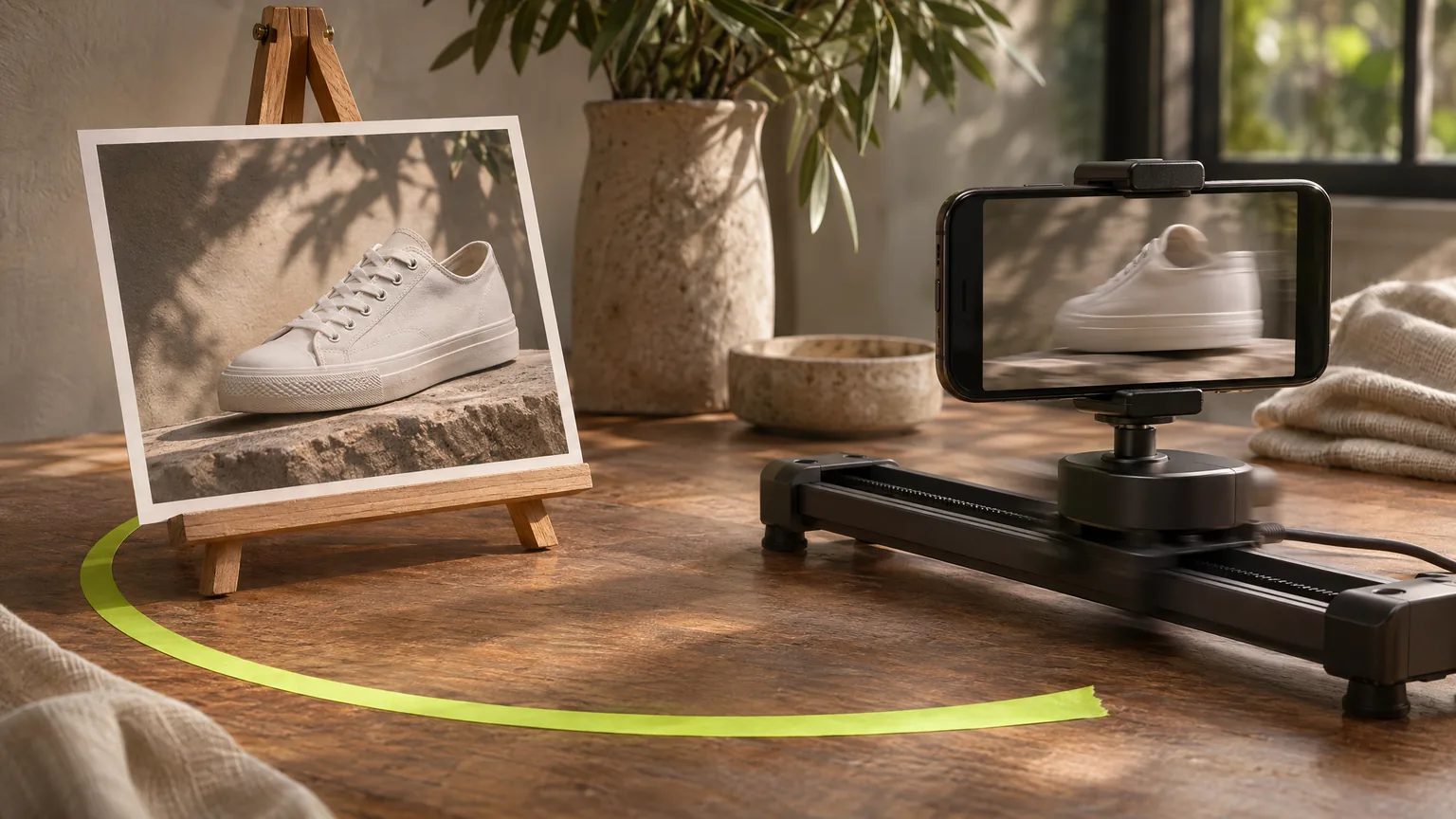
| โครเมียม ผิวกระจก สีดำเงา | แสงสะท้อนจะถูกสร้างขึ้นใหม่ในทุกเฟรมและอาจดูวูบวาบไม่นิ่ง | แสงแบบกระจาย (Diffused light), ใช้แท่นหมุนช้าๆ หรือตั้งกล้องให้อยู่นิ่งกับที่ (locked-off) ห้ามเคลื่อนกล้องวนรอบวัตถุ |
| แก้ว พลาสติกใส ของเหลวในขวดใส | ขอบ เนื้อหา และระดับของเหลวโยกเยก | พื้นหลังสีเข้มเรียบๆ ด้านหลังแก้ว; การเคลื่อนไหวสั้นๆ |
| ฉลากขนาดเล็ก ตัวพิมพ์ขนาดเล็ก ตารางส่วนผสม | ตัวอักษรบิดเบี้ยวเป็นร่ายมนตร์ที่ดูเหมือน | จัดเฟรมให้กว้างขึ้น; แสดงฉลากในเอนด์การ์ดของจริง |
| บรรจุภัณฑ์ที่เต็มไปด้วยข้อความ ไม่ว่าจะเป็นภาษาใดก็ตาม | ปรับเปลี่ยนข้อความเมื่อแพ็คเปลี่ยน | หันด้านที่มีข้อความออกไป หรือถือบรรจุภัณฑ์ให้นิ่งๆ |
| สินค้าถูกตัดขาดจากขอบเฟรม | โมเดลประดิษฐ์ส่วนที่ขาดหายไป | ถ่ายใหม่หรือใช้ขยายเพื่อเพิ่มพื้นที่ |
| ชิ้นส่วนบาง: สายไฟ, โซ่, สายรัด | เส้นแบ่ง ผสาน หรือทวีคูณ | วางไว้ให้เรียบ หลีกเลี่ยงการเคลื่อนไหวที่รวดเร็ว |
| ตรา ลายน้ำ โอเวอร์เลย์ของตลาด | ภาพซ้อนทับเลอะเทอะหรือเคลื่อนไหว | ใช้ไฟล์ต้นฉบับที่สะอาด |
หากมีรายละเอียดที่ต้องถูกต้องเป๊ะๆ เช่น ข้อความบนฉลาก เครื่องหมายรับรอง หรือจำนวนชิ้น อย่าทำให้ส่วนนั้นเคลื่อนไหว แต่ให้แสดงด้วยภาพนิ่งของจริงที่นำมาเพิ่มในขั้นตอนตัดต่อ
วิธีเตรียมภาพถ่ายก่อนนำไปสร้างภาพเคลื่อนไหว
ทำสิ่งนี้ใน สตูดิโอแก้ไขรูปถ่าย, ในรูปถ่ายเดียวหรือเป็นชุด
- เริ่มจากไฟล์ต้นฉบับ ไม่ใช่ภาพสกรีนช็อตจากร้านค้าของคุณ จำกัดขนาดการอัปโหลดไม่เกิน 10 MiB (JPEG, PNG หรือ WebP).
- ปรับแก้แสงและสีด้วย Enhance (8 เครดิต) หากภาพถ่ายดูหม่นหรือติดโทนสี วิดีโอจะดึงสีตามที่มีในภาพนิ่งนั้นมาใช้
- ลบพื้นหลังที่รกตา (8 เครดิต) ภาพไดคัตที่เนี้ยบสะอาดตาจะช่วยให้โมเดลไม่ต้องจินตนาการต่อเติมขึ้นมาเองมากนัก สำหรับฉากที่มีการจัดสไตล์ ให้สร้างฉากขึ้นมาจากภาพไดคัตด้วย รูปภาพอ้างอิง และตรวจสอบกับสินค้าจริงก่อน
- กำหนดอัตราส่วนด้วย Expand (8 หน่วยกิต) เป็น 1:1, 4:5, 9:16 หรือ 16:9 โดยไม่ตัดโดนตัวสินค้า เมื่อใช้ Seedance และ Wan คลิปจะเป็นไปตามสัดส่วนของเฟรมแรก ดังนั้นภาพถ่าย 4:3 จะได้คลิปขนาด 4:3
- อัปสเกลเฉพาะเมื่อภาพถ่ายมีขนาดเล็กหรือไม่คมชัด (19 เครดิต) การอัปสเกล 4K จะใช้วิธีคาดเดารายละเอียดและอาจแปลงตัวอักษรให้กลายเป็นลวดลายที่ไม่ใช่ข้อความจริงได้ ดังนั้นควรตรวจอ่านฉลากหลังจากนั้น และควบคุมขนาดไฟล์ไม่ให้เกิน 10 MiB
ลำดับการดำเนินงานเต็มรูปแบบเข้ามาแล้ว การแต่งรูปสินค้าด้วย AI สำหรับมาร์เก็ตเพลส.
คุณควรใช้เครื่องมือ Cut Marketing ใด
เครื่องมือ 3 รายการนี้จะเปลี่ยนภาพถ่ายสินค้าให้กลายเป็นวิดีโอ โดยใช้โมเดลและราคาเดียวกัน แต่ต่างกันตรงที่คุณต้องเขียนบรีฟเองมากน้อยแค่ไหน
| เครื่องมือ | เหมาะสำหรับ | คุณให้ | บันทึก |
|---|---|---|---|
| วิดีโอผลิตภัณฑ์ | ช็อตสินค้าที่คุณกำกับเอง: แท่นหมุนสินค้า, เคลื่อนกล้องเข้าหา, ริน/เท, มีมือจับถือ, ไลฟ์สไตล์ | ภาพถ่าย 1 รูปและพรอมต์กำหนดการเคลื่อนไหวของคุณเอง; โมเดล, อัตราส่วน, ความละเอียด, ความยาว, เปิดหรือปิดเสียง, สร้างผลงานได้ 1 ถึง 4 รายการ | ควบคุมได้มากที่สุด ค่าเริ่มต้นเป็น Seedance 2.5 |
| Shorts สินค้า | ทดลองแนวทางวิดีโอสั้นหลายๆ แบบพร้อมกัน | ภาพถ่าย 1 รูป, จุดขาย, ตลาด, ภาษา, แพลตฟอร์ม และประเภทวิดีโอ เช่น Product Demo, Lifestyle หรือ Unboxing สูงสุดอย่างละ 4 คลิป | เขียนแต่ละพรอมต์ให้คุณโดยอัตโนมัติ; ค่าเริ่มต้นคือ Wan 3.0 ที่คุ้มค่าประหยัดต้นทุน |
| วิดีโอสินค้า UGC | พรีเซนเตอร์ถือ แกะกล่อง หรือสาธิตการใช้สินค้า | รูปภาพสินค้า, พรีเซนเตอร์จากคลัง, แอ็กชัน และบทพูดสั้นๆ | 1 คลิปต่อพรีเซนเตอร์หนึ่งคน; ไม่รับประกันบทพูดและการลิปซิงก์ที่ตรงเป๊ะ 100% |
ก่อนใช้ผู้นำเสนอ โปรดอ่าน กฎการเปิดเผยโฆษณา AI: พรีเซนเตอร์ AI จะต้องไม่แอบอ้างว่าเป็นลูกค้าจริงโดยเด็ดขาด
โมเดลไหนเหมาะกับช็อตแบบใด และค่าใช้จ่ายต่อ 1 คลิปเป็นเท่าใด
วิดีโอจะคิดค่าบริการเป็นรายวินาที: อัตราของโมเดลตามความละเอียดที่คุณเลือกคูณด้วยความยาว สตูดิโอจะแสดงยอดรวมก่อนที่คุณจะกดยืนยัน และหากประมวลผลไม่สำเร็จระบบจะคืนเครดิตให้
| ยิง | โมเดล | การตั้งค่าที่ถูกที่สุด | เครดิตต่อคลิป เริ่มที่ |
|---|---|---|---|
| สินค้าแข็งบนจานหมุน | Kling 4.0 | 720p, 5 วินาที | 140 |
| การผลักดันบรรจุภัณฑ์ช้าๆ | Kling 4.0 | 720p, 5 วินาที | 140 |
| เท นึ่ง อาหาร ผ้า | Seedance 2.5 | 480p, 5 วินาที | 100 |
| มือที่ใช้ผลิตภัณฑ์ | Seedance 2.5 | 480p, 5 วินาที | 100 |
| เบ็ดราคาถูกหลายแบบ | Wan 3.0 | 720p, 5 วินาที | 70 |
| สถานที่ อารมณ์ เสียงรอบข้าง | Gemini Omni แฟลช 1.2 | 720p, 4 วินาที | 48 |
| b-roll เรียบง่ายต้นทุนต่ำสุด | Veo 3.1 รวดเร็ว | 720p หรือ 1080p, 8 วินาที | 32 |
ความละเอียดที่สูงขึ้นและคลิปที่ยาวขึ้นมีค่าใช้จ่ายมากกว่า และสตูดิโอจะแสดงยอดรวมที่แน่นอน ความยาวกำหนดตายตัวต่อโมเดล: Seedance 2.5 มี 5, 8, 10 และ 15 วินาที; Kling 4.0 และ Wan 3.0 มี 5 และ 10 วินาที; Veo 3.1 Fast มีเพียง 8 วินาที หากไม่มีแพ็กเกจแบบชำระเงิน วิดีโอจะจำกัดที่ 720p; Starter และ Creator ได้ถึง 1080p, Pro และ Business ได้ถึง 4K เหตุผลที่แต่ละโมเดลเหมาะกับช็อตเหล่านี้อยู่ใน Seedance 2.5 vs Kling 4.0 vs Veo 3.1 Fast.
วิธีการเขียนบทสรุป
ภาพถ่ายแสดงฉากไว้อยู่แล้ว พรอมต์จึงอธิบายเฉพาะสิ่งที่เปลี่ยนแปลงไป: แอ็กชัน 1 อย่าง, การเคลื่อนกล้อง 1 แบบ, การเปลี่ยนของแสง, เสียง, สิ่งที่ต้องไม่ปรากฏ และคำสั่งกำกับความนิ่งเสถียร
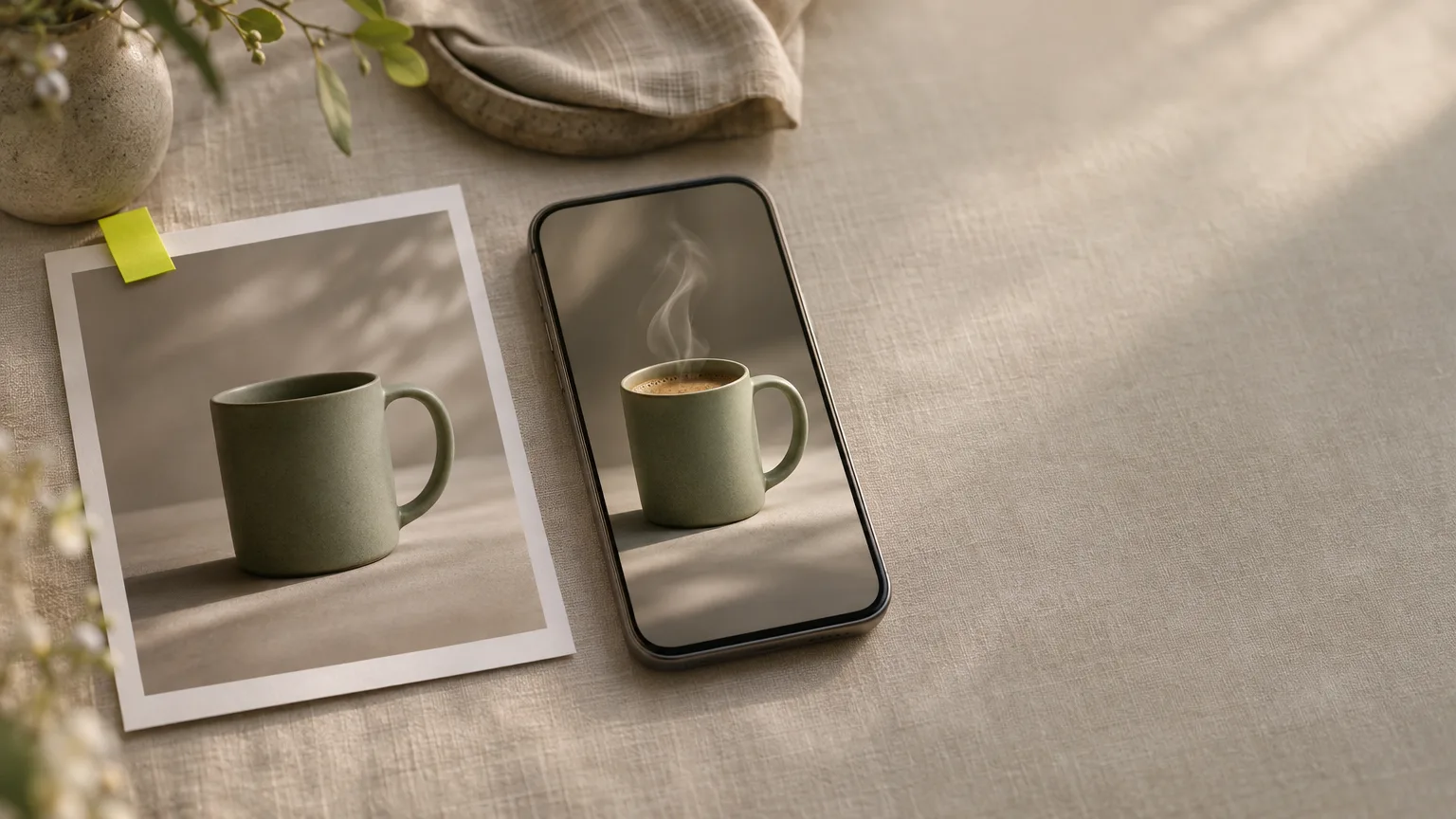
ไอน้ำบางๆ ลอยกรุ่นขึ้นมาจากกาแฟในแก้วมัค แสงยามเช้าค่อยๆ ส่องกระทบผิวเคลือบให้อบอุ่นขึ้น กล้องนิ่งสนิทพร้อมเคลื่อนเข้าหาอย่างนุ่มนวล ไม่มีข้อความ ไม่มีคำบรรยาย และไม่มีโลโก้ปรากฏ แก้วมัคคงรูปทรง สี และสัดส่วนเดิมไว้ตลอดเวลา; การเคลื่อนไหวนุ่มนวล สม่ำเสมอ ไม่มีการบิดเบี้ยว
- หนึ่งการกระทำต่อคลิป การกระทำที่สองคือคลิปที่สอง
- วางแผนวินาทีแรก เกี่ยวกับผลิตภัณฑ์หรือปัญหา ดู ฮุก 12 แบบสำหรับ 3 วินาทีแรก.
- ปิดเสียง ใน Product Video หากคุณตั้งใจจะนำไปใส่เพลงในภายหลัง; จากนั้นโมเดลจะสร้างคลิปแบบไม่มีเสียงให้
แจ้งการจัดส่งและแก้ไขเรียบร้อยแล้วครับ ข้อความแจ้งแบบรูปภาพเป็นวิดีโอสำหรับโฆษณาผลิตภัณฑ์และ การศึกษากล้อง แสดงให้เห็นว่ายังต้องการการเคลื่อนไหวเพียงเล็กน้อยเพียงใด
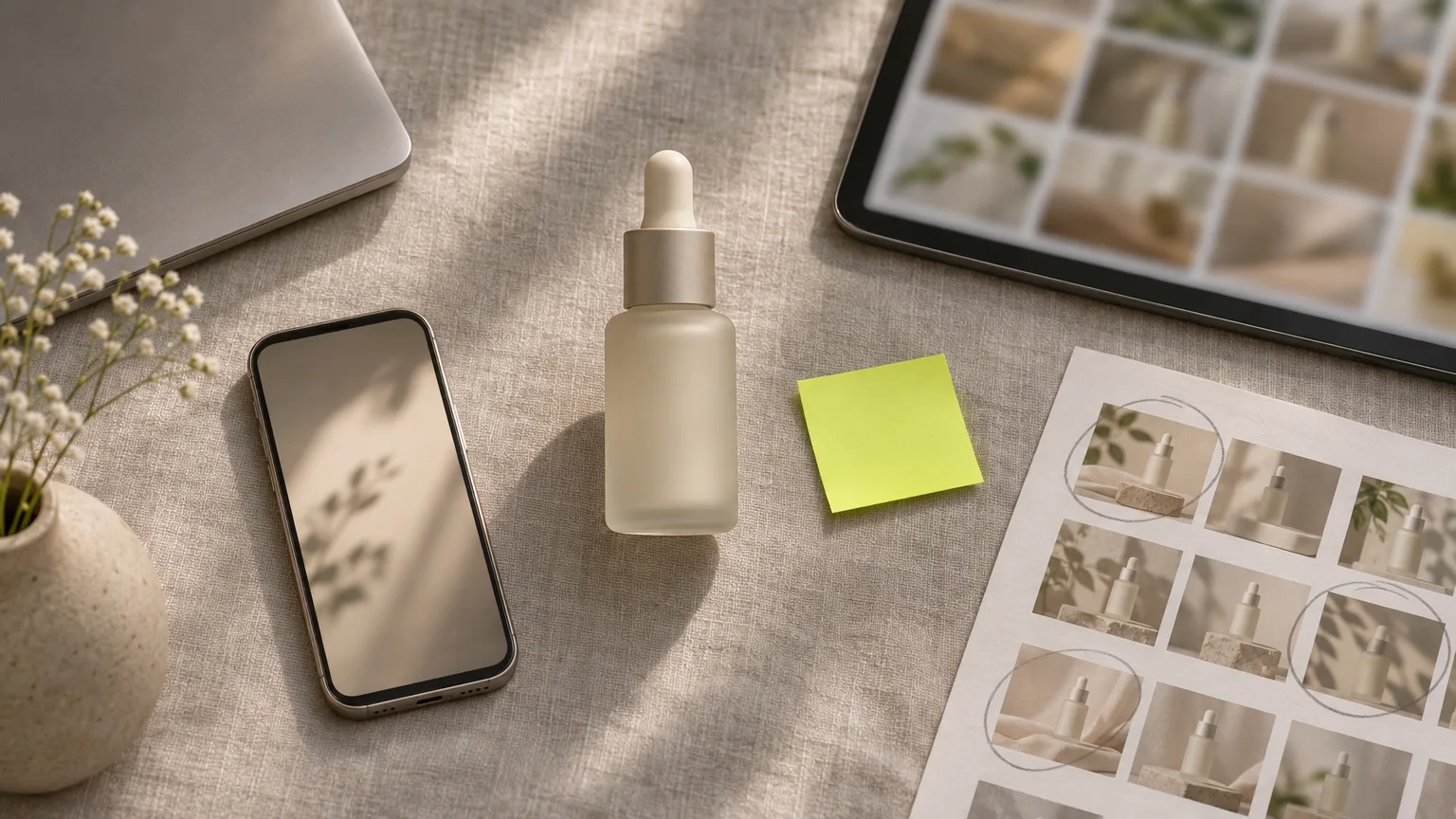
สร้างตัวแปร 2 ถึง 4 รายการ จากนั้นเลือกหนึ่งรายการ
ภาพถ่ายและพรอมต์เดียวกันจะได้ผลลัพธ์ในแต่ละเทกที่แตกต่างกัน จึงควรถือว่าการเรนเดอร์ครั้งแรกเป็นเพียงฉบับร่าง
- ตั้งค่าเอาต์พุตเป็น 2 ถึง 4 ใน Product Video โดยแต่ละคลิปที่สร้างออกมาจะคิดค่าบริการแยกกัน
- ร่างที่ความละเอียดที่มีประโยชน์ต่ำสุด: 480p สำหรับ Seedance 2.5, 720p สำหรับ Kling 4.0 และ Wan 3.0.
- เปลี่ยนสิ่งหนึ่งระหว่างชุด เช่น ท่อนฮุกหรือการเคลื่อนมุมกล้อง เพื่อให้คุณทราบว่าสิ่งใดที่สร้างความแตกต่าง
- แสดงผลขั้นสุดท้าย ที่ความละเอียดสำหรับเผยแพร่จริง เนื่องจากเป็นการสร้างคลิปใหม่ จึงควรเผื่อเครดิตไว้สำหรับความเป็นไปได้ที่จะต้องทำเทกที่สอง
ตรวจสอบรายการตรวจสอบก่อนที่จะส่งออก
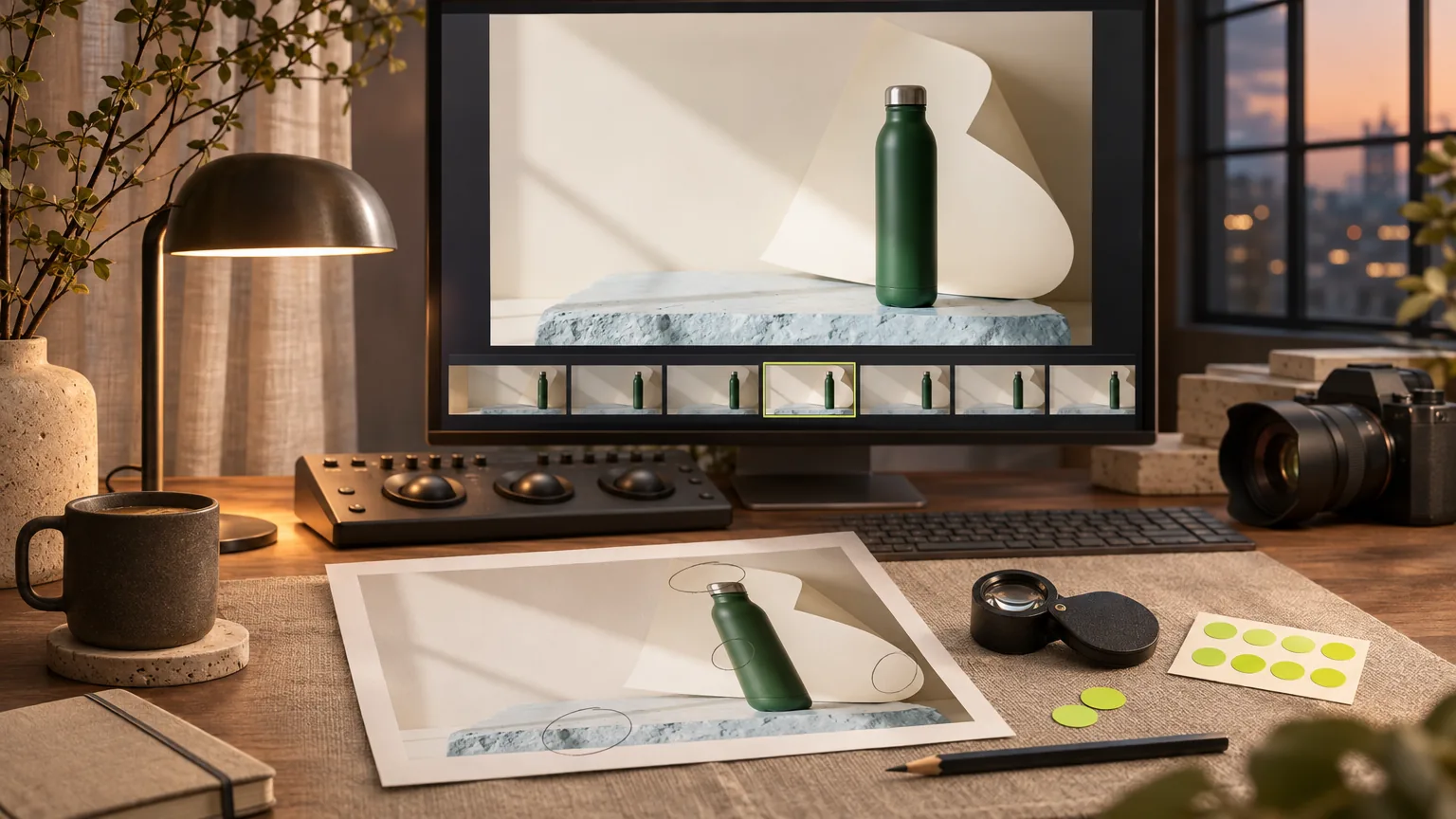
ดูคลิปด้วยความเร็วปกติ จากนั้นกรอตรวจดูทีละเฟรมโดยวางสินค้าจริงเทียบไว้ข้างหน้าจอ
- ฉลากและโลโก้: ไม่มีการบิดเบี้ยว ตัวหนังสือไม่ดิ้นย้วย หรือมีสัญลักษณ์แปลกปลอมที่สร้างขึ้นมาเอง
- รูปทรง: หูจับ ฝา และขอบ ต้องตรงกันตั้งแต่เฟรมแรกจนถึงเฟรมสุดท้าย
- สีของแบรนด์: สีไม่เพี้ยนภายใต้สภาพแสงใหม่
- มือ: มีครบห้านิ้ว ท่าจับดูเป็นธรรมชาติ ไม่มีส่วนใดทะลุผ่านตัวสินค้า
- ฟิสิกส์: ของเหลวรินลงมา ไอน้ำลอยขึ้น ไม่มีอะไรจู่ๆ ก็โผล่ขึ้นมาอย่างไร้สาเหตุ
- สิ่งแปลกปลอม: ไม่มีพร็อพ ป้าย หรือสินค้าชิ้นที่สองเพิ่มเข้ามาในฉากหลัง
- วินาทีแรก: สินค้าหรือปัญหาสามารถมองเห็นได้ทันที
- คำเคลม: ไม่มีสิ่งใดที่สื่อถึงผลลัพธ์ที่ตัวสินค้าทำไม่ได้จริง
มีรีวิวงานเข้ามาแล้ว วิธีตรวจสอบวิดีโอผลิตภัณฑ์ AI ก่อนส่งออก.
เพิ่มข้อความ คำบรรยาย เพลง และเสียงพากย์
วิดีโอที่สร้างขึ้นไม่สามารถแสดงข้อความที่แม่นยำได้ ดังนั้นต้องใส่ข้อความทุกคำหลังการสร้างวิดีโอเสร็จแล้ว:
- คำบรรยายและข้อเสนอ: ใน Cut Marketing ที่เครื่องมือ Finish the Ad (คำบรรยายอัตโนมัติ ข้อความฮุก ราคา และข้อความ call-to-action เสียงบรรยาย AI และเพลงประกอบที่ใช้ได้ฟรี ส่งออกในขนาด 9:16, 1:1 และ 4:5) หรือในโปรแกรมตัดต่อใดก็ได้ เช่น CapCut, Premiere Pro, DaVinci Resolve หรือ Canva วางข้อความให้อยู่ในพื้นที่ปลอดภัย (safe zone) ของแต่ละแพลตฟอร์มด้วย
- ภาพตอนจบ: ปิดท้ายด้วยภาพถ่ายสินค้าจริงของคุณพร้อมชื่อ ราคา หรือข้อเสนอที่ชัดเจน และนั่นคือจุดที่ควรใส่ข้อมูลระบุสินค้าอย่างแม่นยำ
- ดนตรี: ใช้แทร็กที่คุณมีสิทธิ์ในเชิงพาณิชย์ TikTok กล่าวว่าธุรกิจต่างๆ ไม่สามารถใช้ไลบรารีเพลงทั่วไปเพื่อการใช้งานเชิงพาณิชย์ได้ และควรใช้ ห้องสมุดดนตรีเชิงพาณิชย์ สำหรับโฆษณาวิดีโอและเนื้อหาเชิงพาณิชย์อื่นๆ
- พากย์เสียง: Finish the Ad อ่านสคริปต์ของคุณเป็นเสียงบรรยาย AI ได้ แม้เป็นภาษาเกาหลี หากต้องการใช้เสียงของคุณเอง ให้อัดเสียงเอง เพราะไม่มีบริการโคลนเสียง และควรใส่ข้อความสำคัญในคำบรรยายด้วย เพราะคนจำนวนมากดูโดยปิดเสียง
ส่งออกต่อแพลตฟอร์ม: 9:16, 1:1 และ 16:9
สร้างในสัดส่วนที่คุณจะนำไปใช้งานจริง แทนที่จะนำคลิปที่เสร็จแล้วมาครอปทีหลัง
| อัตราส่วน | มันวิ่งไปไหน. | ขนาดส่งออก | จะได้รับมันอย่างไร |
|---|---|---|---|
| 9:16 | TikTok, ม้วน, YouTube กางเกงขาสั้น, เรื่องราว | 1080×1920 | ขยายรูปภาพเป็น 9:16 แล้วสร้างที่สัดส่วน 9:16 |
| 1:1 | ฟีด Facebook และ Instagram | 1080×1080 | สร้างที่ 1:1 หรือครอบตัดต้นแบบ 9:16 ที่กึ่งกลาง |
| 16:9 | YouTube In-Stream, เว็บไซต์, หน้าสินค้า | 1920×1080 | ขยายเป็น 16:9 และสร้างแยกกัน |
Veo 3.1 Fast และ Gemini Omni Flash 1.2 ไม่รองรับสัดส่วน 1:1 ระยะปลอดภัยและการตั้งค่าไฟล์อยู่ใน ข้อกำหนดโฆษณาม้วนฟิล์มและกางเกงขาสั้น TikTok.
จะเผยแพร่วิดีโอได้ที่ไหน
ดาวน์โหลดไฟล์แล้วอัปโหลดเอง หรือเชื่อมบัญชีโฆษณา Meta, Google Ads หรือ TikTok ในแคมเปญ แล้วให้ Cut Marketing อัปโหลดเป็นโฆษณาในสถานะหยุดชั่วคราวที่คุณเปิดใช้งานเอง Cut Marketing ไม่เคยเปิดโฆษณาหรือใช้เงิน และผลลัพธ์ระดับโฆษณารายวันจะถูกดึงกลับมาจับคู่กับวิดีโอด้วยรหัสครีเอทีฟ
- Meta: ใช้การปรับแต่งชิ้นงานโฆษณาตามตำแหน่งจัดวาง เพื่อให้ Reels และ Stories ได้รับไฟล์ 9:16 ส่วนฟีดได้รับไฟล์ 1:1
- TikTok และ YouTube 9:16, ฮุกคนดูตั้งแต่วินาทีแรก และระบุข้อมูลการใช้ AI ตามข้อกำหนดของแพลตฟอร์ม
- Shopify: วิดีโอผลิตภัณฑ์ที่อัปโหลดสามารถมีความยาวสูงสุด 10 นาที, 1 GB และ 4K เป็น .mp4, .mov หรือ .webm (ศูนย์ช่วยเหลือของ Shopify).
- อเมซอน: สิทธิ์ในการลงวิดีโอสินค้าและข้อกำหนดของไฟล์ขึ้นอยู่กับบัญชีของคุณ ตรวจสอบหน้าอัปโหลดวิดีโอใน Seller Central ก่อน
ตัวอย่างการคำนวณ: วิดีโอ 3 คลิปสำหรับสินค้า 1 ชิ้น
แก้วเซรามิกผิวด้านสามคลิป 9:16 (หมุนรอบแท่น, การรินกาแฟพร้อมไอน้ำ, พรีเซนเตอร์ถือแก้ว) แต่ละคลิปมีสองตัวแปร Kling 4.0 ร่างที่ 720p ดังนั้นดราฟต์ที่ดีกว่าจะเป็นไฟล์สุดท้าย; คลิป Seedance ร่างที่ 480p และได้ไฟล์สุดท้ายหนึ่งไฟล์ที่ 720p
| ขั้นตอน | เครื่องมือและการตั้งค่า | เครดิต |
|---|---|---|
| เตรียมรูปถ่าย | ปรับปรุง 8 + ลบพื้นหลัง 8 + ขยายเป็น 9:16 8 | 24 |
| คลิปแบบร่าง | วิดีโอผลิตภัณฑ์, Kling 4.0, 720p, 5 วินาที × 2 | 280 |
| คลิป B ร่าง | วิดีโอสินค้า, Seedance 2.5, 480p, 5 วินาที × 2 | 200 |
| คลิป C ร่าง | UGC วิดีโอผลิตภัณฑ์, Seedance 2.5, 480p, 8 วินาที × 2 | 320 |
| คลิป A รอบชิงชนะเลิศ | ดราฟต์ 720p ที่ดีกว่า | 0 |
| คลิป B รอบชิงชนะเลิศ | Seedance 2.5, 720p, 5 วินาที | 220 |
| คลิป C รอบชิงชนะเลิศ | Seedance 2.5, 720p, 8 วินาที | 352 |
| ทั้งหมด | 1,396 |
นั่นคือ $13.96 ตามอัตราประกาศ $0.01 ต่อเครดิต
หากต้องการให้ถูกลง ให้ทำคลิปทั้งสามบน Wan 3.0 ที่ 720p ความยาว 5 วินาที แต่ละคลิปสองตัวแปร: 420 เครดิตบวก 24 สำหรับรูป รวม 444 เครดิต ($4.44) ซึ่งอยู่ในงบของแพ็กเกจ Starter หนึ่งเดือนที่ $9 แต่จะควบคุมช็อตหมุนรอบแท่นได้น้อยกว่า ราคายังไม่รวมภาษี และการเติมเครดิตต้องมีแพ็กเกจที่ใช้งานอยู่ ดูที่ การกำหนดราคา.
คำถามที่พบบ่อย
ฉันสามารถสร้างโฆษณาวิดีโอผลิตภัณฑ์จากภาพถ่ายเพียงภาพเดียวได้หรือไม่
ได้ โมเดลภาพเป็นวิดีโอรับภาพนิ่งหนึ่งภาพเป็นเฟรมแรก และทำให้เคลื่อนไหวได้ 4 ถึง 15 วินาทีจากพรอมต์ที่เขียน รูปคมชัดของสินค้าทั้งชิ้นหนึ่งรูปก็เพียงพอสำหรับการหมุนรอบแท่น การดันกล้องเข้า การรินหรือช็อตถือด้วยมือ คำบรรยาย เพลง และ CTA จะเพิ่มภายหลังใน Finish the Ad ในสตูดิโอ หรือในโปรแกรมแก้ไขใดก็ได้
ภาพถ่ายผลิตภัณฑ์ประเภทใดที่เหมาะกับวิดีโอ AI มากที่สุด
ภาพถ่ายที่คมชัดและมองเห็นสินค้าได้ครบทั้งชิ้น แสงนุ่มนวลสม่ำเสมอ ผิวด้าน พื้นหลังเรียบง่าย และมีพื้นที่ว่างรอบๆ ตัวสินค้า โดยเป็นอัตราส่วนที่คุณจะนำไปใช้งานจริงเรียบร้อยแล้ว สินค้าที่มีพื้นผิวสะท้อนแสงคล้ายกระจก โปร่งใส และมีตัวหนังสือหนาแน่นจะทำได้ยากที่สุด เพราะตัวโมเดลต้องจำลองแสงสะท้อน สิ่งที่อยู่หลังกระจก และตัวอักษรบนบรรจุภัณฑ์ขึ้นมาใหม่ในระหว่างที่ภาพเคลื่อนไหว
การเปลี่ยนภาพถ่ายผลิตภัณฑ์ให้เป็นวิดีโอมีค่าใช้จ่ายเท่าไร
ใน Cut Marketing วิดีโอคิดค่าใช้จ่ายเป็นรายวินาที เริ่มที่ 32 เครดิต ($0.32) สำหรับคลิป Veo 3.1 Fast ความยาว 8 วินาที คลิป Wan 3.0 ความยาว 5 วินาทีที่ 720p มีค่าใช้จ่าย 70 เครดิต ($0.70) คลิป Seedance 2.5 ความยาว 5 วินาทีเริ่มที่ 100 ($1.00) และคลิป Kling 4.0 ความยาว 5 วินาทีเริ่มที่ 140 ($1.40) เครดิตมีราคาประกาศที่ $0.01 ตัวอย่างการทำงานในคู่มือนี้ทำคลิปสำเร็จรูปสามคลิปสำหรับสินค้าหนึ่งชิ้นด้วย 1,396 เครดิต
AI จะทำให้ฉลากผลิตภัณฑ์ของฉันสามารถอ่านได้หรือไม่
ไม่น่าเชื่อถือ ตัวอักษรเล็ก รายการส่วนผสม และข้อความบรรจุภัณฑ์ที่แน่นมักจะบิดเบี้ยวหรือกลายเป็นตัวอักษรที่หน้าตาคล้ายกันเมื่อกล้องหรือสินค้าเคลื่อนที่ ให้การเคลื่อนไหวช้า จัดเฟรมสินค้าให้กว้างพอให้ฉลากไม่ใช่จุดสนใจ และจบโฆษณาด้วยภาพแพ็กสินค้าจริงของคุณพร้อมข้อความที่แน่นอนที่เพิ่มใน Finish the Ad หรือโปรแกรมแก้ไข
Cut Marketing เพิ่มคำบรรยาย เพลง หรือเสียงพากย์ลงในวิดีโอหรือไม่
ได้ หลังการสร้างวิดีโอ เครื่องมือ Finish the Ad จะรวมคลิปของคุณและเพิ่มคำบรรยายอัตโนมัติ ข้อความฮุก ราคา และข้อความ call-to-action ตามที่คุณระบุ เสียงบรรยาย AI จากสคริปต์ของคุณ และเพลงพื้นหลังที่ใช้ได้ฟรี จากนั้นส่งออกในขนาด 9:16, 1:1 และ 4:5 วิดีโอที่สร้างขึ้นเองยังไม่สามารถแสดงข้อความที่แม่นยำได้ ดังนั้นข้อความจะถูกใส่ในขั้นตอนนี้เสมอ ยังไม่มีบริการโคลนเสียง
ฉันสามารถสร้างวิดีโอสินค้าด้วยสิทธิ์ทดลองใช้ฟรีได้หรือไม่
ไม่ได้ บัญชีใหม่จะได้รับเครดิตทดลองใช้ 30 เครดิตเพียงครั้งเดียว และคลิปที่ถูกที่สุด คือคลิป Veo 3.1 Fast ความยาว 8 วินาที ใช้ 32 เครดิต ให้ใช้เครดิตทดลองเตรียมรูปภาพ (ลบพื้นหลังและขยายภาพ ใช้อย่างละ 8 เครดิต) แล้วสมัครสมาชิกเริ่มต้นที่ $9 ต่อเดือนเมื่อพร้อมสร้างวิดีโอ ธุรกิจขนาดเล็กยังสมัครโครงการวิดีโอโปรโมตฟรีได้ ซึ่งทีม Cut Marketing จะทำวิดีโอให้โดยไม่มีค่าใช้จ่ายสำหรับธุรกิจที่ได้รับเลือกจากการจับฉลาก
ขั้นตอนถัดไป: เปลี่ยนภาพนิ่งสินค้าของคุณให้เคลื่อนไหว
ลงชื่อเข้าใช้ด้วย Google ปรับแต่งภาพนิ่งของคุณใน สตูดิโอแก้ไขรูปถ่าย, แล้ว เปิดวิดีโอผลิตภัณฑ์ในสตูดิโออัปโหลดรูปภาพ และตรวจสอบจำนวนเครดิตที่ต้องใช้ก่อนกดสร้าง สำหรับเวิร์กโฟลว์การทำโฆษณาแนวตั้งตั้งแต่ต้นจนจบ โปรดอ่าน วิธีสร้างโฆษณา TikTok, Reels และ Shorts ด้วย AI; สำหรับการจัดทำงบประมาณทั้งเดือนดู โฆษณาวิดีโอ AI มีค่าใช้จ่ายเท่าไร.
สำหรับการคำนวณงบประมาณเผื่อการถ่าย/สร้างใหม่ (retake) และเช็กลิสต์ก่อนเผยแพร่ที่นำกลับมาใช้ซ้ำได้ โปรดดู วิดีโอสินค้าด้วย AI: พร้อมท์ ค่าใช้จ่าย และเช็กลิสต์การตรวจงาน.