Film o produkcie z jednego zdjęcia: przewodnik po reklamach krok po kroku
Zamień jedno zdjęcie produktu w reklamę wideo: wybierz zdjęcie, które dobrze się animuje, przygotuj je, wybierz narzędzie, model i długość, sprawdź efekt, dodaj napisy i wyeksportuj. Rzeczywiste koszty w kredytach.
Automatycznie przetłumaczone z języka angielskiego. Zobacz oryginał w języku angielskim
Aby stworzyć reklamę wideo produktu z jednego zdjęcia, zacznij od ostrego, dobrze oświetlonego zdjęcia całego produktu, rozszerz je do proporcji, w jakich będziesz publikować, i daj modelowi image-to-video jeden krótki opis ruchu: jedną akcję, jeden ruch kamery i zdanie, by zachował kształt produktu. Wygeneruj dwa do czterech wariantów, sprawdź każdy względem prawdziwego produktu, a następnie dodaj napisy, muzykę i wezwanie do działania oraz wyeksportuj dla każdej platformy. W Cut Marketing (Cutma) jeden klip kosztuje od 32 kredytów ($0.32) do kilkuset, zależnie od modelu, rozdzielczości i długości, a Dokończ reklamę w tym samym studiu dodaje tekst, muzykę i lektora oraz eksportuje formaty 9:16, 1:1 i 4:5 jednocześnie.
Kluczowe wnioski
- Zdjęcie decyduje o większości wyniku. Produkty matowe z wyraźnymi krawędziami dobrze się animują; produkty lustrzane, przezroczyste i z dużą ilością tekstu to trudne przypadki.
- Najpierw przygotuj obraz statyczny. Każda edycja kosztuje 8 kredytów i pozwala oszczędzić na płatnych powtórkach wideo.
- Wybierz model do każdego ujęcia: Kling 4.0 do sztywnych produktów, które muszą zachować kształt, Seedance 2.5 do nalewania, pary, tkanin i dłoni.
- Przygotuj wersję roboczą w niskiej rozdzielczości, a potem wyrenderuj wersję finalną. Ponowne renderowanie to nowe ujęcie, a nie upscale wersji roboczej.
- Napisy, dokładny tekst, muzykę i lektora AI dodajesz po wygenerowaniu, w Dokończ reklamę w tym samym studiu.
Inne posty szczegółowo omawiają pojedyncze kroki i zamiast je powtarzać, zamieszczamy linki do nich: podpowiedzi, hooki, specyfikacje, porównanie modeli i koszty. Poniższe ceny pochodzą z Cut Marketing listę modeli z listopada 2026 r.
Które zdjęcia produktów sprawdzają się w wideo AI, a które nie
Model image-to-video wykorzystuje zdjęcie jako pierwszą klatkę i przewiduje każdą kolejną. To, czego nie widzi, wymyśla, a to, co wymyśli, może się zmieniać.
| Zdjęcie lub cecha produktu | Co zwykle dzieje się w ruchu | Co robić |
|---|---|---|
| Matowa powierzchnia, wyraźny kontur, cały produkt w kadrze | Dobrze zachowuje kształt i kolor | Najlepszy przypadek |
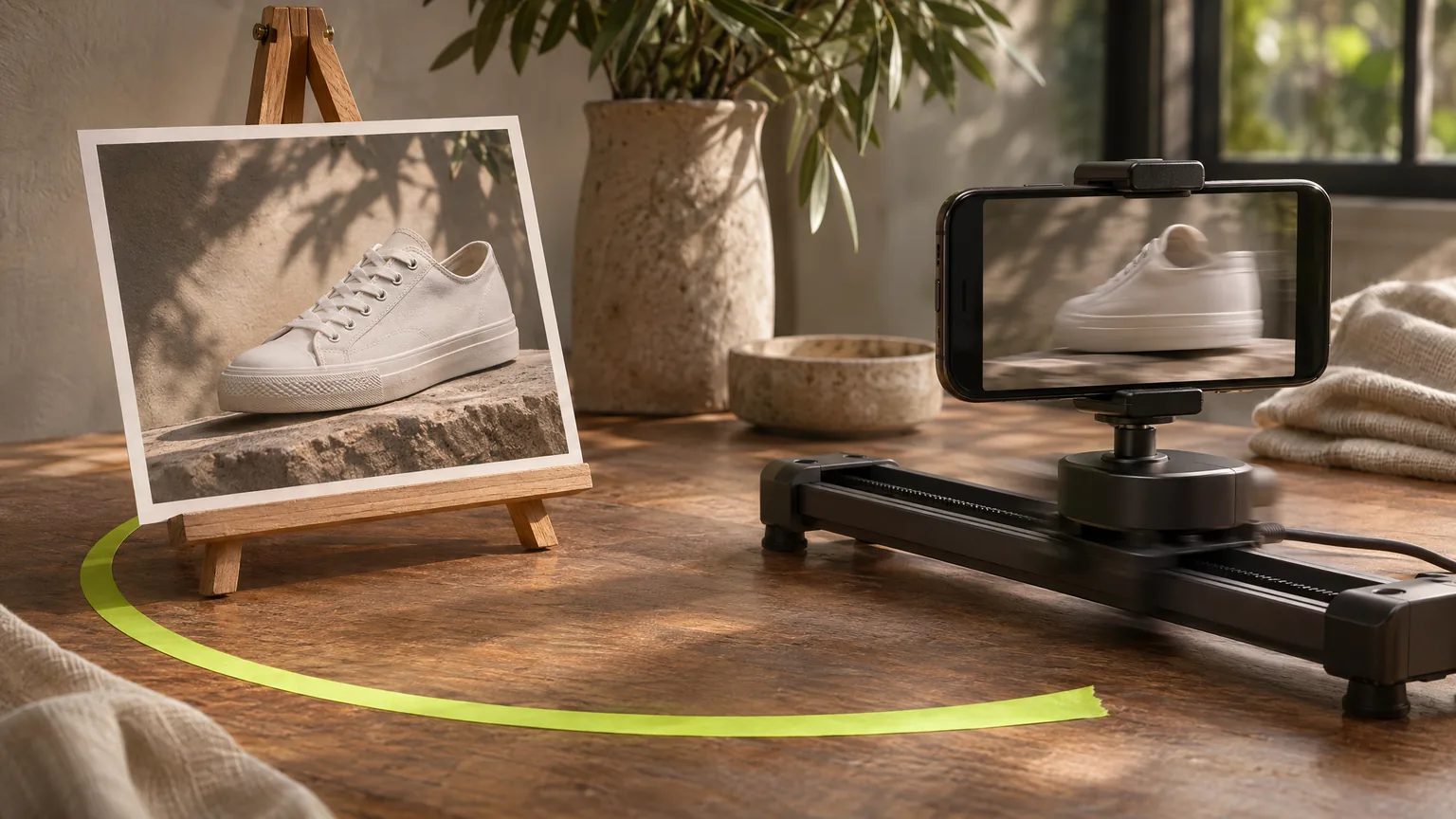
| Chrom, lustrzane wykończenie, błyszcząca czerń | Odbicia są wymyślane na nowo w każdej klatce i „pływają” | Rozproszone światło; powolny obrót na podstawce lub nieruchoma kamera, bez ujęć po orbicie |
| Szkło, przezroczysty plastik, płyn w przezroczystej butelce | Krawędzie, zawartość i poziom płynu falują | Proste ciemne tło za szkłem; krótkie ruchy |
| Małe etykiety, drobny druk, panele ze składnikami | Litery zniekształcają się w podobne glify | Szerszy kadr; pokaż etykietę na prawdziwej planszy końcowej |
| Opakowanie pokryte tekstem w dowolnym języku | Tekst zmienia kształt, gdy opakowanie się obraca | Odwróć stronę z tekstem lub trzymaj opakowanie nieruchomo |
| Produkt ucięty przez krawędź kadru | Model wymyśla brakującą część | Zrób zdjęcie ponownie lub użyj opcji Rozwiń, aby dodać miejsce |
| Cienkie części: kable, łańcuchy, paski | Pasemka pękają, łączą się lub mnożą | Połóż je płasko; unikaj szybkich ruchów |
| Odznaki, znaki wodne, nakładki marketplace’ów | Nakładki rozmazują się lub animują | Użyj czystego, oryginalnego pliku |
Jeśli jakiś szczegół musi być idealnie poprawny, np. tekst etykiety, znak certyfikacji lub liczba sztuk, nie animuj go. Pokaż go na prawdziwym statycznym obrazie dodanym podczas edycji.
Jak przygotować zdjęcie przed animacją
Zrób to w Studio edycji zdjęć, na jednym zdjęciu lub w partii zdjęć.
- Zacznij od oryginalnego pliku, a nie od zrzutu ekranu ze sklepu. Przesyłane pliki są ograniczone do 10 MiB (JPEG, PNG lub WebP).
- Popraw światło i kolor za pomocą Enhance (8 kredytów) jeśli zdjęcie jest wyblakłe lub ma zafarb. Film przejmuje kolorystykę statycznego obrazu.
- Usuń zagracone tło (8 kredytów). Czyste wycięcie daje modelowi mniej do wymyślenia. Aby uzyskać stylizowaną scenę, wygeneruj ją z wycięcia za pomocą Obrazy referencyjne i najpierw porównaj go z rzeczywistym produktem.
- Ustaw proporcje za pomocą Expand (8 kredytów) do 1:1, 4:5, 9:16 lub 16:9 bez przycinania produktu. W przypadku Seedance i Wan klip ma kształt pierwszej klatki, więc zdjęcie 4:3 daje klip 4:3.
- Powiększaj tylko wtedy, gdy zdjęcie jest małe lub nieostre (19 kredytów). Upscale do 4K szacuje szczegóły i może wyostrzyć litery do kształtów, które nie są prawdziwym tekstem, więc potem przeczytaj etykietę i utrzymaj plik poniżej 10 MiB.
Pełna kolejność działań znajduje się w Edycja zdjęć produktów AI dla marketplace’ów.
Którego narzędzia Cut Marketing użyć?
Trzy narzędzia zamieniają zdjęcie produktu w film. Korzystają z tych samych modeli i mają te same ceny; różnią się tym, ile briefu piszesz samodzielnie.
| Narzędzie | Najlepsze dla | Przekazujesz | Uwaga |
|---|---|---|---|
| Film o produkcie | Ujęcia produktu, które reżyserujesz: obrót na podstawce, najazd kamery, nalewanie, dłonie, lifestyle | Jedno zdjęcie i własny prompt ruchu; model, proporcje, rozdzielczość, długość, dźwięk włączony lub wyłączony, od 1 do 4 wyników | Największa kontrola; domyślnie Seedance 2.5 |
| Shorts produktowe | Testowanie kilku kierunków short-form naraz | Jedno zdjęcie, argumenty sprzedażowe, rynek, język, platforma i typy filmów, takie jak Product Demo, Lifestyle lub Unboxing, po maksymalnie 4 | Pisze każdy prompt za Ciebie; domyślnie niedrogi Wan 3.0 |
| Film o produkcie UGC | Prezenter trzymający, rozpakowujący lub demonstrujący produkt | Zdjęcie produktu, prezenterzy z biblioteki, akcja i krótki scenariusz | Jeden klip na prezentera; dokładny dialog i synchronizacja ust nie są gwarantowane |
Przed użyciem prezenterów przeczytaj Zasady ujawniania reklam AI: prezenter AI nigdy nie może udawać prawdziwego klienta.
Który model pasuje do którego ujęcia i ile kosztuje jeden klip
Wideo jest rozliczane za sekundę: stawka modelu w wybranej rozdzielczości razy długość. Studio pokazuje łączny koszt przed wysłaniem, a nieudane zadania zwracają kredyty.
| Ujęcie | Model | Najtańsze ustawienie | Kredyty za klip, od |
|---|---|---|---|
| Sztywny produkt na obrotowej podstawce | Kling 4.0 | 720p, 5 s | 140 |
| Powolny najazd kamery na opakowanie | Kling 4.0 | 720p, 5 s | 140 |
| Nalewanie, para, jedzenie, tkanina | Seedance 2.5 | 480p, 5 s | 100 |
| Dłonie używające produktu | Seedance 2.5 | 480p, 5 s | 100 |
| Wiele tanich wariantów hooka | Wan 3.0 | 720p, 5 s | 70 |
| Miejsce, nastrój, dźwięk otoczenia | Gemini Omni Flash 1.2 | 720p, 4 s | 48 |
| Prosty b-roll, najniższy koszt | Veo 3.1 Fast | 720p lub 1080p, 8 s | 32 |
Wyższe rozdzielczości i dłuższe klipy kosztują więcej, a studio pokazuje dokładną sumę. Długości są stałe dla danego modelu: Seedance 2.5 oferuje 5, 8, 10 i 15 sekund; Kling 4.0 i Wan 3.0 oferują 5 i 10; Veo 3.1 Fast tylko 8. Bez płatnego planu wideo jest ograniczone do 720p; Starter i Creator osiągają 1080p, Pro i Business 4K. Dlaczego każdy model pasuje do tych ujęć, opisano w Seedance 2.5 vs Kling 4.0 vs Veo 3.1 Fast.
Jak napisać brief
Zdjęcie już pokazuje scenę, więc prompt opisuje tylko to, co się zmienia: jedną akcję, jeden ruch kamery, ewentualną zmianę światła, dźwięk, czego nie może być widać, oraz wskazówkę dotyczącą stabilności.
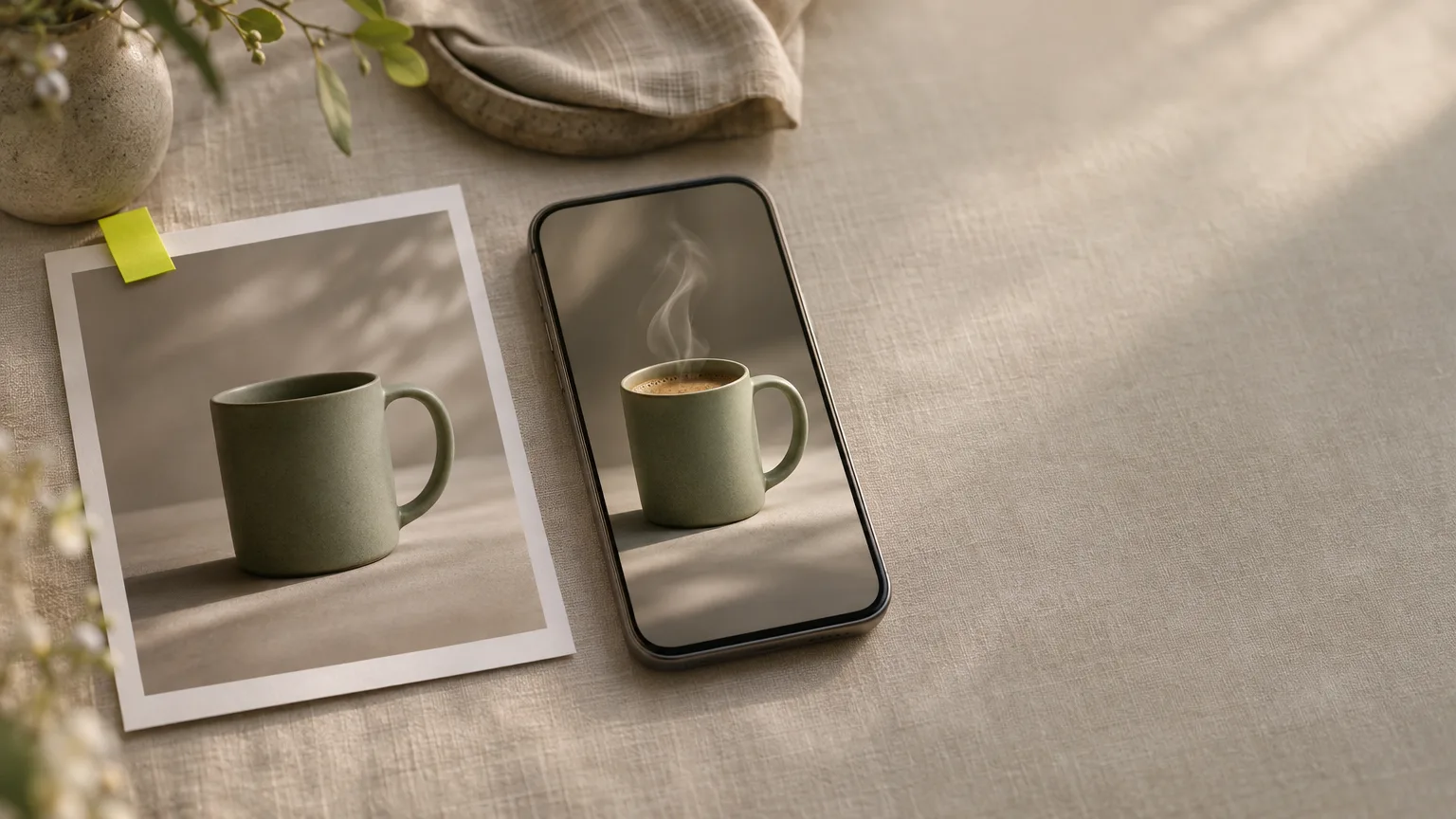
Z kawy w kubku unosi się cienka smużka pary, poranne światło powoli ociepla szkliwo, a kamera pozostaje stabilna z delikatnym najazdem. Nie pojawia się żaden tekst, żadne napisy ani żadne logo. Kubek zachowuje dokładny kształt, kolor i proporcje przez cały czas; płynny, stabilny ruch bez zniekształceń.
- Jedna akcja na klip. Druga akcja to drugi klip.
- Zaplanuj pierwszą sekundę wokół produktu lub problemu; zobacz 12 hooków na pierwsze 3 sekundy.
- Wyłącz dźwięk w Product Video, jeśli później dodasz muzykę; model utworzy wtedy cichy klip.
Gotowe prompty i linie poprawek znajdziesz w prompty do zamiany obrazu w wideo dla reklam produktów, oraz nauka kamery pokazuje, jak mało ruchu potrzebuje zdjęcie.
Wygeneruj od 2 do 4 wariantów, a następnie wybierz jeden
To samo zdjęcie i prompt dają za każdym razem inne ujęcie, więc pierwszy render traktuj jako wersję roboczą.
- Ustaw Outputs na 2 do 4 w Product Video. Każdy wynik to osobno rozliczany klip.
- Wersja robocza w najniższej użytecznej rozdzielczości: 480p na Seedance 2.5, 720p na Kling 4.0 i Wan 3.0.
- Zmień jedną rzecz pomiędzy seriami, np. hook lub ruch kamery, aby wiedzieć, co zrobiło różnicę.
- Wyrenderuj wersję finalną w rozdzielczości publikacji. To nowa generacja, więc zaplanuj budżet na ewentualne drugie ujęcie.
Przejrzyj listę kontrolną przed eksportem
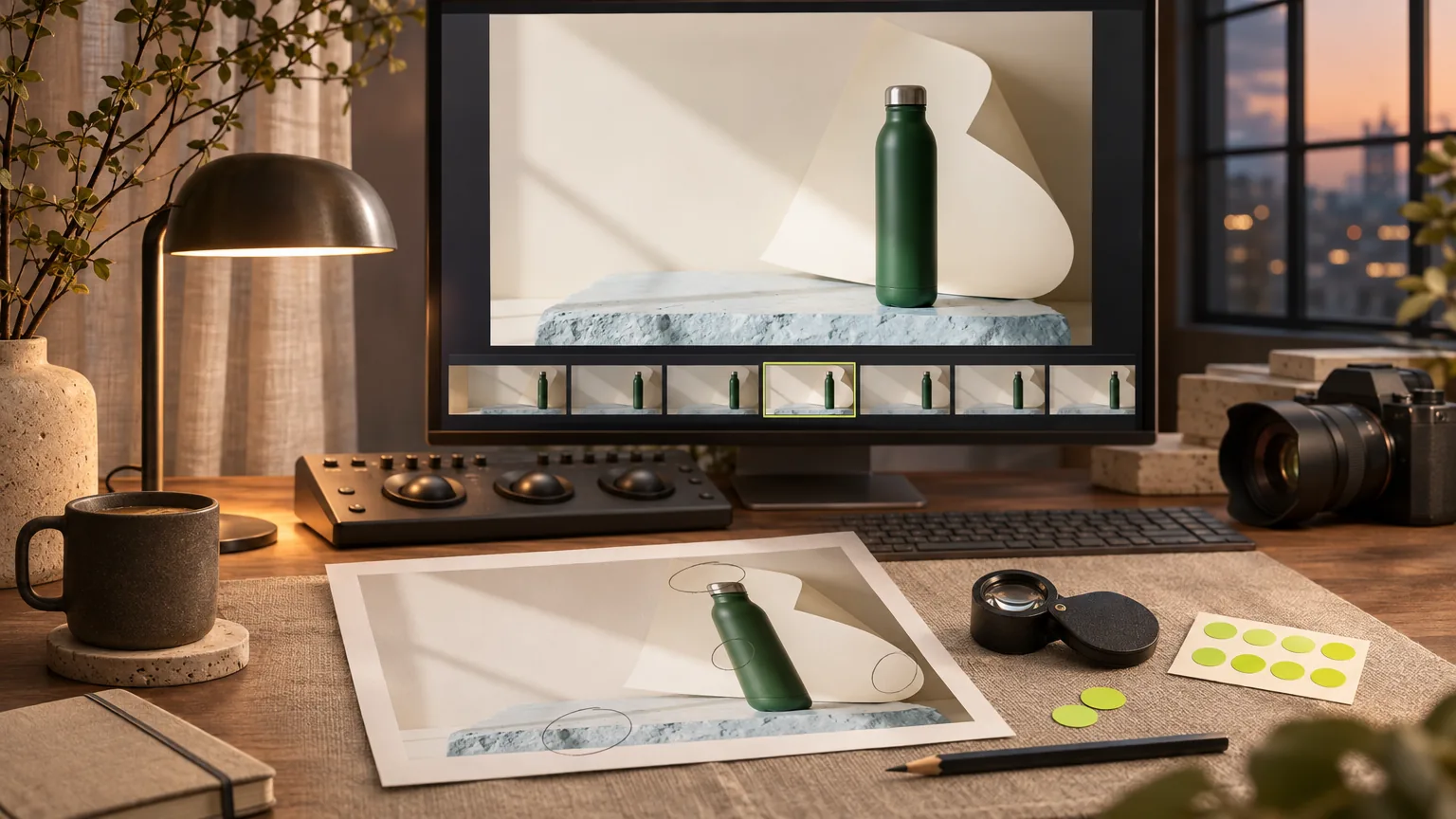
Obejrzyj w normalnej prędkości, a potem przejdź klatka po klatce z prawdziwym produktem obok ekranu.
- Etykieta i logo: bez zniekształceń, pływających liter ani wymyślonych znaków.
- Kształt: uchwyty, nakrętki i krawędzie są zgodne od pierwszej do ostatniej klatki.
- Kolory marki: brak zmian w nowym świetle.
- Dłonie: pięć palców, naturalny chwyt, nic nie przechodzi przez produkt.
- Fizyka: ciecz się leje, para unosi się, nic nie pojawia się znikąd.
- Dodatki: brak nowych rekwizytów, znaków lub drugich produktów w tle.
- Pierwsza sekunda: produkt lub problem jest widoczny natychmiast.
- Obietnice: nic nie sugeruje rezultatu, którego produkt nie może zapewnić.
Przykładowy przegląd znajdziesz w jak przejrzeć film produktowy AI przed eksportem.
Dodaj tekst, podpisy, muzykę i narrację
Wygenerowane wideo nie może odtworzyć dokładnego tekstu, dlatego wszystkie słowa dodaje się po wygenerowaniu:
- Napisy i oferta: w narzędziu Finish the Ad w Cut Marketing (automatyczne napisy, hook, tekst z ceną i wezwaniem do działania, lektor AI oraz bezpłatna muzyka do wykorzystania, eksportowane w formatach 9:16, 1:1 i 4:5) lub w dowolnym edytorze, na przykład CapCut, Premiere Pro, DaVinci Resolve lub Canva. Umieszczaj tekst w strefach bezpiecznych platform.
- Karta końcowa: zakończ prawdziwym zdjęciem produktu z dokładną nazwą, ceną lub ofertą. To tam powinien znaleźć się precyzyjny tekst etykiety.
- Muzyka: używaj utworów, do których masz prawa komercyjne. TikTok informuje, że firmy nie mogą wykorzystywać jego ogólnej biblioteki muzycznej do celów komercyjnych i powinny korzystać z Commercial Music Library do reklam wideo i innych treści komercyjnych.
- Lektor: Dokończ reklamę odczytuje Twój scenariusz jako lektora AI, także po koreańsku. Aby użyć własnego głosu, nagraj go samodzielnie, ponieważ klonowanie głosu nie jest oferowane. Kluczowe przesłanie umieść także w napisach, bo wiele osób ogląda bez dźwięku.
Eksport dla każdej platformy: 9:16, 1:1 i 16:9
Wygeneruj format, którego użyjesz, zamiast przycinać gotowy klip.
| Proporcje | Gdzie będzie emitowane | Rozmiar eksportu | Jak to zdobyć |
|---|---|---|---|
| 9:16 | TikTok, Reels, YouTube Shorts, Stories | 1080×1920 | Rozszerz zdjęcie do 9:16, wygeneruj w 9:16 |
| 1:1 | Feed Facebooka i Instagram | 1080×1080 | Wygeneruj w 1:1 albo przytnij wyśrodkowany materiał główny 9:16 |
| 16:9 | YouTube In-Stream, witryna internetowa, strony produktów | 1920×1080 | Rozwiń do 16:9 i wygeneruj osobno |
Veo 3.1 Fast i Gemini Omni Flash 1.2 nie oferują 1:1. Bezpieczne strefy i ustawienia plików znajdziesz w specyfikacje reklam TikTok, Reels i Shorts.
Gdzie opublikować wideo
Pobierz plik i prześlij go samodzielnie albo połącz konto reklamowe Meta, Google Ads lub TikTok w kampanii, a Cut Marketing prześle go jako reklamę wstrzymaną, którą włączysz. Cut Marketing nigdy nie włącza reklam ani nie wydaje pieniędzy, a dzienne wyniki na poziomie reklam wracają dopasowane do wideo po jego kodzie kreacji.
- Meta: użyj dostosowania zasobów do umiejscowień, aby Reels i Stories otrzymały plik 9:16, a feedy plik 1:1.
- TikTok i YouTube Shorts: 9:16, mocny początek w pierwszej sekundzie i oznaczenie AI wymagane przez platformę tam, gdzie ma zastosowanie.
- Shopify: przesłane filmy produktowe mogą mieć maksymalnie 10 minut, 1 GB i 4K, jako .mp4, .mov lub .webm (Centrum pomocy Shopify).
- Amazon: możliwość dodania filmu do oferty i zasady dotyczące plików zależą od Twojego konta; najpierw sprawdź stronę przesyłania filmów w Seller Central.
Przykład: trzy klipy dla jednego produktu
Ceramiczny kubek matowy, trzy klipy 9:16 (obrót na platformie, nalewanie kawy z parą, prezenter trzymający kubek), po dwa warianty. Kling 4.0 tworzy szkice w 720p, więc lepszy szkic staje się finałem; klipy Seedance powstają jako szkice w 480p i dostają jeden finał w 720p.
| Krok | Narzędzie i ustawienia | Kredyty |
|---|---|---|
| Przygotuj zdjęcie | Ulepsz 8 + usuwanie tła 8 + Rozwiń do 9:16 8 | 24 |
| Wersje robocze klipu A | Film o produkcie, Kling 4.0, 720p, 5 s × 2 | 280 |
| Szkice klipu B | Wideo produktowe, Seedance 2.5, 480p, 5 s × 2 | 200 |
| Szkice klipu C | Film o produkcie UGC, Seedance 2.5, 480p, 8 s × 2 | 320 |
| Klip A, wersja finalna | Lepszy szkic w 720p | 0 |
| Klip B, wersja finalna | Seedance 2.5, 720p, 5 s | 220 |
| Klip C, wersja finalna | Seedance 2.5, 720p, 8 s | 352 |
| Łącznie | 1,396 |
Wynosi to $13.96 przy cenie katalogowej $0.01 za kredyt.
Taniej: wszystkie trzy klipy na Wan 3.0 w 720p, 5 sekund, po dwa warianty: 420 kredytów plus 24 za zdjęcie, łącznie 444 ($4.44). Mieści się to w jednym miesiącu planu Starter za $9, przy mniejszej kontroli nad ujęciem obrotu. Ceny nie obejmują podatku, a doładowania wymagają aktywnego planu; zobacz cennik.
FAQ
Czy mogę zrobić reklamę wideo produktu z jednego zdjęcia?
Tak. Modele image-to-video przyjmują jedno zdjęcie jako pierwszą klatkę i animują je przez 4 do 15 sekund na podstawie napisanego promptu. Jedno ostre zdjęcie całego produktu wystarcza na obrót, najazd kamery, nalewanie lub ujęcie z ręki. Napisy, muzykę i wezwanie do działania dodasz później w Dokończ reklamę w studiu lub w dowolnym edytorze.
Jakie zdjęcie produktu najlepiej sprawdza się w wideo AI?
Ostre zdjęcie z widocznym całym produktem, miękkie, równomierne światło, matowa powierzchnia, proste tło i przestrzeń wokół produktu, już w proporcjach, w których będziesz publikować. Najtrudniejsze są produkty lustrzane, przezroczyste i z dużą ilością tekstu, bo model musi wymyślać odbicia, to, co znajduje się za szkłem, oraz litery na opakowaniu, gdy produkt się porusza.
Ile kosztuje przekształcenie zdjęcia produktu w film?
W Cut Marketing wideo rozliczane jest za sekundę, od 32 kredytów ($0.32) za 8-sekundowy klip Veo 3.1 Fast. Klip Wan 3.0 o długości 5 sekund w 720p kosztuje 70 kredytów ($0.70), 5-sekundowy klip Seedance 2.5 zaczyna się od 100 ($1.00), a 5-sekundowy klip Kling 4.0 od 140 ($1.40). Kredyty kosztują na liście $0.01; przykład opisany w tym przewodniku tworzy trzy gotowe klipy dla jednego produktu za 1,396 kredytów.
Czy sztuczna inteligencja zapewni czytelność etykiety mojego produktu?
Nie zawsze. Drobny tekst, listy składników i gęste opisy opakowań zwykle się wypaczają albo zamieniają w podobne, lecz błędne litery, gdy kamera lub produkt się poruszy. Utrzymuj powolne ruchy, kadruj produkt na tyle szeroko, by etykieta nie była tematem, i zakończ reklamę swoim prawdziwym zdjęciem opakowania, dodając dokładny tekst w Dokończ reklamę lub edytorze.
Czy Cut Marketing dodaje napisy, muzykę lub lektora do filmu?
Tak, po wygenerowaniu. Narzędzie Finish the Ad łączy Twoje klipy i dodaje automatyczne napisy, dokładny hook, tekst z ceną i wezwaniem do działania, lektor AI na podstawie Twojego scenariusza oraz bezpłatną muzykę w tle, a następnie eksportuje wideo w formatach 9:16, 1:1 i 4:5. Sam wygenerowany film nadal nie potrafi wyświetlić dokładnego tekstu, dlatego tekst zawsze dodaje się w tym kroku. Klonowanie głosu nie jest dostępne.
Czy mogę stworzyć film o produkcie w ramach bezpłatnego okresu próbnego?
Nie. Nowe konta otrzymują jednorazowo 30 kredytów próbnych, a najtańszy klip, 8-sekundowy klip Veo 3.1 Fast, kosztuje 32. Wykorzystaj wersję próbną do przygotowania zdjęcia (usuwanie tła i Expand kosztują po 8 kredytów), a gdy zechcesz generować wideo, wykup subskrypcję od $9 miesięcznie. Małe firmy mogą też zgłosić się do programu darmowych filmów promocyjnych, w którym zespół Cut Marketing bezpłatnie tworzy film dla firm wybranych w losowaniu.
Następny krok: animuj własne zdjęcie produktu
Zaloguj się przez Google, popraw swoje statyczne zdjęcie w Studio edycji zdjęć, następnie otwórz Product Video w studiu, prześlij zdjęcie i sprawdź koszt w kredytach przed wygenerowaniem. Aby poznać cały proces tworzenia reklamy pionowej od początku do końca, przeczytaj jak tworzyć reklamy na TikTok, Reels i Shorts za pomocą AI; informacje o planowaniu budżetu na cały miesiąc znajdziesz w ile kosztuje reklama wideo AI.
Informacje o planowaniu budżetu na poprawki i wielorazową listę kontrolną przed publikacją znajdziesz w Film o produkcie AI: prompty, koszty i lista kontrolna do przeglądu.