Vidéo de produit à partir d'une seule photo : un guide publicitaire étape par étape
Transformez une photo de produit en annonce vidéo : choisissez une photo qui s’anime bien, préparez-la, choisissez l’outil, le modèle et la durée, vérifiez, ajoutez des sous-titres et exportez. Coûts réels en crédits.
Traduit automatiquement de l'anglais. Voir l'original en anglais
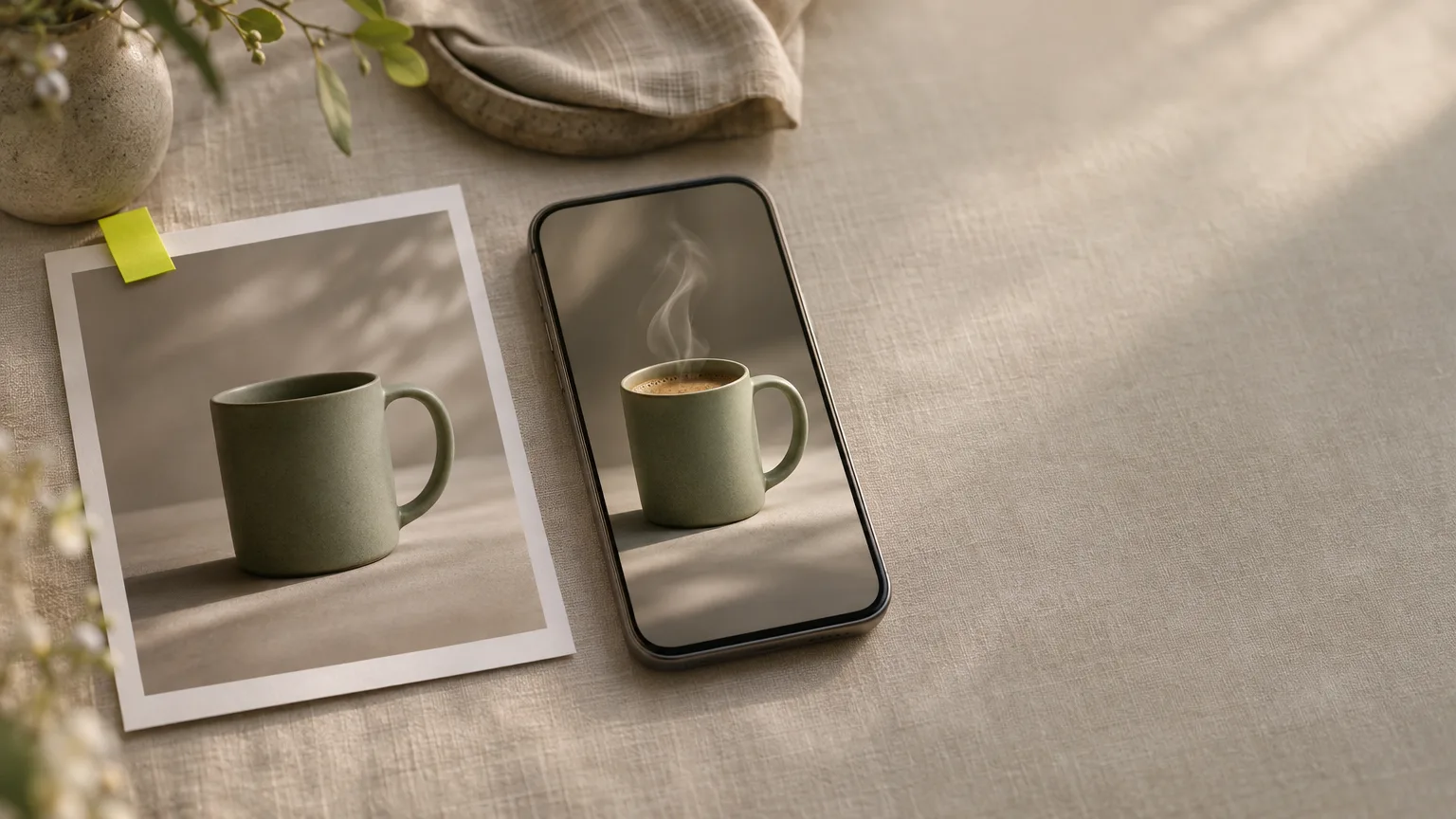
Pour créer une vidéo publicitaire produit à partir d’une seule photo, partez d’une photo nette et bien éclairée de l’ensemble du produit, étendez-la au format de publication souhaité, et donnez à un modèle image-vers-vidéo un bref brief de mouvement : une action, un mouvement de caméra et une phrase lui demandant de conserver la forme du produit. Générez deux à quatre variantes, vérifiez chacune par rapport au produit réel, puis ajoutez sous-titres, musique et appel à l’action, et exportez par plateforme. Dans Cut Marketing (Cutma), un clip coûte de 32 crédits ($0.32) à quelques centaines, selon le modèle, la résolution et la durée, et Finaliser la pub dans le même studio ajoute le texte, la musique et la narration, puis exporte en 9:16, 1:1 et 4:5 d’un coup.
Points clés à retenir
- La photo détermine l’essentiel du résultat. Les produits mats aux bords nets s’animent bien ; les produits très réfléchissants, transparents ou contenant beaucoup de texte sont les cas difficiles.
- Préparez d’abord l’image fixe. Chaque retouche coûte 8 crédits et évite des reprises vidéo payantes.
- Choisissez le modèle pour chaque plan : Kling 4.0 pour les produits rigides qui doivent garder leur forme, Seedance 2.5 pour les liquides versés, la vapeur, les tissus et les mains.
- Créez un brouillon en basse résolution, puis faites le rendu final. Un nouveau rendu est une nouvelle prise, pas un agrandissement du brouillon.
- Les sous-titres, le texte exact, la musique et la narration IA s’ajoutent après la génération, dans Finaliser la pub, dans le même studio.
D’autres articles couvrent en profondeur des étapes individuelles, et nous y renvoyons plutôt que de les répéter : prompts, accroches, spécifications, comparaison de modèles et coûts. Les prix ci-dessous proviennent de Cut Marketing liste de modèles en novembre 2026.
Quelles photos de produits fonctionnent pour la vidéo AI, et lesquelles ne fonctionnent pas
Un modèle image-vidéo utilise votre photo comme première image et prédit chaque image suivante. Ce qu’il ne peut pas voir, il l’invente, et ce qu’il invente peut dériver.
| Photo ou caractéristique du produit | Ce qui a tendance à se produire en mouvement | Ce qu’il faut faire |
|---|---|---|
| Surface mate, silhouette claire, produit entier dans le cadre | Conserve bien la forme et la couleur | Meilleur cas |
| Chrome, finition miroir, noir brillant | Les reflets sont réinventés à chaque image et ondulent | Lumière diffuse ; plateau tournant lent ou caméra fixe, pas de mouvements orbitaux |
| Verre, plastique transparent, liquide dans une bouteille transparente | Les bords, le contenu et les niveaux de liquide vacillent | Fond uni et sombre derrière le verre ; mouvements courts |
| Petites étiquettes, petits caractères, panneaux d’ingrédients | Les lettres se transforment en glyphes ressemblants | Plan plus large ; montrez l’étiquette dans un vrai carton final |
| Emballage recouvert de texte, dans n’importe quelle langue | Le texte se déforme à mesure que l’emballage tourne | Tournez le côté avec le texte à l’opposé, ou gardez l’emballage immobile |
| Produit coupé par le bord du cadre | Le modèle invente la partie manquante | Refaites la prise de vue, ou utilisez Expand pour ajouter de l’espace |
| Pièces fines : câbles, chaînes, sangles | Les brins se cassent, fusionnent ou se multiplient | Posez-les à plat ; évitez les mouvements rapides |
| Badges, filigranes, superpositions de marketplaces | Les superpositions bavent ou s’animent | Utilisez le fichier original propre |
Si un détail doit être parfaitement exact, comme le texte d’une étiquette, une marque de certification ou le nombre d’articles, ne l’animez pas. Montrez-le dans une image réelle ajoutée dans le montage.
Comment préparer la photo avant de l’animer
Faites cela dans Studio de retouche photo, sur une seule photo ou par lot.
- Partez du fichier d’origine, pas une capture d’écran de votre boutique. Les téléversements sont limités à 10 MiB (JPEG, PNG ou WebP).
- Corrigez la lumière et la couleur avec Enhance (8 crédits) si la photo est terne ou teintée. La vidéo hérite de la couleur de l’image fixe.
- Supprimer un arrière-plan encombré (8 crédits). Une découpe nette donne au modèle moins à inventer. Pour une scène stylisée, générez-en une à partir de la découpe avec Images de référence et vérifiez-la d’abord par rapport au produit réel.
- Définissez le ratio avec Expand (8 crédits) à 1:1, 4:5, 9:16 ou 16:9 sans recadrer le produit. Avec Seedance et Wan le clip suit la forme de la première image, donc une photo 4:3 donne un clip 4:3.
- N’agrandissez l’image que si la photo est petite ou manque de netteté (19 crédits). L’agrandissement 4K estime les détails et peut transformer les lettres en formes qui ne sont pas du vrai texte ; relisez donc l’étiquette ensuite et gardez le fichier sous 10 MiB.
L’ordre complet des opérations est dans Retouche photo de produits par AI pour les marketplaces.
Quel outil Cut Marketing devriez-vous utiliser ?
Trois outils transforment une photo de produit en vidéo. Ils utilisent les mêmes modèles et prix ; ils diffèrent par la quantité de brief que vous rédigez.
| Outil | Idéal pour | Vous fournissez | Note |
|---|---|---|---|
| Vidéo produit | Plans produit que vous dirigez : plateau tournant, travelling avant, versement, mains, lifestyle | Une photo et votre propre prompt de mouvement ; modèle, ratio, résolution, durée, son activé ou désactivé, 1 à 4 résultats | Contrôle maximal ; par défaut, Seedance 2.5 |
| Shorts produit | Tester plusieurs pistes de formats courts à la fois | Une photo, des arguments de vente, un marché, une langue, une plateforme et des types de vidéos comme Démo produit, Lifestyle ou Unboxing, jusqu’à 4 chacun | Rédige chaque prompt pour vous ; par défaut, le modèle économique Wan 3.0 |
| Vidéo produit UGC | Un présentateur qui tient, déballe ou montre le produit | Photo du produit, présentateurs de la bibliothèque, une action et un court script | Un clip par présentateur ; le dialogue exact et la synchronisation labiale ne sont pas garantis |
Avant d’utiliser les présentateurs, lisez le Règles de transparence sur les publicités IA: un présentateur IA ne doit jamais se faire passer pour un vrai client.
Quel modèle convient à quel plan, et combien coûte un clip
La vidéo est facturée à la seconde : le tarif du modèle à votre résolution multiplié par la durée. Le studio affiche le total avant l’envoi, et les tâches échouées libèrent leurs crédits.
| Plan | Modèle | Réglage le moins cher | Crédits par clip, à partir de |
|---|---|---|---|
| Produit rigide sur plateau tournant | Kling 4.0 | 720p, 5 s | 140 |
| Lent zoom avant sur l’emballage | Kling 4.0 | 720p, 5 s | 140 |
| Versement, vapeur, nourriture, tissu | Seedance 2.5 | 480p, 5 s | 100 |
| Mains qui utilisent le produit | Seedance 2.5 | 480p, 5 s | 100 |
| De nombreuses variantes d’accroche peu coûteuses | Wan 3.0 | 720p, 5 s | 70 |
| Lieu, ambiance, son ambiant | Gemini Omni Flash 1.2 | 720p, 4 s | 48 |
| B-roll simple, coût le plus bas | Veo 3.1 Fast | 720p ou 1080p, 8 s | 32 |
Les résolutions plus élevées et les clips plus longs coûtent plus cher, et le studio affiche le total exact. Les durées sont fixes par modèle : Seedance 2.5 propose 5, 8, 10 et 15 secondes ; Kling 4.0 et Wan 3.0 proposent 5 et 10 ; Veo 3.1 Fast ne propose que 8. Sans forfait payant, la vidéo s’arrête à 720p ; Starter et Creator atteignent le 1080p, Pro et Business le 4K. Les raisons pour lesquelles chaque modèle convient à ces plans sont expliquées dans Seedance 2.5 vs Kling 4.0 vs Veo 3.1 Fast.
Comment rédiger le brief
La photo montre déjà la scène, donc le prompt décrit uniquement ce qui change : une action, un mouvement de caméra, tout changement de lumière, le son, ce qui ne doit pas apparaître et une ligne de stabilité.
Une fine volute de vapeur s’élève du café dans la tasse, la lumière du matin réchauffe lentement l’émail, la caméra reste stable avec un léger zoom avant. Aucun texte, aucune légende, aucun logo n’apparaît. La tasse conserve exactement sa forme, sa couleur et ses proportions tout au long du clip ; mouvement fluide et stable, sans déformation.
- Une action par clip. Une deuxième action est un deuxième clip.
- Planifiez la première seconde autour du produit ou du problème ; voir 12 accroches pour les 3 premières secondes.
- Couper le son dans Vidéo du produit si vous ajoutez de la musique plus tard ; le modèle générera alors un clip silencieux.
Les prompts livrés et les lignes de correction se trouvent dans prompts image-vers-vidéo pour les annonces de produits, et le étude de caméra montre à quel point une image fixe a besoin de peu de mouvement.
Générez 2 à 4 variantes, puis choisissez-en une
La même photo et le même prompt donnent une prise différente à chaque fois, donc traitez le premier rendu comme un brouillon.
- Réglez les sorties sur 2 à 4 dans Vidéo du produit. Chaque sortie est un clip facturé séparément.
- Brouillon à la résolution utile la plus basse : 480p sur Seedance 2.5, 720p sur Kling 4.0 et Wan 3.0.
- Changez une chose entre les séries, comme l’accroche ou le mouvement de caméra, pour savoir ce qui a fait la différence.
- Générez le rendu final à la résolution de publication. C’est une nouvelle génération, donc prévoyez le budget pour une éventuelle seconde prise.
Liste de contrôle à vérifier avant l’export
Regardez à vitesse réelle, puis parcourez le clip image par image avec le vrai produit à côté de l’écran.
- Étiquette et logo : pas de déformation, de lettres qui bougent ou de marques inventées.
- Forme : les poignées, les bouchons et les bords restent cohérents de la première à la dernière image.
- Couleurs de marque : pas de changement sous le nouvel éclairage.
- Mains : cinq doigts, prise naturelle, rien ne traverse le produit.
- Physique : le liquide coule vers le bas, la vapeur monte, rien n’apparaît de nulle part.
- Éléments supplémentaires : pas de nouveaux accessoires, panneaux ou seconds produits en arrière-plan.
- Première seconde : le produit ou le problème est visible immédiatement.
- Allégations : rien ne laisse entendre un résultat que le produit ne peut pas fournir.
Un exemple de revue est disponible dans comment examiner une vidéo de produit AI avant l’exportation.
Ajoutez du texte, des sous-titres, de la musique et une voix off
La vidéo générée ne peut pas reproduire un texte exact, donc chaque mot est ajouté après la génération :
- Sous-titres et offre : dans l’outil Finish the Ad de Cut Marketing (sous-titres automatiques, accroche, texte du prix et de l’appel à l’action, voix off IA et piste musicale libre de droits, exportés en 9:16, 1:1 et 4:5), ou dans n’importe quel éditeur comme CapCut, Premiere Pro, DaVinci Resolve ou Canva. Gardez le texte dans les zones de sécurité des plateformes.
- Carte de fin : terminez sur la vraie photo de votre produit avec le nom, le prix ou l’offre exacts. C’est là que l’étiquette précise doit apparaître.
- Musique : utilisez des morceaux pour lesquels vous disposez de droits commerciaux. TikTok indique que les entreprises ne peuvent pas utiliser sa bibliothèque musicale générale à des fins commerciales et devraient utiliser le Bibliothèque musicale commerciale pour les annonces vidéo et autres contenus commerciaux.
- Voix off : Finaliser la pub lit votre script en narration IA, y compris en coréen. Pour utiliser votre propre voix, enregistrez-la vous-même, car le clonage vocal n’est pas proposé. Gardez aussi le message clé dans les sous-titres, car beaucoup de gens regardent sans le son.
Exportez selon la plateforme : 9:16, 1:1 et 16:9
Générez le format que vous allez utiliser au lieu de recadrer un clip terminé.
| Format | Où la diffuser | Taille d’exportation | Comment l’obtenir |
|---|---|---|---|
| 9:16 | TikTok, Reels, YouTube Shorts, Stories | 1080×1920 | Étendez la photo en 9:16, générez en 9:16 |
| 1:1 | Fil Facebook et Instagram | 1080×1080 | Générez en 1:1, ou recadrez un master 9:16 centré |
| 16:9 | YouTube in-stream, site web, pages produit | 1920×1080 | Étendez en 16:9 et générez séparément |
Veo 3.1 Fast et Gemini Omni Flash 1.2 ne proposent pas le 1:1. Les zones de sécurité et les paramètres de fichier se trouvent dans spécifications publicitaires TikTok, Reels et Shorts.
Où publier la vidéo
Téléchargez le fichier et importez-le vous-même, ou connectez votre compte publicitaire Meta, Google Ads ou TikTok dans une campagne et laissez Cut Marketing l’importer comme publicité en pause que vous activez. Cut Marketing n’active jamais les publicités et ne dépense jamais d’argent, et les résultats quotidiens au niveau de la publicité reviennent associés à la vidéo grâce à son code de création.
- Meta : utilisez la personnalisation des ressources par placement afin que Reels et Stories utilisent le fichier 9:16, et les fils le 1:1.
- TikTok et YouTube Shorts : 9:16, accroche dès la première seconde, et déclaration AI de la plateforme lorsque c’est applicable.
- Shopify : les vidéos produit mises en ligne peuvent durer jusqu’à 10 minutes, peser 1 GB et être en 4K, aux formats .mp4, .mov ou .webm (Centre d’aide Shopify).
- Amazon : l’éligibilité des vidéos de listing et les règles de fichier dépendent de votre compte ; vérifiez d’abord la page de mise en ligne des vidéos dans Seller Central.
Exemple concret : trois clips pour un produit
Une tasse en céramique mate, trois clips 9:16 (plateau tournant, versement de café avec vapeur, présentateur tenant la tasse), deux variantes chacun. Kling 4.0 produit ses ébauches en 720p, donc la meilleure ébauche est la version finale ; les clips Seedance sont ébauchés en 480p et obtiennent une version finale en 720p.
| Étape | Outil et paramètres | Crédits |
|---|---|---|
| Préparez la photo | Amélioration 8 + suppression de l’arrière-plan 8 + extension en 9:16 8 | 24 |
| Brouillons du clip A | Vidéo de produit, Kling 4.0, 720p, 5 s × 2 | 280 |
| Brouillons du clip B | Vidéo produit, Seedance 2.5, 480p, 5 s × 2 | 200 |
| Brouillons du clip C | Vidéo du produit UGC, Seedance 2.5, 480p, 8 s × 2 | 320 |
| Clip A final | La meilleure ébauche en 720p | 0 |
| Clip B final | Seedance 2.5, 720p, 5 s | 220 |
| Clip C final | Seedance 2.5, 720p, 8 s | 352 |
| Total | 1,396 |
Soit $13.96 au tarif public de $0.01 par crédit.
Pour moins cher, réalisez les trois clips avec Wan 3.0 en 720p, 5 secondes, deux variantes chacun : 420 crédits plus 24 pour la photo, soit 444 au total ($4.44), largement dans un mois Starter à $9, avec moins de contrôle sur le plan du plateau tournant. Les prix sont hors taxes, et les recharges nécessitent un forfait actif ; voir tarifs.
FAQ
Puis-je créer une publicité vidéo pour un produit à partir d’une seule photo ?
Oui. Les modèles image-vers-vidéo prennent une image fixe comme première image et l’animent pendant 4 à 15 secondes à partir d’un prompt écrit. Une photo nette de l’ensemble du produit suffit pour un plateau tournant, un travelling avant, un versement ou un plan à la main. Sous-titres, musique et appel à l’action s’ajoutent ensuite dans Finaliser la pub dans le studio, ou dans n’importe quel éditeur.
Quel type de photo de produit fonctionne le mieux pour la vidéo IA ?
Une photo nette où tout le produit est visible, avec une lumière douce et uniforme, une surface mate, un arrière-plan simple et de l’espace autour du produit, déjà au format dans lequel vous publierez. Les produits très réfléchissants, transparents ou avec beaucoup de texte sont les plus difficiles, car le modèle doit inventer les reflets, ce qui se trouve derrière le verre et les lettres sur l’emballage pendant le mouvement.
Combien coûte la transformation d’une photo de produit en vidéo ?
Dans Cut Marketing, la vidéo est facturée à la seconde, à partir de 32 crédits ($0.32) pour un clip Veo 3.1 Fast de 8 secondes. Un clip Wan 3.0 de 5 secondes en 720p coûte 70 crédits ($0.70), un clip Seedance 2.5 de 5 secondes commence à 100 ($1.00) et un clip Kling 4.0 de 5 secondes commence à 140 ($1.40). Les crédits sont affichés à $0.01 ; l’exemple détaillé de ce guide produit trois clips finis pour un seul produit, pour 1,396 crédits.
L’IA gardera-t-elle lisible l’étiquette de mon produit ?
Pas de manière fiable. Les petits caractères, listes d’ingrédients et textes denses sur l’emballage ont tendance à se déformer ou à devenir des lettres ressemblantes dès que la caméra ou le produit bouge. Gardez des mouvements lents, cadrez le produit assez large pour que l’étiquette ne soit pas le sujet, et terminez la publicité sur votre vraie photo de packshot, avec le texte exact ajouté dans Finaliser la pub ou dans un éditeur.
Cut Marketing ajoute-t-il des sous-titres, de la musique ou une voix off à la vidéo ?
Oui, après la génération. L’outil Finish the Ad assemble vos clips et ajoute des sous-titres automatiques, votre accroche exacte, votre texte de prix et d’appel à l’action, une voix off IA à partir de votre script et une piste musicale d’arrière-plan libre de droits, puis exporte en 9:16, 1:1 et 4:5. La vidéo générée elle-même ne peut toujours pas reproduire un texte exact, donc le texte est toujours ajouté à cette étape. Le clonage vocal n’est pas proposé.
Puis-je créer une vidéo de produit avec l’essai gratuit ?
Non. Les nouveaux comptes reçoivent une seule fois 30 crédits d’essai, et le clip le moins cher, un clip Veo 3.1 Fast de 8 secondes, coûte 32 crédits. Utilisez l’essai pour préparer la photo (la suppression de l’arrière-plan et l’agrandissement coûtent 8 crédits chacun), puis abonnez-vous à partir de $9 par mois quand vous êtes prêt à générer de la vidéo. Les petites entreprises peuvent aussi participer au programme de vidéos promotionnelles gratuites, dans lequel l’équipe Cut Marketing réalise la vidéo sans frais pour les entreprises tirées au sort.
Prochaine étape : animez votre propre photo de produit
Connectez-vous avec Google, nettoyez votre image fixe dans Studio de retouche photo, puis ouvrez Product Video dans le studio, importez la photo et vérifiez le coût en crédits avant de générer. Pour le workflow complet des annonces verticales, lisez comment créer des publicités TikTok, Reels et Shorts avec l’IA; pour budgétiser un mois entier, voir combien coûte une annonce vidéo AI.
Pour budgéter les reprises et obtenir une checklist de pré-publication réutilisable, voir Vidéo de produit AI : prompts, coûts et checklist de révision.