Video ng Produkto Mula sa Isang Larawan: Isang Step-by-Step na Gabay sa Ad
Gawing video ad ang isang larawan ng produkto: pumili ng larawang maganda ang pag-animate, ihanda ito, pumili ng tool, modelo at haba, pagsusuri, caption at pag-export. Mga tunay na gastos sa kredito.
Awtomatikong isinalin mula sa Ingles. Tingnan ang orihinal na Ingles
Para gumawa ng product video ad mula sa isang larawan, magsimula sa malinaw at maliwanag na larawan ng buong produkto, palawakin ito sa aspect ratio na ilalathala mo, at bigyan ang image-to-video model ng isang maikling motion brief: isang aksyon, isang galaw ng kamera at isang linyang nagsasabing panatilihin ang hugis ng produkto. Gumawa ng dalawa hanggang apat na variant, suriin ang bawat isa laban sa totoong produkto, saka magdagdag ng captions, musika at call to action at mag-export kada platform. Sa Cut Marketing (Cutma), nagkakahalaga ang isang clip mula 32 credits ($0.32) hanggang ilang daan, depende sa model, resolution at haba, at nagdaragdag ang Tapusin ang Ad sa parehong studio ng text, musika at narasyon at sabay na nag-e-export ng 9:16, 1:1 at 4:5.
Mga pangunahing takeaway
- Ang larawan ang nagpapasya sa karamihan ng resulta. Ang mga matte na produkto na may malinaw na mga gilid ay kumikilos nang maayos; Ang mga produktong mala-salamin, transparent at mabibigat sa text ang mga mahirap na kaso.
- Ihanda muna ang still na larawan. Ang bawat pag-edit ay nagkakahalaga ng 8 kredito at nakakatipid sa mga bayad na video retake.
- Piliin ang modelo sa bawat shot: Kling 4.0 para sa mga matibay na produkto na dapat panatilihin ang kanilang hugis, Seedance 2.5 para sa pagbuhos, singaw, tela at mga kamay.
- Draft sa mababang resolution, pagkatapos ay i-render ang final. Ang muling pag-render ay isang bagong take, hindi isang upscale ng draft.
- Ang captions, eksaktong text, musika at AI narasyon ay idinadagdag pagkatapos ng generation, sa Tapusin ang Ad sa parehong studio.
Ang iba pang mga post ay sumasaklaw sa mga solong hakbang nang malalim, at nagli-link kami sa mga ito sa halip na ulitin ang mga ito: mga senyales, mga kawit, specs, paghahambing ng modelo at gastos. Ang mga presyo sa ibaba ay mula sa Cut Marketing listahan ng modelo noong Nobyembre 2026.
Aling mga larawan ng produkto ang gumagana para sa AI video, at alin ang nabigo
Ginagamit ng isang image-to-video na modelo ang iyong larawan bilang unang frame at hinuhulaan ang bawat frame pagkatapos nito. Anuman ang hindi nito makita, ito ay nag-iimbento, at kung ano ang naimbento nito ay maaaring maanod.
| Larawan o katangian ng produkto | Ano ang posibilidad na mangyari sa paggalaw | Ano ang gagawin |
|---|---|---|
| Matte na ibabaw, malinaw na silweta, buong produkto sa frame | Hawak nang maayos ang hugis at kulay | Pinakamahusay na kaso |
| Chrome, mirror finish, makintab na itim | Ang mga repleksyon ay muling nililikha sa bawat frame at nagagalaw-galaw | Nagkalat na liwanag; mabagal na turntable o naka-lock na camera, walang mga orbit |
| Salamin, malinaw na plastik, likido sa isang malinaw na bote | Ang mga gilid, nilalaman at antas ng likido ay umaalog-alog | Simpleng madilim na background sa likod ng salamin; maikling galaw |
| Mga maliliit na label, pinong print, mga panel ng sangkap | Lumiliko ang mga titik sa mga kamukhang glyph | Mas malawak na frame; ipakita ang label sa totoong end card |
| Ang packaging ay puno ng teksto, sa anumang wika | Nag-iiba ang text habang lumiliko ang pack | Ipihit palayo ang gilid na may text, o panatilihing nakatigil ang pack |
| Naputol ang produkto sa gilid ng frame | Iniimbento ng modelo ang nawawalang bahagi | I-shoot muli, o gamitin ang Palawakin upang magdagdag ng espasyo |
| Manipis na bahagi: mga cable, chain, strap | Ang mga hibla ay masira, sumanib o dumami | Ilagay ang mga ito nang patag; iwasan ang mabilis na paggalaw |
| Mga badge, watermark, mga overlay sa marketplace | Mga overlay smear o animate | Gamitin ang malinis na orihinal na file |
Kung dapat na eksaktong tama ang isang detalye, gaya ng text ng label, marka ng sertipikasyon o bilang ng item, huwag itong i-animate. Ipakita ito sa isang totoong still na idinagdag sa pag-edit.
Paano ihanda ang larawan bago mo ito i-animate
Gawin ito sa Photo Editor Studio, sa isang larawan o isang batch.
- Magsimula sa orihinal na file, hindi isang screenshot mula sa iyong tindahan. Ang mga pag-upload ay limitado sa 10 MiB (JPEG, PNG o WebP).
- Ayusin ang liwanag at kulay gamit ang Enhance (8 kredito) kung ang larawan ay mapurol o may tint. Ang video ay nagmamana ng anumang kulay na mayroon ang still.
- Mag-alis ng kalat na background (8 kredito). Ang isang malinis na cut-out ay nagbibigay sa modelo ng mas kaunting pag-imbento. Para sa isang may istilong eksena, bumuo ng isa mula sa cut-out na may Mga Reference Image at suriin muna ito laban sa totoong produkto.
- Itakda ang ratio gamit ang Expand (8 credits) hanggang 1:1, 4:5, 9:16 o 16:9 nang hindi tina-crop ang produkto. Gamit ang Seedance at Wan ang clip ay sumusunod sa hugis ng unang frame, kaya ang isang 4:3 na larawan ay nagbibigay ng 4:3 na clip.
- Upscale lang kung maliit o malambot ang larawan (19 kredito). Tinatantiya ng 4K upscale ang detalye at maaaring patalasin ang mga titik sa mga hugis na hindi totoong text, kaya basahin ang label pagkatapos at panatilihin ang file sa ilalim ng 10 MiB.
Ang buong pagkakasunud-sunod ng mga operasyon ay nasa Pag-edit ng larawan ng produkto ng AI para sa mga marketplace.
Aling tool na Cut Marketing ang dapat mong gamitin?
Tatlong tool ang ginagawang video ang larawan ng produkto. Pareho silang mga modelo at presyo; magkaiba sila sa kung gaano karami ang isusulat mo.
| Tool | Pinakamahusay para sa | Ibigay mo | Tandaan |
|---|---|---|---|
| Video ng Produkto | Mga kuha ng produkto na idinirekta mo: turntable, push-in, pour, hands, lifestyle | Isang larawan at sarili mong motion prompt; modelo, ratio, resolution, haba, tunog on o off, 1 hanggang 4 na output | Karamihan sa kontrol; default sa Seedance 2.5 |
| Product Shorts | Sinusubukan ang ilang short-form na direksyon nang sabay-sabay | Isang larawan, selling point, market, wika, platform at mga uri ng video gaya ng Product Demo, Lifestyle o Unboxing, hanggang 4 bawat isa | Isinusulat ang bawat prompt para sa iyo; default ang murang Wan 3.0 |
| UGC Product Video | Isang nagtatanghal na humahawak, nag-unbox o nagpapakita ng produkto | Larawan ng produkto, mga nagtatanghal mula sa library, isang aksyon at isang maikling script | Isang clip bawat nagtatanghal; hindi garantisado ang eksaktong dialogue at lip sync |
Bago gumamit ng mga nagtatanghal, basahin ang Mga panuntunan sa pagbubunyag ng ad ng AI: hindi dapat magpanggap ang isang nagtatanghal ng AI bilang isang tunay na customer.
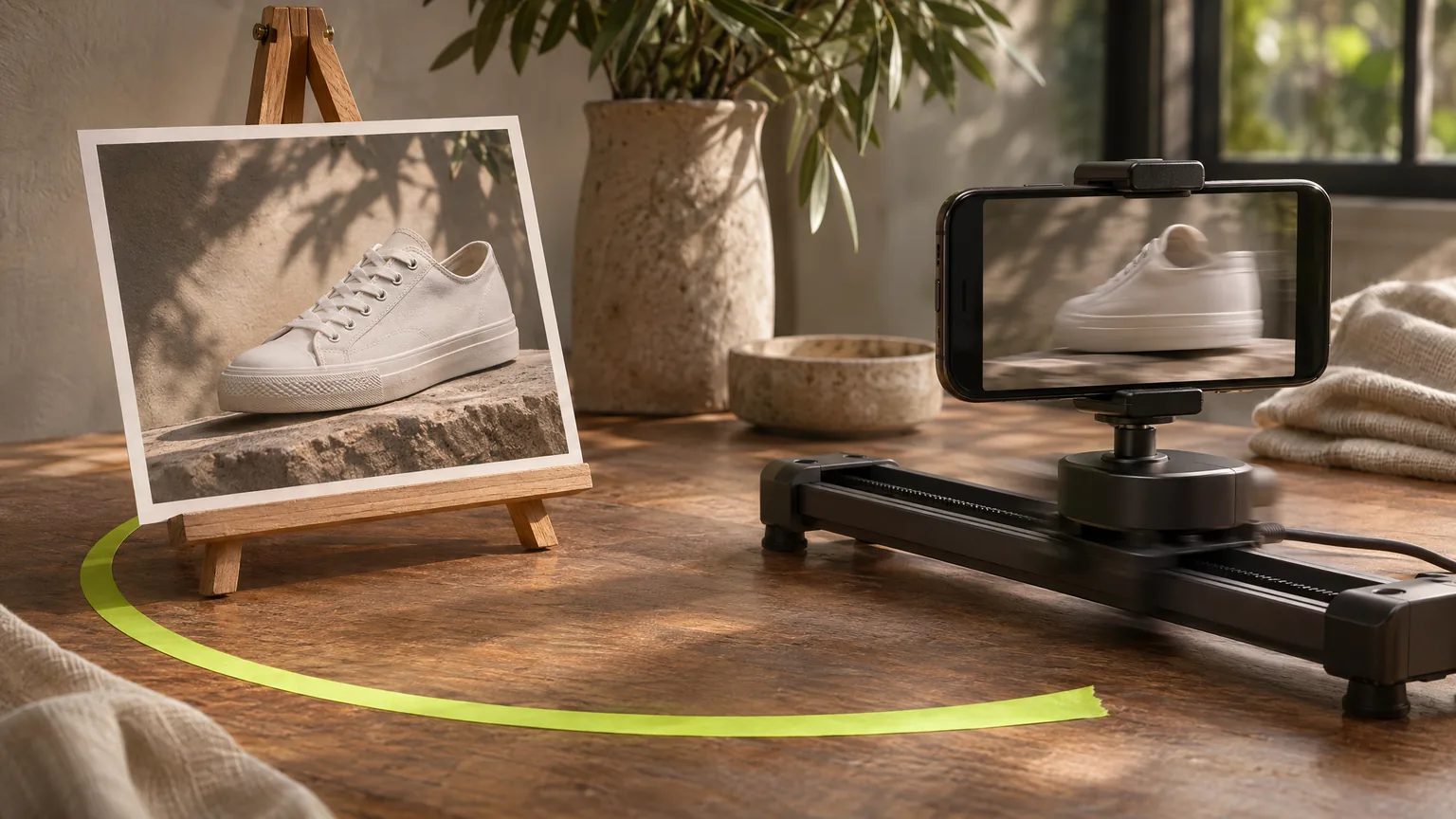
Aling modelo ang akma kung aling shot, at kung magkano ang halaga ng isang clip
Ang video ay sinisingil bawat segundo: ang rate ng modelo sa iyong resolution ay pinarami sa haba. Ipinapakita ng studio ang kabuuan bago ka magsumite, at ang mga nabigong trabaho ay ibinabalik ang kanilang mga kredito.
| Nabaril | Modelo | Pinakamurang setting | Credits kada clip, mula |
|---|---|---|---|
| Matibay na produkto sa isang turntable | Kling 4.0 | 720p, 5 s | 140 |
| Mabagal na push-in sa packaging | Kling 4.0 | 720p, 5 s | 140 |
| Ibuhos, singaw, pagkain, tela | Seedance 2.5 | 480p, 5 s | 100 |
| Mga kamay gamit ang produkto | Seedance 2.5 | 480p, 5 s | 100 |
| Maraming murang mga variant ng hook | Wan 3.0 | 720p, 5 s | 70 |
| Lugar, mood, tunog sa paligid | Gemini Omni Flash 1.2 | 720p, 4 na segundo | 48 |
| Simpleng b-roll, pinakamababang halaga | Veo 3.1 Mabilis | 720p o 1080p, 8 s | 32 |
Mas mahal ang mas mataas na resolution at mas mahabang clip, at ipinapakita ng studio ang eksaktong kabuuan. Nakapirmi ang haba kada model: nag-aalok ang Seedance 2.5 ng 5, 8, 10 at 15 segundo; nag-aalok ang Kling 4.0 at Wan 3.0 ng 5 at 10; 8 lang ang gawa ng Veo 3.1 Fast. Kapag walang bayad na plan, hanggang 720p lang ang video; naaabot ng Starter at Creator ang 1080p, at ng Pro at Business ang 4K. Ang dahilan kung bakit angkop ang bawat model sa mga kuhang ito ay nasa Seedance 2.5 vs Kling 4.0 vs Veo 3.1 Fast.
Paano isulat ang maikling
Ipinapakita na ng larawan ang eksena, kaya inilalarawan lang ng prompt kung ano ang mga pagbabago: isang pagkilos, isang galaw ng camera, anumang pagbabago sa liwanag, ang tunog, kung ano ang hindi dapat lumitaw at isang linya ng katatagan.
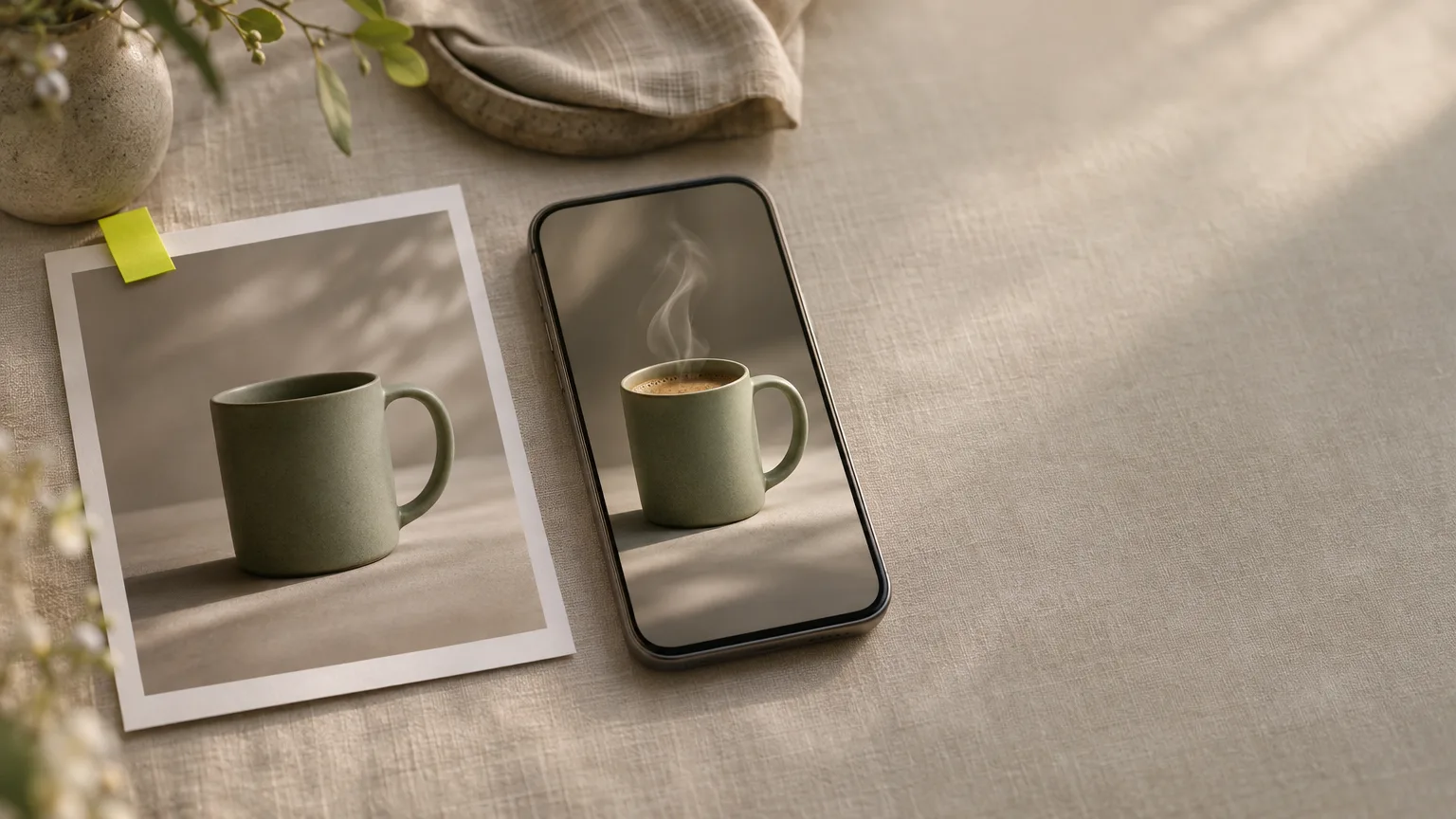
Ang isang manipis na kulot ng singaw ay tumataas mula sa kape sa mug, ang liwanag ng umaga ay dahan-dahang umiinit sa buong glaze, nananatiling matatag ang camera na may banayad na push-in. Walang text, walang caption, walang lumalabas na logo. Pinapanatili ng mug ang eksaktong hugis, kulay at proporsyon nito sa kabuuan; makinis, matatag na paggalaw na walang warping.
- Isang aksyon sa bawat clip. Ang pangalawang aksyon ay isang pangalawang clip.
- Planuhin ang unang segundo sa paligid ng produkto o sa problema; tingnan mo 12 kawit para sa unang 3 segundo.
- I-off ang tunog sa Product Video kung magdadagdag ka ng musika sa ibang pagkakataon; at pagkatapos ay gagawa ang modelo ng tahimik na clip.
Ang mga naipadalang prompt at linya ng pag-aayos ay nasa image-to-video na mga prompt para sa mga ad ng produkto, at ang pag-aaral ng camera nagpapakita kung gaano kaunting galaw ang kailangan pa.
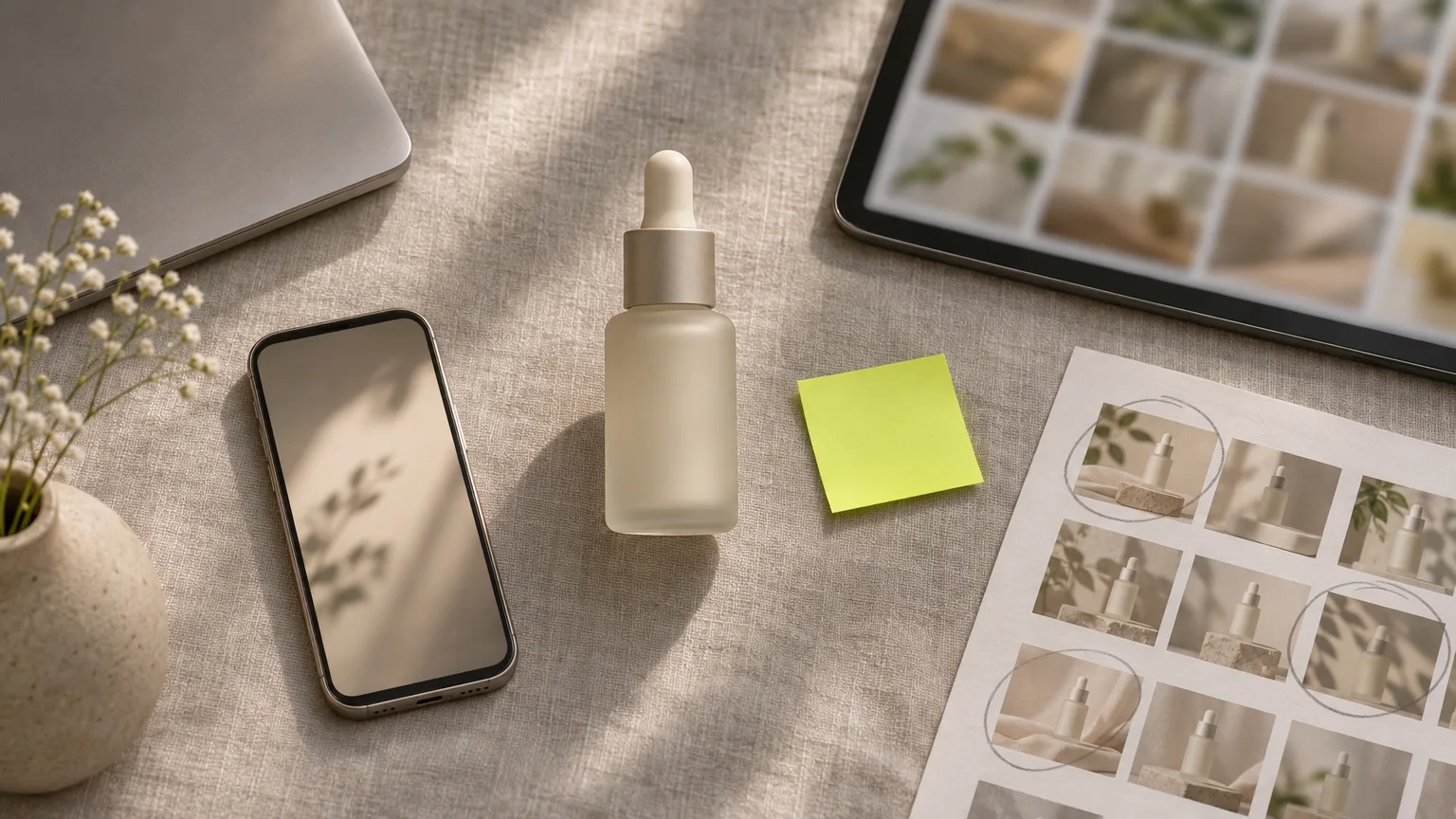
Bumuo ng 2 hanggang 4 na variant, pagkatapos ay pumili ng isa
Ang parehong larawan at prompt ay nagbibigay ng ibang pagkuha sa bawat pagkakataon, kaya ituring ang unang pag-render bilang isang draft.
- Itakda ang Mga Output sa 2 hanggang 4 sa Product Video. Ang bawat output ay isang hiwalay na sinisingil na clip.
- Draft sa pinakamababang kapaki-pakinabang na resolution: 480p sa Seedance 2.5, 720p sa Kling 4.0 at Wan 3.0.
- Baguhin ang isang bagay sa pagitan ng mga hanay, gaya ng hook o paggalaw ng camera, para malaman mo kung ano ang naging pagkakaiba.
- I-render ang final sa resolusyon ng paglalathala. Ito ay isang bagong henerasyon, kaya maglaan ng badyet para sa posibleng pangalawang pagkuha.
Suriin ang checklist bago ka mag-export
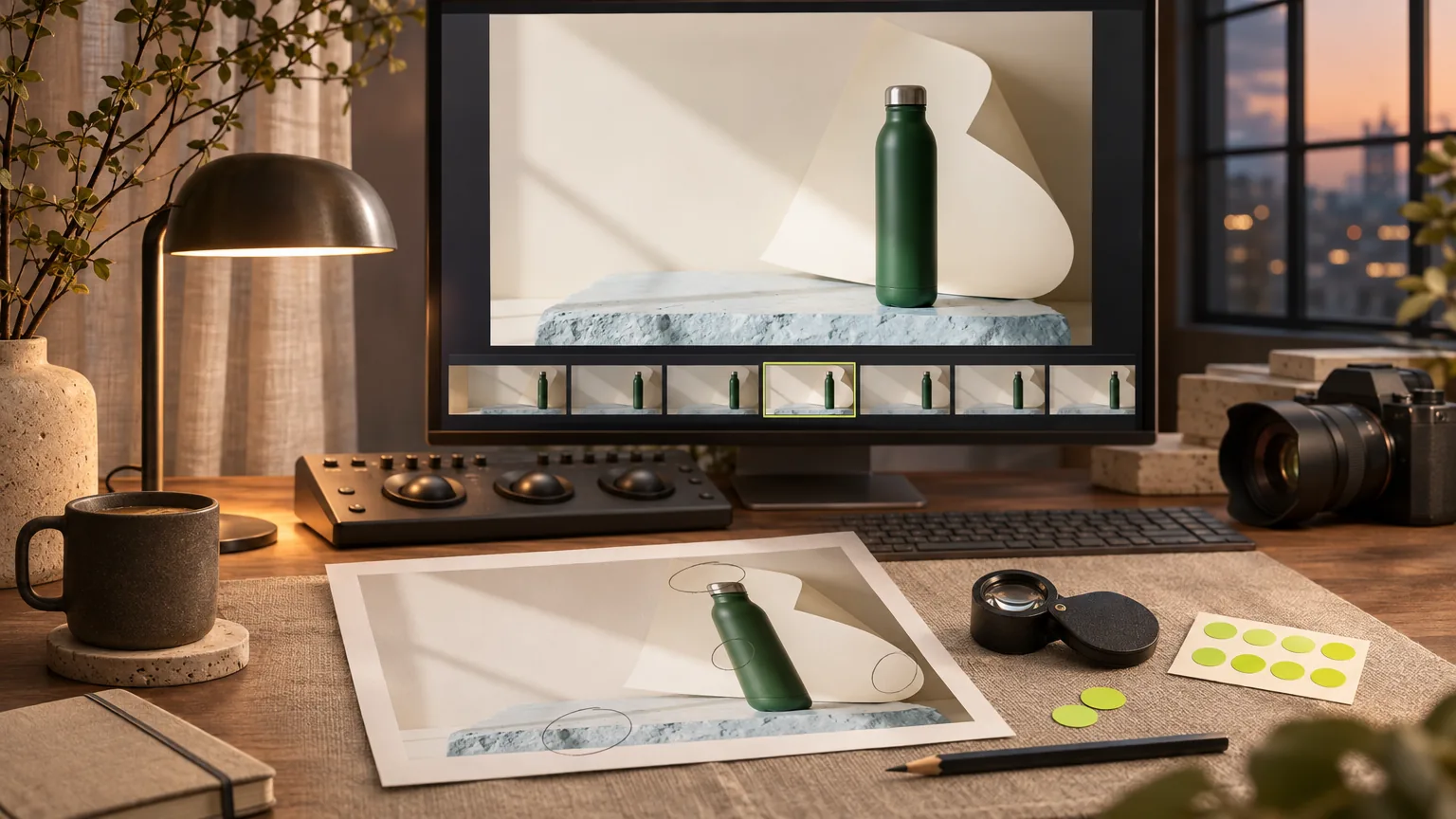
Panoorin sa buong bilis, pagkatapos ay suriin ito frame by frame habang nasa tabi ng screen ang totoong produkto.
- Label at logo: walang warping, gumagalaw-galaw na mga titik, o imbentong marka.
- Hugis: tumutugma ang mga hawakan, takip at gilid mula sa unang frame hanggang sa huli.
- Mga kulay ng brand: walang pagbabago sa ilalim ng bagong ilaw.
- Mga kamay: limang daliri, natural na mahigpit na pagkakahawak, walang dumadaan sa produkto.
- Pisika: bumubuhos ang likido, tumataas ang singaw, walang lumilitaw mula sa kung saan.
- Mga dagdag na elemento: walang bagong props, sign o pangalawang produkto sa background.
- Unang segundo: ang produkto o ang problema ay makikita kaagad.
- Mga claim: walang ipinapahiwatig na resultang hindi kayang ibigay ng produkto.
Ang isang nagtrabahong pagsusuri ay nasa kung paano suriin ang isang video ng produkto ng AI bago i-export.
Magdagdag ng text, mga caption, musika at voice-over
Hindi kayang iguhit ng generated video ang eksaktong salita, kaya ilalagay ang bawat salita pagkatapos ng generation:
- Mga caption at alok: sa Finish the Ad tool ng Cut Marketing (auto captions, hook, price at call-to-action text, AI voice-over, at libreng gamitin na music track, i-export sa 9:16, 1:1 at 4:5), o sa anumang editor gaya ng CapCut, Premiere Pro, DaVinci Resolve o Canva. Panatilihin ang text sa loob ng platform safe zones.
- End card: tapusin sa iyong tunay na larawan ng produkto na may eksaktong pangalan, presyo o alok. Doon nararapat ilagay ang eksaktong label.
- Musika: gumamit ng mga track na mayroon kang komersyal na karapatan. Sinabi ng TikTok na hindi magagamit ng mga negosyo ang pangkalahatang library ng musika nito para sa komersyal na paggamit at dapat gamitin ang Komersyal na Music Library para sa mga video ad at iba pang komersyal na nilalaman.
- Voice-over: Ang iyong script ay binabasa ng Tapusin ang Ad bilang AI narasyon, pati sa Korean. Para gamitin ang sarili mong boses, i-record ito nang mag-isa, dahil hindi inaalok ang voice cloning. Ilagay din ang pangunahing mensahe sa captions, dahil maraming nanonood nang naka-mute ang tunog.
I-export bawat platform: 9:16, 1:1 at 16:9
Bumuo na sa ratio na gagamitin mo sa halip na i-crop ang tapos nang clip.
| Ratio | Kung saan ito tumatakbo | Laki ng pag-export | Paano ito makukuha |
|---|---|---|---|
| 9:16 | TikTok, Reels, YouTube Shorts, Mga Kwento | 1080×1920 | Palawakin ang larawan sa 9:16, buuin sa 9:16 |
| 1:1 | Facebook at Instagram feed | 1080×1080 | Bumuo sa 1:1, o i-crop ang nakasentro na 9:16 master |
| 16:9 | YouTube in-stream, website, mga pahina ng produkto | 1920×1080 | Palawakin sa 16:9 at bumuo ng hiwalay |
Veo 3.1 Fast at Gemini Omni Flash 1.2 ay hindi nag-aalok ng 1:1. Ang mga safe zone at mga setting ng file ay nasa TikTok, Reels at Shorts ad specs.
Kung saan i-publish ang video
I-download ang file at i-upload ito nang mag-isa, o ikonekta ang iyong Meta, Google Ads o TikTok ad account sa isang campaign at hayaan ang Cut Marketing na i-upload ito bilang naka-pause na ad na ikaw ang magbubukas. Hindi kailanman pina-on ng Cut Marketing ang ads o gumagastos ng pera, at bumabalik ang araw-araw na resulta sa antas ng ad, itinutugma sa video sa pamamagitan ng creative code nito.
- Meta: gamitin ang placement asset customization para makuha ng Reels at Stories ang 9:16 na file, at ng mga feed ang 1:1.
- TikTok at YouTube Shorts: 9:16, hook sa unang segundo, at ang pagsisiwalat ng AI ng platform kung saan ito nalalapat.
- Shopify: ang mga na-upload na video ng produkto ay maaaring hanggang 10 minuto, 1 GB at 4K, bilang .mp4, .mov o .webm (Shopify Help Center).
- Amazon: Ang pagiging karapat-dapat sa listing-video at mga panuntunan sa file ay nakasalalay sa iyong account; suriin muna ang pahina ng pag-upload ng video sa Seller Central.
Halimbawa: tatlong clip para sa isang produkto
Isang matte na ceramic mug, tatlong 9:16 na clip (turntable, pagbuhos ng kape na may usok, presenter na hawak ang mug), dalawang variant bawat isa. Ang Kling 4.0 ay nagdi-draft sa 720p, kaya ang mas magandang draft ang siyang huling bersyon; ang mga Seedance clip ay nagdi-draft sa 480p at may isang huling bersyon sa 720p.
| Hakbang | Tool at mga setting | Mga credit |
|---|---|---|
| Ihanda ang larawan | Pagandahin ang 8 + pag-alis ng background 8 + Palawakin hanggang 9:16 8 | 24 |
| Mga draft ng Clip A | Video ng Produkto, Kling 4.0, 720p, 5 s × 2 | 280 |
| Mga draft ng Clip B | Product Video, Seedance 2.5, 480p, 5 s × 2 | 200 |
| Mga draft ng Clip C | UGC Product Video, Seedance 2.5, 480p, 8 s × 2 | 320 |
| Clip A final | Ang mas magandang 720p draft | 0 |
| Pangwakas na Clip B | Seedance 2.5, 720p, 5 s | 220 |
| Pangwakas na Clip C | Seedance 2.5, 720p, 8 s | 352 |
| Kabuuan | 1,396 |
Iyan ay $13.96 sa $0.01 na list rate.
Para sa mas mura, gawin ang tatlong clip sa Wan 3.0 sa 720p, 5 segundo, dalawang variant bawat isa: 420 credits kasama ang 24 para sa larawan, 444 sa kabuuan ($4.44), na lubos na kasya sa isang buwan ng $9 na Starter, kahit mas kaunti ang kontrol sa turntable na kuha. Hindi kasama ang buwis sa mga presyo, at kailangan ng aktibong plan para sa top-up; tingnan ang pagpepresyo.
FAQ
Maaari ba akong gumawa ng video ad ng produkto mula sa isang larawan lamang?
Oo. Kumukuha ang image-to-video model ng isang still bilang unang frame at ina-animate ito nang 4 hanggang 15 segundo mula sa nakasulat na prompt. Sapat na ang isang malinaw na larawan ng buong produkto para sa turntable, push-in, pagbuhos o hand-held na kuha. Ang captions, musika at call to action ay idinadagdag pagkatapos sa Tapusin ang Ad sa studio, o sa anumang editor.
Anong uri ng larawan ng produkto ang pinakamahusay na gumagana para sa AI video?
Isang matalim na larawan kung saan nakikita ang buong produkto, malambot kahit na liwanag, isang matte na ibabaw, isang simpleng background at espasyo sa paligid ng produkto, nasa ratio na iyong ipa-publish. Ang mga produktong mala-salamin, transparent at mabigat sa text ang pinakamahirap, dahil kailangang mag-imbento ng mga reflection ang modelo, kung ano ang nasa likod ng salamin at ang mga letra sa pack habang gumagalaw ito.
Magkano ang magagastos upang gawing video ang larawan ng produkto?
Sa Cut Marketing, sinisingil ang video kada segundo, mula 32 credits ($0.32) para sa 8-second na Veo 3.1 Fast clip. Ang 5-second na Wan 3.0 clip sa 720p ay nagkakahalaga ng 70 credits ($0.70), nagsisimula ang 5-second na Seedance 2.5 clip sa 100 ($1.00), at nagsisimula ang 5-second na Kling 4.0 clip sa 140 ($1.40). Ang credits ay nakalista sa $0.01; ang halimbawang trabaho sa gabay na ito ay gumagawa ng tatlong tapos nang clip para sa isang produkto sa halagang 1,396 credits.
Mananatiling nababasa ba ng AI ang label ng aking produkto?
Hindi maaasahan. Ang maliliit na letra, listahan ng sangkap at makakapal na text sa packaging ay madalas bumaluktot o maging mga letrang kamukha kapag gumalaw ang kamera o produkto. Panatilihing mabagal ang galaw, ikuha ang produkto nang sapat na lapad para hindi ang label ang pangunahing paksa, at tapusin ang ad sa tunay mong packshot, na may eksaktong text na idinagdag sa Tapusin ang Ad o sa isang editor.
Nagdaragdag ba ang Cut Marketing ng mga caption, musika o voice-over sa video?
Oo, pagkatapos ng generation. Dinudugtong ng Finish the Ad tool ang iyong mga clip at nagdaragdag ng auto captions, ang eksaktong hook, price at call-to-action text, AI voice-over mula sa iyong script, at libreng gamitin na background track, saka ini-export sa 9:16, 1:1 at 4:5. Hindi pa rin kayang iguhit ng generated video mismo ang eksaktong salita, kaya palaging ilalagay ang text sa hakbang na ito. Hindi inaalok ang voice cloning.
Maaari ba akong gumawa ng video ng produkto na may libreng pagsubok?
Hindi. Nakakakuha ang mga bagong account ng 30 trial credit nang isang beses, at ang pinakamurang clip, isang 8-segundong Veo 3.1 Fast clip, ay 32 credit. Gamitin ang trial para ihanda ang larawan (8 credit bawat isa ang pag-alis ng background at Palawakin), saka mag-subscribe simula $9 kada buwan kapag handa ka nang gumawa ng video. Puwede ring mag-apply ang maliliit na negosyo sa libreng promo video program, kung saan gagawin ng Cut Marketing team ang video nang walang bayad para sa mga negosyong mapipili sa draw.
Susunod na hakbang: i-animate ang sarili mong larawan ng produkto
Mag-sign in gamit ang Google, linisin ang iyong larawan sa Photo Editor Studio, pagkatapos buksan ang Video ng Produkto sa studio, i-upload ang larawan at suriin ang halaga ng kredito bago ka bumuo. Para sa mula simula hanggang dulo ng workflow ng patayong ad, basahin paano gumawa ng TikTok, Reels at Shorts na ad na may AI; para sa pagbabadyet sa isang buong buwan, tingnan magkano ang halaga ng isang AI video ad.
Para sa badyet ng muling pagkuha at isang magagamit-muling checklist bago mag-publish, tingnan ang Video ng produkto ng AI: mga prompt, gastos at checklist ng pagsusuri.