AI 상품 이미지에 정확한 광고 문구 넣기
상품 이미지는 생성하고 승인한 문구는 실제 글자로 조합하세요. 컷마케팅에서 읽을 수 있는 PNG와 광고 문구·레이아웃 기록을 함께 내보내는 방법입니다.
이미지 광고에는 상품을 보여 주는 시각 자료와 정확하게 읽히는 문구가 함께 필요합니다. 컷마케팅에서는 이미지를 생성·검토한 뒤 승인한 문구를 Compose image ad에서 실제 글자로 그려 PNG로 내보냅니다.
제작 흐름을 검증하면서 광고 문구까지 장면 안에 생성하도록 요청했을 때 의도하지 않은 글자가 나타나는 사례를 확인했습니다. 현재 시각 자료용 프롬프트는 글자 없는 미디어를 요청하며, 문구는 조합 단계에서 추가합니다.
먼저 상품 사실과 문구를 정리하세요
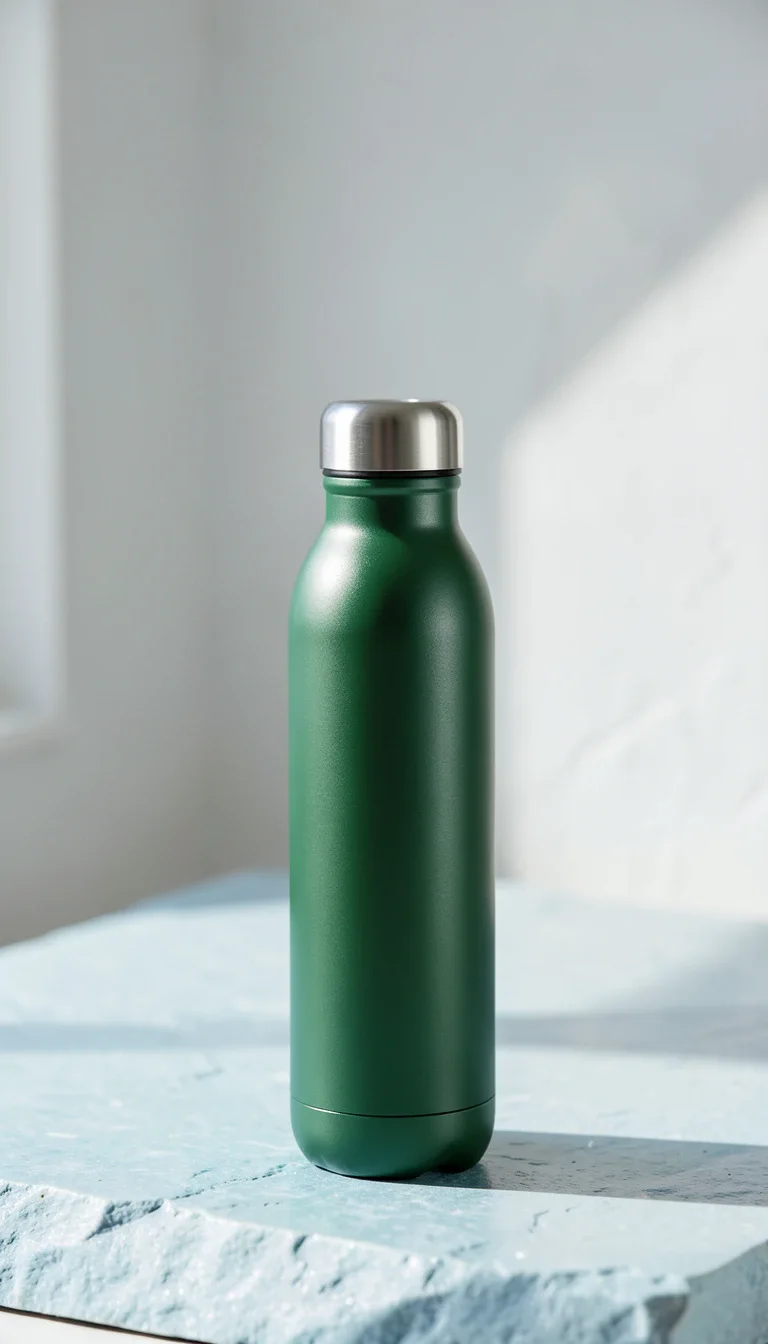
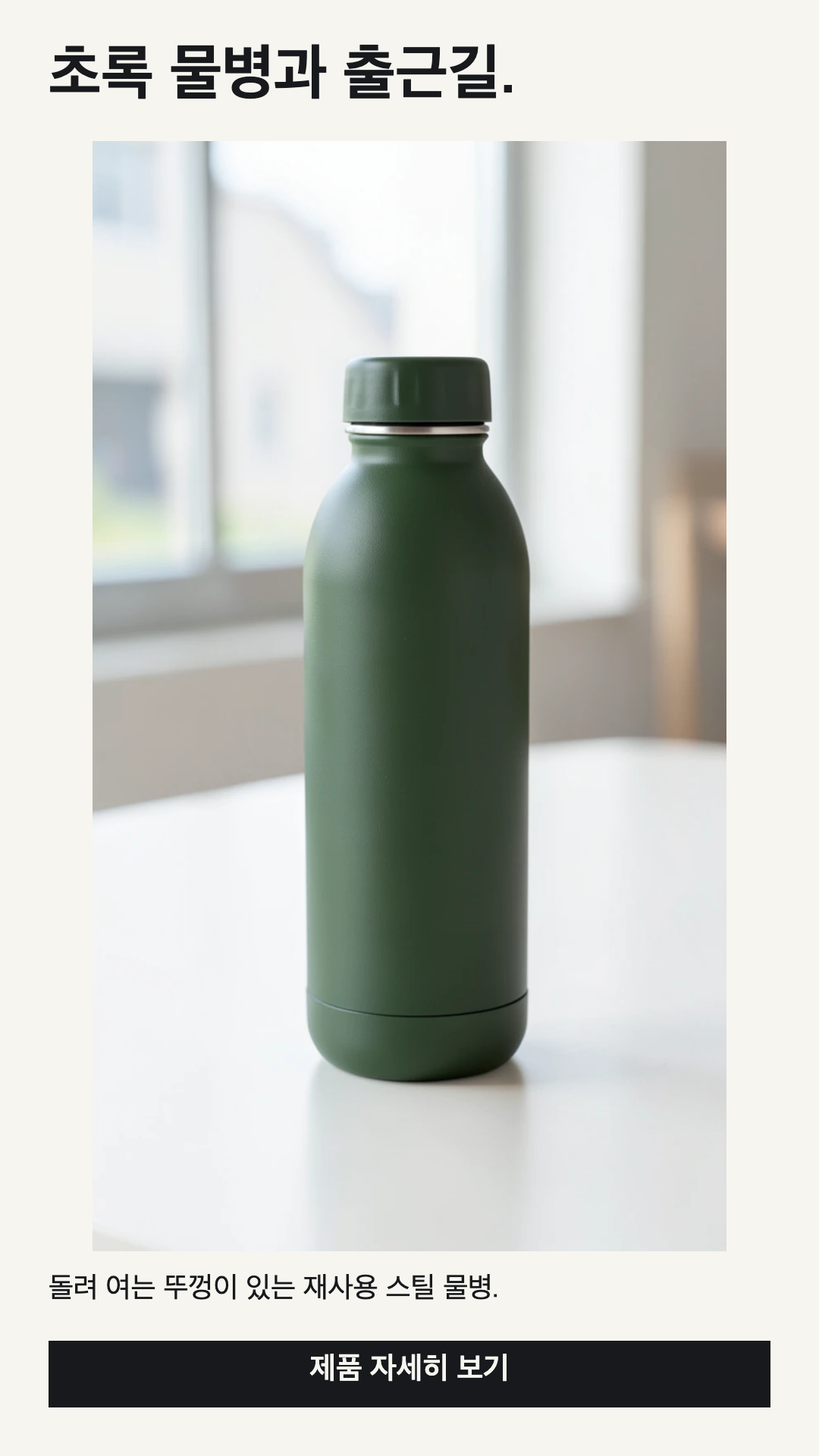
아래 가상 상품의 정보는 초록색 재사용 스틸 물병과 돌려 여는 뚜껑입니다. 보온·보냉 시간, 인증, 할인이나 고객 성과를 덧붙이지 않았습니다.
| 구분 | 예시 문구 |
|---|---|
| 오프닝 | 초록 물병과 출근길. |
| 본문 | 돌려 여는 뚜껑이 있는 재사용 스틸 물병. |
| 행동 유도 | 제품 자세히 보기 |
아래 이미지는 실제 Pickshot Indigo 결과물에 컷마케팅의 브라우저 조합 기능으로 문구를 넣은 예시입니다. 물병은 가상 상품입니다.
이미지와 문구를 함께 검토하세요
상품 브리프를 만들고 훅·첫 장면·CTA 중 바꿀 요소 하나를 정합니다. 필요하면 저장한 브리프를 바탕으로 문구나 장면 제안을 받을 수 있습니다. 제안은 편집할 수 있으며, 제안 요청이 실패해도 기본 초안으로 작업할 수 있습니다.
사용할 이미지를 생성한 뒤 상품 형태, 포장, 손, 의도하지 않은 글자와 근거 없는 효능을 암시하는 장면을 살펴보세요. 광고 대본도 읽어 봅니다. 생성 성공은 파일이 만들어졌다는 뜻이며 검토가 끝났다는 뜻은 아닙니다.
현재 변형을 승인하면 이미지 아래의 Compose image ad를 선택할 수 있습니다. 승인한 정지 이미지가 대상입니다. 문구를 수정하면 다시 승인해야 하며, 다운로드 직전에도 현재 승인 버전을 확인합니다.
화면비와 표시할 문구를 고르세요
조합 화면에서 다음 크기로 내보낼 수 있습니다.
| 화면비 | PNG 크기 |
|---|---|
| 9:16 | 1080 × 1920 |
| 4:5 | 1080 × 1350 |
| 1:1 | 1080 × 1080 |
광고 계정에서 선택한 게재 위치에 맞는 형식을 고르세요. 이 표는 내보내기 크기이며 모든 광고 게재 위치의 허용 규격을 뜻하지 않습니다.
원본 이미지 전체를 레이아웃 안에 맞춰 넣습니다. 세로 이미지를 정사각형으로 내보내면 이미지가 차지하는 폭이 작아질 수 있습니다. 여백을 채우려고 상품을 자동으로 잘라내지 않습니다.
밝은 배경과 어두운 배경 중 하나를 고를 수 있습니다. 오프닝과 CTA는 항상 들어가며 Include body copy를 선택하면 저장한 본문도 추가합니다. 전체 대본은 별도 텍스트 파일로도 제공하므로 이미지에는 짧은 문구만 넣고 광고의 본문 입력란에 나머지 내용을 사용할 수 있습니다.
읽을 수 있는 크기로 문구가 들어가지 않으면 내보내기를 멈춥니다. 더 긴 화면비를 고르거나 본문 표시를 해제하세요. 문구 자체를 줄이려면 실험으로 돌아가 수정하고 다시 검토합니다. 공간에 맞추려고 단어를 조용히 삭제하지 않습니다.
이미지와 함께 제작 기록도 보관하세요
ZIP에는 세 파일이 들어 있습니다.
image-ad.png: 미리보기의 조합 이미지.ad-copy.txt: 해당 변형의 전체 원래 대본.layout.json: 포함한 문구, 형식, 크기, 원본 버전과 PNG 체크섬.
레이아웃 기록은 내려받은 파일의 구성을 설명합니다. 조합 결과가 서버에 새 소재 버전으로 저장되거나 광고 계정에 자동으로 게시되지는 않습니다. 다른 사람에게 전달할 때는 해당 실험과 ZIP을 함께 보관하세요.
문구를 비교한다면 승인한 동일 이미지를 재사용할 수 있습니다. 후속 실험에서는 승인한 시작 이미지와 생성 설정을 이어받으며, 새 실험의 각 안은 다시 검토합니다. 원본 시각 자료를 유지하면서 변형별 문구를 조합할 수 있습니다.
가독성과 광고 성과는 따로 확인하세요
조합 기능은 정확한 문구와 레이아웃을 확인하는 데 사용합니다. 광고 성과는 실제 집행 뒤 보고 기간·통화·시간대·기여도와 함께 가져온 보고서로 확인하세요. 읽기 좋은 PNG만으로 전환 개선을 입증할 수는 없습니다.
검토·성과 입력·후속 실험은 광고 소재 실험 가이드에서 확인하거나 워크스페이스에서 상품 브리프부터 시작하세요.