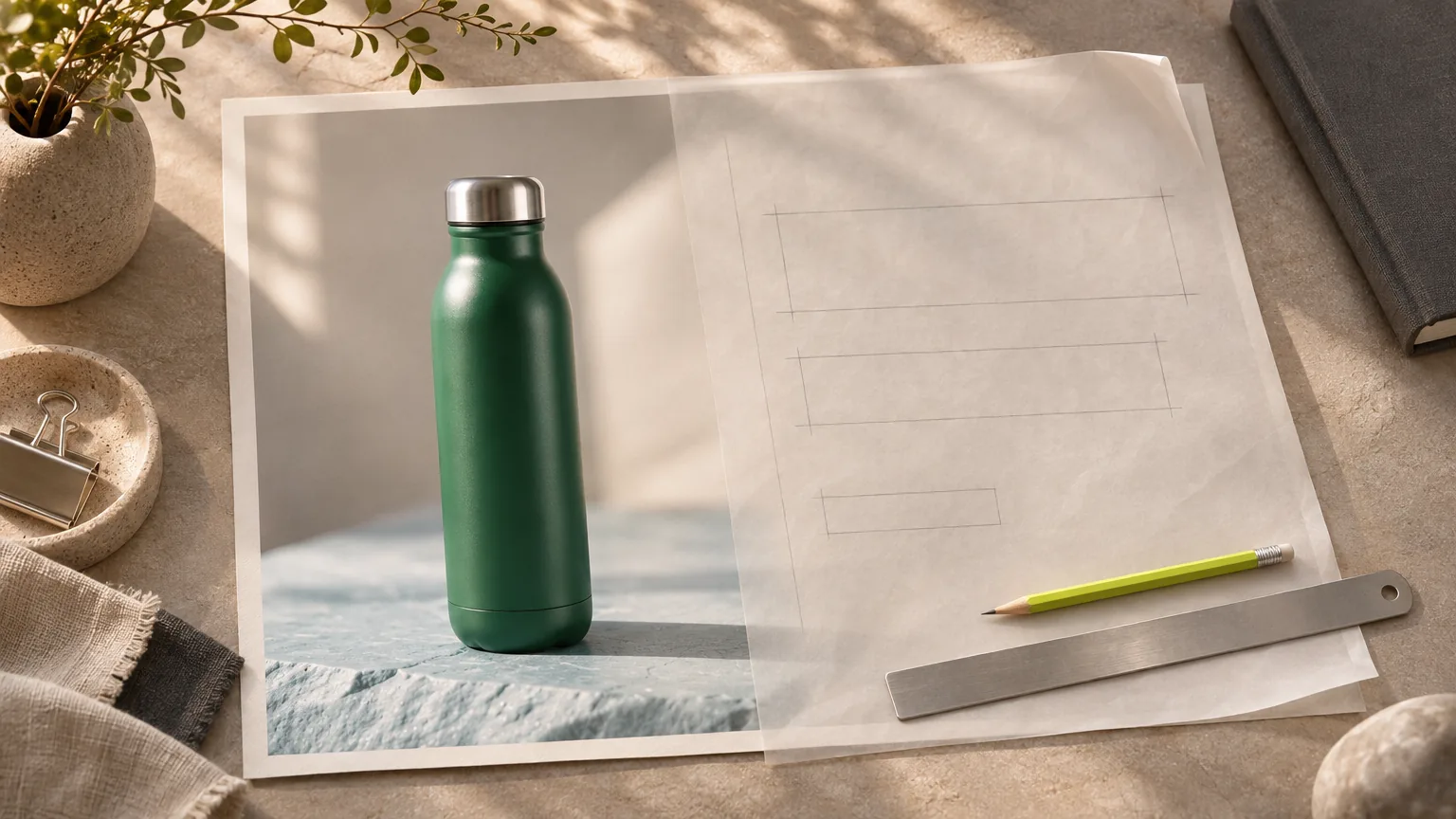
使用 AI 製作 Coupang 和 Naver Smart Store 圖片
如何使用 AI 準備 Coupang 和 Naver Smart Store 主圖、額外圖片和詳情頁面:去背、頁面區塊,以及哪些內容必須保留為真實照片。
自動翻譯自英文。 查看英文原文

對於 Coupang 和 Naver Smart Store,將工作一分為二:保留 主圖 一張乾淨去背的真實產品照片,並使用 AI 草擬額外圖片和詳情頁區塊 需要場景、情境和氛圍。AI 在清理和延伸您已有的照片時最可靠,而不是重新繪製產品。任何會影響購買決策的因素——配件、顏色、尺寸、成分——都應以真實照片和真實資料呈現。
簡而言之:
- 主圖:實拍照片 → 去背 → 放大畫質並校正光線。準確性比風格化更重要。
- 額外圖片:角度、細節、配件和使用方式——產品看起來必須與實品完全一致。
- 詳情頁(상세페이지):將它規劃成多個區塊——開場吸引、問題與解決方案、功能特色、使用場景、規格和配件、配送與退貨、FAQ——並且只在需要場景時使用 AI。
- 韓文文案請以真實文字放上去,不要使用生成出來的字母。
- 上傳前,請在 Coupang Wing 和 Naver Smart Store Center (스마트스토어센터) 重新檢查最新圖片指南。
韓國電商平台商品列表與 Amazon 有何不同
如果您已經在 Amazon 銷售,就會很熟悉它的主圖規則:純白背景(RGB 255, 255, 255),產品約佔畫面 85%。韓國電商平台有兩點不同。
首先,規則是各平台自行制定的。Coupang 和 Naver 會發布各自的圖片指南,而背景、產品在畫面中的占比、文字與標誌、解析度等要求,可能會因類別而異,也會隨時間變動。我們刻意不在這裡引用像素尺寸或百分比 — 每次上傳前,請先到 Coupang Wing 和 Smart Store Center 檢查最新指南。 如果您透過 Rocket Growth (로켓그로스) 出貨,請另外確認產品資訊和圖片要求。
其次,詳情頁的影響力大得多。韓國消費者通常會瀏覽很長的直式詳情頁;在其他市場由簡短條列完成的銷售說明,這裡往往由詳情頁承擔。這種頁面最適合使用 AI 生成場景,但也最容易出現誤導性的圖片。
| 圖片類型 | 作業 | 最佳來源 | AI 可以如何協助 |
|---|---|---|---|
| 主圖 (대표이미지) | 在搜尋結果中識別產品 | 真實產品照片 | 去背、放大畫質、增強、延伸 |
| 額外圖片 (추가이미지) | 角度、細節、配件、使用方式 | 真實照片加上一些情境擺拍 | 使用場景草稿、替換背景、細節清理 |
| 詳情頁 (상세페이지) | 說服並提供資訊 | 依區塊混合使用 | 開場吸引視覺、問題與解決方案場景、區塊背景 |
步驟 1:從真實照片製作主圖
主圖必須與買家打開包裹時看到的商品一致。用 AI 重新生成產品可能會產生細微偏差——不同的瓶蓋、位移的標籤、偏掉的顏色——這些在這裡都不可接受。請改為:
- 在柔和光線下正面拍攝產品。 靠窗的自然光就足夠。保留邊距,避免任何內容被裁切。
- 移除背景。 在 照片編輯工作室 中移除背景每張圖片需 8 點數,而且可以批次處理整個商品目錄。
- 放大畫質。 4K 放大畫質每張圖片需 19 點數。放大檢查,確認標籤仍然清晰。
- 謹慎增強。 增強需 8 點數。可以校正曝光,但不要讓顏色比實際產品更亮——這會導致退貨問題。
- 符合比例。 延伸需 8 點數,可向外補圖至 1:1、4:5、9:16 或 16:9。方形常用於電商平台主圖,但請在賣家中心確認確切規格。
實例:為 10 個 SKU 去背(80 點數),並逐一執行 4K 放大畫質(190 點數),總計 270 點數。工作室會在您執行任何操作前顯示確切費用,失敗的作業會自動釋放已保留的點數。
步驟 2:額外圖片 — 同一個產品,提供新的資訊
額外圖片用來回答主圖無法呈現的內容:側面和背面、打開後的產品、每個配件、拿在手上的尺寸比例,以及實際使用情境。
- 角度、配件和尺寸比例 應使用真實照片。對於尺寸很重要的產品,請加入手或常見物品作為參照。
- 使用場景 很適合用 AI 草擬。 商品刊登圖片 會從參考照片生成產品圖片草稿,而 參考圖片 會根據參考圖片以及光線、構圖說明生成場景。
- 將每個草稿與真實產品並排比較。 如果標籤文字、瓶蓋形狀或容量標示有變動,請捨棄。
模型選擇在 模型頁面。圖像模型中,FLUX.3 Klein 起價為 2 點數($0.02);Nano Banana 2.1 與 Seedream 5.0 Pro 在 1K 下起價為 6 點數($0.06);若是細節較多的畫面,可試用 GPT Image 2.6,起價為 9 點數($0.09)。
步驟 3:逐一區塊規劃詳情頁
請把詳情頁視為一組堆疊的區塊,而不是一張巨大的圖片。針對每個區塊,決定它需要什麼圖片,以及該圖片是否必須是真實照片。
| 區段 | 目的 | 圖片來源 | 留意 |
|---|---|---|---|
| 開場鉤子 | 抓住第一眼滑動停留 | 含真實產品的 AI 場景 | 誇張的效果 |
| 問題-解決方案 | 呈現痛點與解法 | AI 場景草稿 | 畫面中的競品品牌 |
| 功能 | 三到四個主要優點 | 真實細節照片 | 無依據的數字 |
| 使用場景 | 日常生活中的產品 | AI 場景草稿 | 形狀與顏色相符 |
| 規格與配件 | 尺寸、體積、內容、材質 | 真實照片與真實資料 | 符合強制性產品資訊公告 |
| 配送與退貨 | 減少購買焦慮 | 大部分是文字 | 符合您的實際政策 |
| 常見問題 | 回答常見重複問題 | 文字 | 根據真實顧客問題 |
針對開頭吸引點與問題解決區段,使用 AI 產品影像生成器 或 影像生成器 並挑選表現最佳的版本。若某個段落需要較高的畫面,請將所選鏡頭延伸為 9:16 或 4:5。
接著建構頁面本身。Cut Marketing 的 詳情頁產生器 會根據你輸入的產品資訊為這些段落撰寫文案,搭配你的照片排版,並匯出符合 Coupang(寬 780 px)與 SmartStore(寬 860 px)尺寸的 JPG 或 PNG 切片。它只使用你提供的資訊,不會捏造評價、評分、認證或數字。匯出前你可以編輯每個段落,也可以改用你慣用的編輯器排版頁面。
步驟 4:將韓文文案加入為真正的文字
不要相信影像模型能精準呈現韓文標題、容量標示或價格。字母可能會變形,或看起來正確但實際上是錯的。因此:
- 生成不含文字的影像。在提示詞中寫明「不要出現任何文字、字母或標誌」,並要求在標題位置保留空白。
- 確認結果。
- 將核准的文案加入為真正的文字。對於方形廣告和縮圖, 在 AI 產品圖片中加入精準廣告文案 會匯出 PNG;至於詳情頁, 詳情頁產生器 會將核准文案設為真實文字,或你也可以將其置入編輯器中。
真實呈現產品
AI 很容易讓產品看起來比實際更好,而這正是風險所在。韓國《公平標示與廣告法》(표시광고법) 禁止誤導性陳述,各大平台也會執行自己的政策。以下為一般指引,並非法律建議:
- 請勿展示更大的尺寸、不同的顏色或未包含的組件。
- 請勿在沒有證據的情況下製作使用前後對比或功效情境——化妝品、食品和保健產品尤其要小心。
- 請勿把 AI 人物包裝成真實買家評論。
- 若平台或版位要求,請標示生成影像。
- 丟棄任何含有其他品牌標誌、商標或設計的輸出。
上傳前檢查清單
- 主圖以真實產品照片為基礎,顏色和形狀準確。
- 背景、產品在畫面中的占比和文字規則,均已依照最新的 Coupang Wing 和 Smart Store Center 指南檢查。
- 附加圖片中的標籤、瓶蓋和容量標示與真實產品相符。
- 規格與配件區段符合真實照片和產品資訊公告。
- 韓文文案已加入為真正的文字並完成校對。
- 沒有無依據的功效、數字或排名。
- 用於商品頁的影像上沒有殘留非預期的浮水印或標誌。
- 已在手機上檢查主圖和詳情頁首屏。
常見問題
我可以使用 AI 生成的影像作為 Coupang 主圖嗎?
主圖應準確顯示買家會收到的商品,因此最安全的來源是去背後的真實產品照片。使用 AI 清理、放大、校正並延伸該照片,並在上傳前檢查 Coupang Wing 中的最新圖片指南。
韓國詳情頁的哪些部分可以使用 AI 影像?
生活情境、氛圍圖、區段背景和問題解決視覺都很適合,只要不改變產品事實即可。配件、實際尺寸、顏色、成分和認證應來自真實照片與真實文件。
AI 影像模型可以幫我寫韓文標題嗎?
圖像模型無法穩定呈現韓文文字。請先生成不含文字的圖像,再將核准的文字以真實字型加入你的編輯器中,可使用 Cut Marketing 的合成功能,或使用其詳情頁產生器,它會將你的文案排版為真實文字。
Coupang 和 Naver 的圖片規則與 Amazon 相同嗎?
不同。Amazon 明確規定主圖背景需為純白,且產品約占畫面 85%。Coupang 和 Naver 會發布自己的指南,可能因類別而異,也會隨時間變更,因此上傳前請先查看各賣家中心。
Cut Marketing 會將影像上傳到 Coupang 或 Smart Store 嗎?
不會。Cut Marketing(Cutma)負責製作並匯出圖像,其詳情頁產生器匯出的切片已依 Coupang(寬 780 px)與 SmartStore(寬 860 px)尺寸調整。你需要自行在 Coupang Wing 或 Naver 的 Smart Store Center 上傳並登錄商品。
從一張產品照片開始
您只需要一張真實的產品照片即可開始。打開 工作區中的照片編輯工作室 進行主圖去背與放大,請使用 商品刊登圖片 草擬額外圖像與詳情頁場景,最後使用 詳情頁產生器,它會撰寫並排版整個頁面,並以 Coupang 與 SmartStore 尺寸匯出。使用 Google 登入即可獲得免費試用點數,請參閱「 定價 了解每項任務的點數費用。若要深入了解去背、放大和延伸,請閱讀 AI 產品照片編輯指南.