วิธีใส่ข้อความโฆษณาที่แน่นอนลงบนรูปภาพสินค้าที่สร้างด้วย AI
เก็บภาพสินค้าที่สร้างขึ้นไว้ จากนั้นจัดวางข้อความโฆษณาที่ได้รับอนุมัติให้เป็นตัวอักษรที่อ่านง่าย แล้วส่งออกเป็นไฟล์ PNG จริงพร้อมบันทึกข้อความโฆษณาและเลย์เอาต์ใน Cut Marketing
แปลอัตโนมัติจากภาษาอังกฤษ ดูต้นฉบับภาษาอังกฤษ
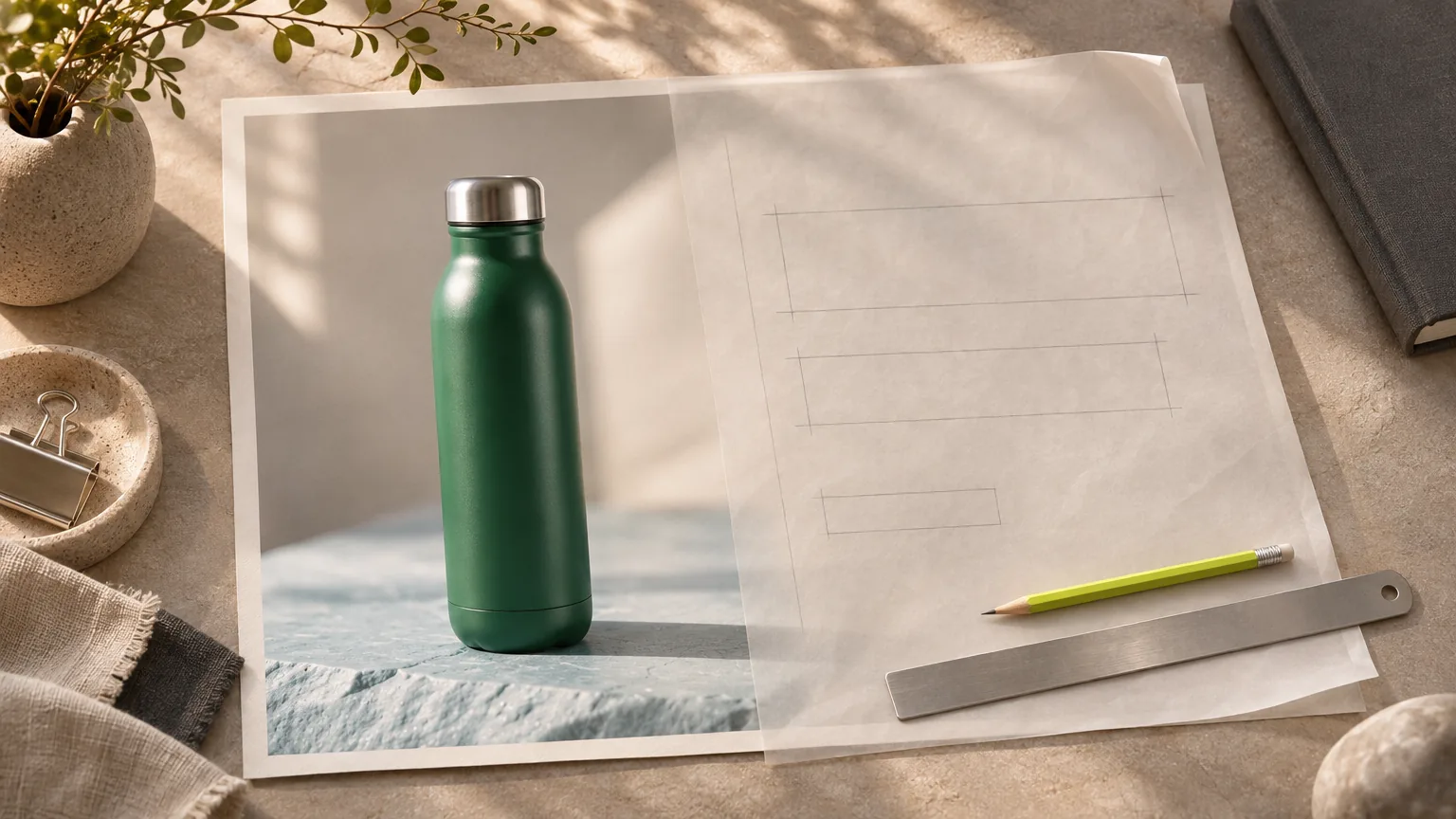
โฆษณาแบบรูปภาพมักมีหน้าที่หลักสองส่วนที่แตกต่างกัน ได้แก่ ภาพสินค้าที่ดูน่าเชื่อถือ และข้อความที่ชัดเจนอ่านง่าย Cut Marketing (Cutma) จัดการสองส่วนนี้แยกกัน โดยสร้างและตรวจสอบภาพ อนุมัติข้อความโฆษณาของรูปแบบทดสอบ จากนั้นจึงใช้ สร้างโฆษณาแบบรูปภาพ เพื่อวาดข้อความนั้นลงใน PNG
ในระยะสั้น:
- สร้างภาพสินค้าโดยไม่มีข้อความ จากนั้นจึงเพิ่มข้อความที่ผ่านการอนุมัติแล้วเป็นข้อความตัวพิมพ์จริง
- ฟีเจอร์ Compose image ad จะวาง Hook ที่กำหนด ข้อความเนื้อหา (Body) เสริม และ CTA ลงบนภาพนิ่งที่ได้รับอนุมัติ แล้วส่งออกเป็นไฟล์ PNG
- การจัดวางองค์ประกอบภาพ (Composition) จะไม่สร้างภาพใหม่ และไม่หักเครดิตการสร้างภาพ
- ตรวจสอบรูปภาพและข้อความร่วมกัน พร้อมเก็บบันทึกข้อความโฆษณาและเลย์เอาต์ไว้พร้อมกับไฟล์ที่ส่งออก
เรื่องนี้สำคัญมากเมื่อพาดหัวต้องตรงกับเวอร์ชันที่คุณได้ตรวจทาน ในระหว่างการทดสอบขั้นตอนการทำงานของผลิตภัณฑ์ เราพบว่าการสั่งให้ AI ตัวสร้างภาพวาดข้อความโฆษณาลงในฉากมักทำให้เกิดตัวอักษรที่ไม่ต้องการ พรอมต์ภาพในปัจจุบันจึงกำหนดให้สร้างสื่อโดยไม่มีตัวพิมพ์ จากนั้นเครื่องมือจัดวางองค์ประกอบ (Composer) จะเพิ่มข้อความตัวพิมพ์จริงลงไปในภายหลัง
เริ่มต้นด้วยข้อเท็จจริงที่คุณสามารถยืนหยัดได้
สำหรับตัวอย่างสินค้าขวดสมมตินี้ ข้อมูลที่ให้มานั้นเรียบง่าย ได้แก่ ขวดเหล็กสีเขียวแบบใช้ซ้ำได้พร้อมฝาเกลียว โดยข้อความโฆษณาจะไม่มีการกล่าวอ้างเรื่องการเก็บรักษาอุณหภูมิ การรับรอง ส่วนลด หรือผลลัพธ์จากผู้ใช้จริง
| ส่วนหนึ่ง | ตัวอย่างถ้อยคำ |
|---|---|
| ช่วงเปิด | ขวดของคุณอย่างใกล้ชิด |
| เนื้อหา | ขวดเหล็กสีเขียวแบบใช้ซ้ำได้พร้อมฝาเกลียว |
| คำกระตุ้นการตัดสินใจ | ดูรายละเอียดสินค้า |
ภาพด้านล่างเป็นภาพเรนเดอร์จริงจาก Indigo ซึ่งเป็นโมเดลรูปภาพที่ Cut Marketing เคยให้บริการก่อนหน้านี้ (ปัจจุบันไม่มีในแค็ตตาล็อกแล้ว) โดยจัดวางองค์ประกอบด้วยเครื่องมือเรนเดอร์บนเบราว์เซอร์ของ Cut Marketing ส่วนขวดน้ำดังกล่าวเป็นเพียงสินค้าสมมุติ
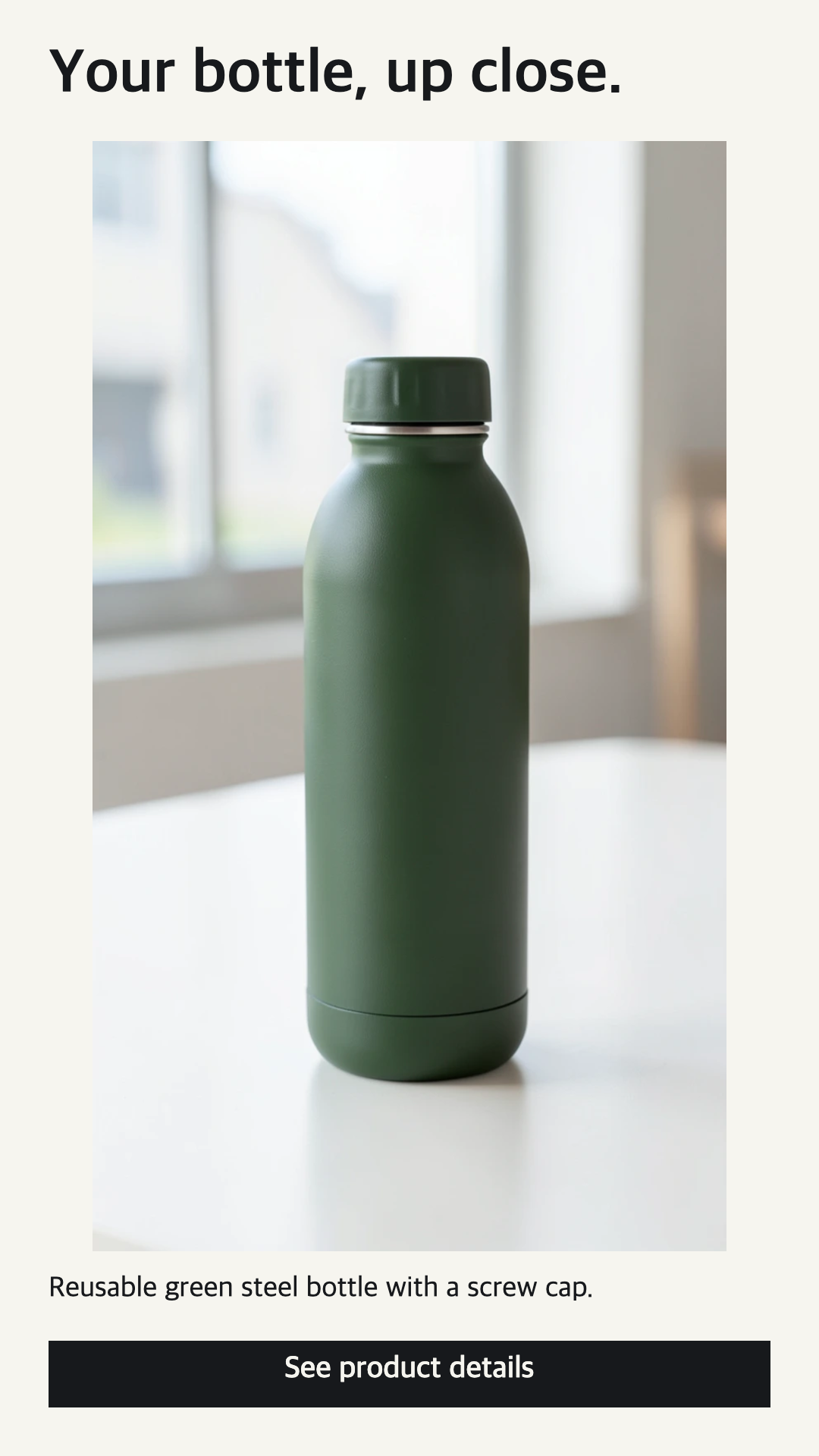
เปิดตัวอย่างขนาดเต็ม 1080 × 1920
ทบทวนภาพและถ้อยคำร่วมกัน
สร้างบรีฟสินค้า เลือกการทดลอง Hook, ภาพ หรือ CTA แล้วตรวจสอบแบบร่าง คำแนะนำเพิ่มเติมจะอิงตามบรีฟที่บันทึกไว้และยังคงแก้ไขได้เสมอ หากไม่มีคำแนะนำ ระบบยังมีแบบร่างเริ่มต้นให้ใช้งาน
สร้างภาพที่คุณต้องการใช้ ตรวจสอบรูปทรงสินค้า บรรจุภัณฑ์ มือ ข้อความที่ไม่ตั้งใจ และฉากใดๆ ที่อาจสื่อถึงการอวดอ้างสรรพคุณที่ไม่มีหลักฐานรองรับ รวมถึงอ่านสคริปต์ของรูปแบบทดสอบด้วย การสร้างภาพสำเร็จเป็นเพียงการได้ไฟล์มา ไม่ใช่การตัดสินใจอนุมัติชิ้นงาน
อนุมัติรูปแบบทดสอบปัจจุบัน จากนั้นเลือก สร้างโฆษณาแบบรูปภาพ ใต้รูปภาพดังกล่าว หน้านี้จะใช้ได้กับรูปแบบทดสอบที่เป็นภาพนิ่งที่ได้รับการอนุมัติแล้วเท่านั้น การแก้ไขรูปแบบทดสอบจะรีเซ็ตสถานะการอนุมัติ และการดาวน์โหลดจะตรวจสอบเวอร์ชันปัจจุบันอีกครั้ง
เลือกรูปแบบและปริมาณข้อความโฆษณาที่จะแสดง
เครื่องมือจัดวางองค์ประกอบ (Composer) มีขนาดสำหรับการส่งออกดังต่อไปนี้:
| รูปแบบ | ขนาด PNG |
|---|---|
| 9:16 | 1080 × 1920 |
| 4:5 | 1080 × 1350 |
| 1:1 | 1080 × 1080 |
จับคู่รูปแบบให้ตรงกับตำแหน่งจัดวาง (Placement) ที่คุณเลือกในบัญชีโฆษณาของคุณ ขนาดการส่งออกที่ระบบรองรับไม่ได้เป็นการรับประกันว่าทุกตำแหน่งจัดวางโฆษณาจะยอมรับขนาดดังกล่าว
ภาพต้นฉบับเต็มจะถูกปรับขนาดให้พอดีกับเลย์เอาต์ ดังนั้นภาพต้นฉบับแนวตั้งจะใช้ความกว้างน้อยกว่าบนแคนวาสสี่เหลี่ยมจัตุรัส โดยเครื่องมือจัดวางองค์ประกอบ (Composer) จะไม่ครอบตัดตัวสินค้าออกเพื่อขยายให้เต็มพื้นที่
เลือกพื้นหลังสีสว่างหรือสีเข้ม โดยข้อความเปิด (Opening) และ CTA จะแสดงเสมอ ส่วน รวมข้อความเนื้อหา จะเพิ่มข้อความเนื้อหา (Body) ที่บันทึกไว้ นอกจากนี้ยังมีสคริปต์ฉบับเต็มจัดเตรียมไว้ให้เป็นไฟล์ข้อความแยกต่างหาก เพื่อให้คุณรักษาข้อความบนภาพให้กระชับ แล้วนำเนื้อหาไปใส่ในช่องข้อความของโฆษณาแทนได้
หากข้อความยาวเกินไปจนไม่สามารถจัดวางในขนาดที่อ่านออกได้ การส่งออกจะหยุดลง โปรดเลือกรูปแบบที่แนวตั้งยาวขึ้นหรือตัดข้อความเนื้อหาออก หากต้องการย่อข้อความ ให้กลับไปที่การทดลอง แก้ไขชุดตัวเลือกโฆษณา (treatment) แล้วตรวจสอบใหม่อีกครั้ง เครื่องมือจัดวางข้อความจะไม่แอบตัดทอนข้อความของคุณเพื่อให้พอดีโดยอัตโนมัติ
เก็บบันทึกข้อมูลคู่กับไฟล์ภาพที่ส่งออก
การดาวน์โหลดเป็นไฟล์ ZIP ที่ประกอบด้วย:
image-ad.png: รูปภาพที่จัดวางข้อความแล้วตามที่แสดงในตัวอย่างad-copy.txt: สคริปต์ต้นฉบับฉบับเต็มของการรักษาlayout.json: ข้อความ รูปแบบ สัดส่วนขนาด เวอร์ชันต้นฉบับ และค่าเช็คซัม (checksum) ของไฟล์ PNG ที่รวมอยู่
บันทึกเลย์เอาต์อธิบายสิ่งที่คุณดาวน์โหลด เลย์เอาต์จะไม่ถูกบันทึกเป็นเวอร์ชันครีเอทีฟใหม่บนเซิร์ฟเวอร์ และการดาวน์โหลดไม่ได้เผยแพร่โฆษณา เก็บไฟล์ ZIP ไว้พร้อมการทดลองที่เกี่ยวข้องเมื่อส่งงานให้ผู้อื่น เมื่อพร้อมจะเริ่มใช้งาน ให้เชื่อมบัญชีโฆษณา Meta, Google Ads หรือ TikTok ของคุณ ครีเอทีฟที่อนุมัติแล้วจะถูกอัปโหลด และแคมเปญ ชุดโฆษณา และโฆษณาจะถูกสร้างในสถานะหยุดชั่วคราว ดังนั้นจะไม่มีการใช้งบจนกว่าคุณจะเปิดในตัวจัดการโฆษณาของแพลตฟอร์ม
สำหรับการเปรียบเทียบข้อความโฆษณา (copy) ให้ใช้รูปภาพเดียวกันที่ผ่านการอนุมัติแล้วในทุก treatment การทดลองติดตามผลจะดึงรูปภาพเริ่มต้นและการตั้งค่าการสร้างชิ้นงานที่อนุมัติแล้วมาใช้ แต่ treatment ใหม่ยังคงต้องผ่านการตรวจสอบ คุณสามารถจัดวางข้อความของแต่ละ treatment แยกกันได้โดยที่ยังใช้ภาพต้นฉบับเดิม
ความอ่านง่ายและผลลัพธ์ของโฆษณาตอบโจทย์คนละประเด็นกัน
การจัดองค์ประกอบช่วยให้คุณควบคุมถ้อยคำและตรวจสอบเลย์เอาต์ได้ ส่วนผลลัพธ์โฆษณายังมาจากการแสดงผลจริง เมื่อเชื่อมบัญชีโฆษณา ผลลัพธ์ระดับโฆษณารายวันจะถูกดึงกลับมาจับคู่กับครีเอทีฟแต่ละชิ้นด้วยรหัสครีเอทีฟ มิฉะนั้น ให้นำรายงานที่มีช่วงเวลา สกุลเงิน เขตเวลา และการตั้งค่าการระบุแหล่งที่มาการแปลงกลับมา แล้วเปรียบเทียบข้อสังเกตในการทดลอง PNG ที่อ่านได้ไม่ใช่หลักฐานว่าอัตราการแปลงดีขึ้น
คำถามที่พบบ่อย
ฟีเจอร์จัดวางข้อความบนโฆษณาแบบรูปภาพ (Compose image ad) จะสร้างรูปภาพใหม่หรือหักเครดิตหรือไม่?
ไม่หัก โดยระบบจะโหลดภาพนิ่งที่เรนเดอร์และอนุมัติไว้แล้ว จากนั้นจึงวาดข้อความที่อนุมัติแล้วลงไปในเบราว์เซอร์ จึงไม่มีการกันเครดิตสำหรับการสร้างภาพมาใช้กับการจัดวางข้อความนี้
ฉันสามารถเปลี่ยนพาดหัวในหน้าจอจัดวางเลย์เอาต์ได้หรือไม่?
ให้แก้ไข treatment ในการทดลองนั้นๆ และตรวจสอบข้อความโฆษณารวมถึงรูปภาพปัจจุบันก่อน เนื่องจากหน้าจอจัดวางข้อความจะดึงเฉพาะข้อความที่ผ่านการอนุมัติแล้วมาใช้
การดำเนินการนี้เขียนคำบรรยายลงในวิดีโอหรือไม่
การจัดองค์ประกอบรูปภาพส่งออกเป็น PNG สำหรับวิดีโอ Finish the Ad ในสตูดิโอจะเพิ่มคำบรรยายอัตโนมัติ 40 สไตล์ และฮุก ราคา และ CTA ที่แน่นอนเป็นข้อความจริง พร้อมเสียงบรรยาย AI และเพลง CC0 ฟรี แล้วส่งออก 9:16, 1:1 และ 4:5 พร้อมกัน แนวทางวิดีโอที่อนุมัติแล้วยังมี Compose video ad เพื่อสร้าง MP4 ที่มีถ้อยคำที่อนุมัติแล้วตรงตามต้นฉบับในเบราว์เซอร์ที่รองรับ โดยวิดีโอต้นฉบับยังคงแยกไว้ให้ใช้ต่างหาก
ดู ขั้นตอนการทดสอบครีเอทีฟโฆษณา สำหรับการตรวจสอบ การรายงานผล และขั้นตอนติดตามผล หรือ เปิดพื้นที่ทำงานของคุณ เพื่อเริ่มต้นด้วยบทสรุปผลิตภัณฑ์
ที่เกี่ยวข้อง: เครื่องมือสร้างโฆษณาภาพนิ่ง · เครื่องสร้างภาพผลิตภัณฑ์ AI · เครื่องมือสร้างภาพ · รูปภาพสำหรับลงขายสินค้าบน Coupang และ Naver Smart Store