내부 링크와 앵커 텍스트를 점검하는 법
HTML에서 목적지가 모호한 문구, 이름 없는 이미지 링크, 빠진 연결 주소를 찾고 어떤 링크부터 손볼지 정리하세요.
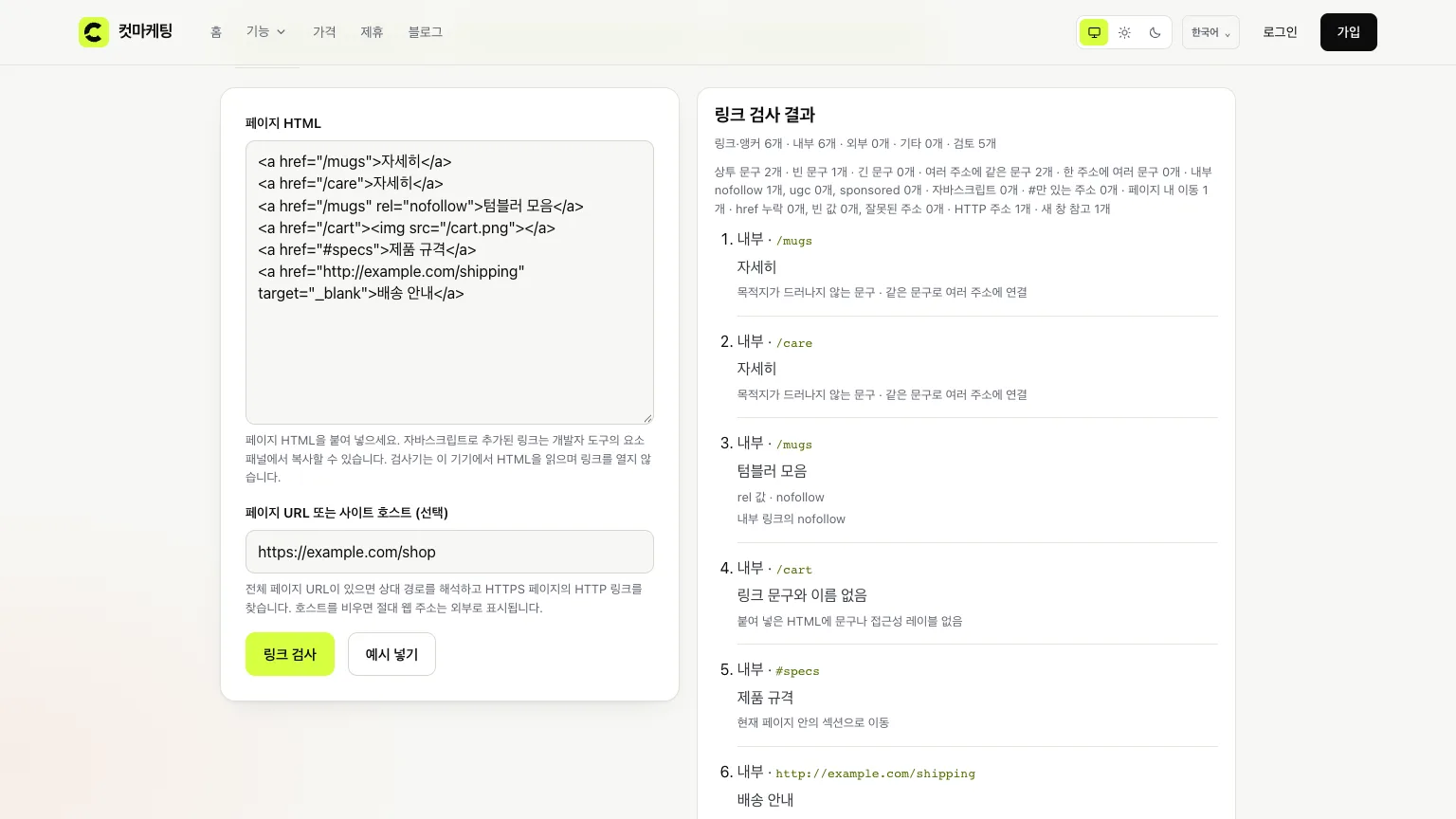
컷마케팅 내부 링크·앵커 텍스트 검사기에 페이지 HTML을 붙여 넣으면 링크를 순서대로 볼 수 있습니다. ‘자세히’가 서로 다른 주소에 붙었는지, 메뉴 아이콘에 읽을 수 있는 이름이 있는지 한 번에 확인하세요. 브라우저에서 HTML을 읽기 때문에 공개 전 초안도 검사할 수 있습니다.
연결할 주소부터 확인하세요
가능하면 페이지의 전체 HTTPS 주소를 입력하세요. 페이지 경로를 기준으로 상대 주소를 해석하고, 호스트가 같은 링크를 내부로 분류합니다. HTTPS 페이지에서 HTTP로 이동하는 링크도 표시합니다. 내부와 외부를 구분하는 데 목적이 있다면 사이트 호스트만 넣어도 됩니다.
구글은 일반적으로 href 속성에 실제 웹 주소로 해석되는 값을 가진 a 요소에서 링크를 읽습니다. 화면이 열린 뒤 자바스크립트가 링크를 추가한다면 개발자 도구의 요소 패널에서 렌더링된 HTML을 복사하세요. 다른 페이지로 이동해야 하는 곳에 href가 빠져 있거나 값이 #, javascript:인지 확인합니다. #care처럼 같은 페이지의 특정 부분으로 이동하는 링크는 용도에 맞게 쓸 수 있습니다. 구글 링크 권장사항
클릭했을 때 볼 내용을 문구에 담으세요
상품 규격과 배송 안내 옆에 모두 ‘자세히’가 있으면 링크만 훑는 사람은 차이를 알기 어렵습니다. ‘텀블러 규격표’, ‘배송 일정 안내’처럼 이동하면 볼 내용을 적어 보세요. 구글은 현재 페이지와 연결할 페이지에 관련된 짧고 구체적인 표현을 권장합니다. WCAG 2.4.4는 같은 문단이나 목록 항목처럼 보조 기술이 파악할 수 있는 문맥도 고려합니다. 구글 앵커 텍스트 안내, WCAG 2.4.4 링크 목적
아이콘이나 이미지에만 링크가 걸려 있다면 실제 페이지에서 이름을 확인하세요. 사진의 alt로 목적지를 설명하거나, 아이콘만 있는 링크에 ‘장바구니 보기’ 같은 aria-label을 줄 수 있습니다. 주변 이미지까지 확인할 때는 이미지 대체 텍스트 검사기를 함께 쓰세요.
검사기는 100자를 넘는 문구와 한 주소에 서로 다른 문구가 3개 이상 붙은 경우도 표시합니다. 같은 페이지를 여러 문장에서 인용할 때는 각 문장에 맞는 표현을 쓸 수 있습니다. 메뉴나 버튼의 이름이 제각각이라 방문자가 헷갈릴 만한 곳부터 정리하세요.
내부 링크의 속성을 살펴보세요
상품 목록이나 사이트 메뉴에서 nofollow, ugc, sponsored가 발견되면 템플릿이 의도한 값인지 확인하세요. 구글은 광고나 유료 게재 링크에 sponsored, 댓글과 게시글처럼 사용자가 작성한 링크에 ugc를 안내합니다. 다른 값이 맞지 않고 사이트와의 연관이나 해당 링크를 통한 크롤링을 원치 않으면 nofollow를 사용하라고 설명합니다. 구글 외부 링크 속성 안내