วิธีตรวจสอบโครงสร้างหัวข้อ H1–H6 ของคุณ
ดูว่า Cut Marketing จัดโครงสร้างคู่มือของตนอย่างไร ตรวจสอบระดับหัวข้อของคุณ เปรียบเทียบ HTML title กับ H1 และร่างหัวข้อแบบคำถามสำหรับหัวข้อที่ตอบคำถามเหล่านั้น
แปลอัตโนมัติจากภาษาอังกฤษ ดูต้นฉบับภาษาอังกฤษ
ที่ Cut Marketing เทมเพลตบล็อกใส่ชื่อเรื่องของแต่ละบทความไว้ใน h1 และต่อท้ายชื่อเว็บไซต์ให้กับ HTML title. ส่วนหลักของคู่มือใช้ h2 เป็นหัวข้อ ตัวอย่างเช่น คู่มือ XML sitemap ของเราแยกส่วนการสร้าง การแบ่ง และการส่งไฟล์ออกจากกัน ผู้อ่านสามารถข้ามไปยังขั้นตอนที่ต้องการได้ทันที คู่มือ XML sitemap ของ Cut Marketing
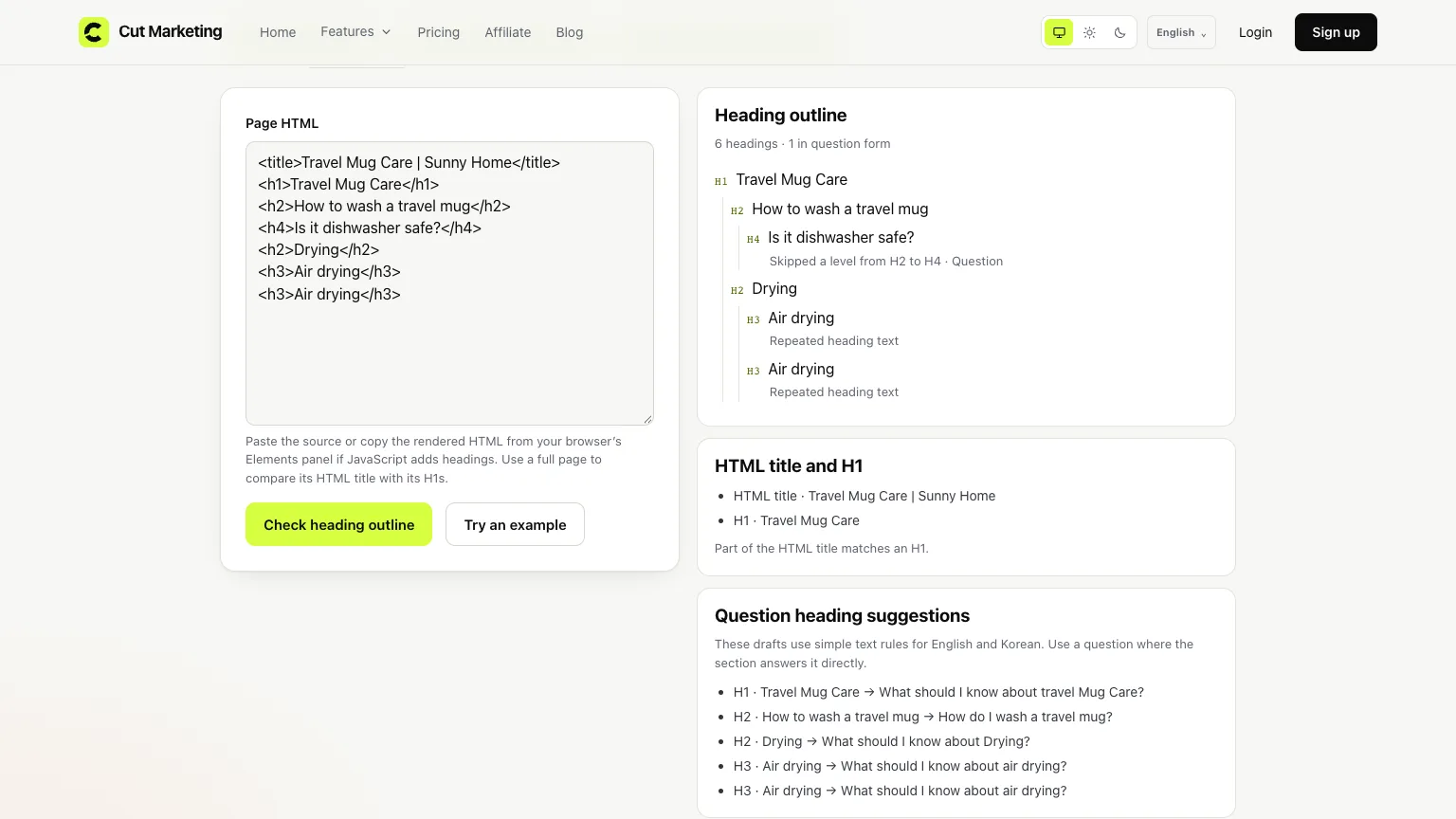
เราได้จัดทำ เครื่องมือตรวจโครงร่างหัวข้อฟรี อ่าน HTML ที่วางในเบราว์เซอร์ แสดงว่าอะไรอยู่ใต้แต่ละหัวข้อ ทำเครื่องหมายจุดที่ควรตรวจสอบ และวางชื่อเรื่อง HTML ไว้ข้าง H1 ทุกอัน หากเว็บไซต์ของคุณเพิ่มหัวข้อหลังโหลด ให้คัดลอก HTML ที่เรนเดอร์แล้วจากแผง Elements ของเบราว์เซอร์
อ่านโครงร่างตั้งแต่ H1 ถึง H6
ลำดับชั้นของหัวข้อใช้กำหนดส่วนและส่วนย่อย หลังจาก h2 ที่ชื่อ “Care instructions” ให้ส่วนย่อย “Dishwasher safety” เป็น h3. การข้ามตรงไปที่ h4 ทำให้แยกได้ยากว่าส่วนย่อยหายไปหรือไม่ จากนั้นกลับไปที่ h2 สำหรับ “Returns” เพื่อเริ่มส่วนใหม่ บทช่วยสอนเรื่องการเข้าถึงของ W3C แนะนำให้ตรวจสอบการข้ามระดับเมื่อเปิดส่วนย่อย และอนุญาตให้ลำดับชั้นข้ามกลับขึ้นได้เมื่อปิดส่วนย่อย พื้นที่คงที่อย่างแถบด้านข้างสามารถรักษาระดับหัวข้อให้สม่ำเสมอข้ามหน้าได้ บทช่วยสอนหัวข้อของ W3C WAI
Google Search ระบุว่าลำดับหัวข้อไม่มีความสำคัญสำหรับตน และไม่ได้กำหนดจำนวนหัวข้อที่เหมาะสม หากเครื่องมือตรวจพบ H1 หลายอัน ให้ตรวจสอบว่าผู้อ่านยังเห็นชื่อเรื่องหลักที่ชัดเจนเพียงหนึ่งเดียว แนวทางเรื่องลิงก์ชื่อเรื่องของ Google ระบุว่าอาจใช้ข้อความหัวข้อและข้อความเด่นอื่นๆ เพื่อสร้างชื่อเรื่องของผลลัพธ์ ดังนั้นการเน้นด้วยภาพจึงสำคัญ คู่มือเริ่มต้น SEO ของ Google · คำแนะนำเรื่องลิงก์ชื่อเรื่องของ Google
เปรียบเทียบชื่อเรื่องกับ H1 แล้วตรวจสอบข้อความที่ซ้ำกัน
ชื่อเรื่อง HTML title และ H1 ของหน้าอาจสื่อหัวข้อเดียวกันด้วยถ้อยคำต่างกัน ชื่อเรื่องคู่มือของเรารวมชื่อเว็บไซต์ไว้ในแท็บเบราว์เซอร์ หัวข้อที่มองเห็นใช้เพียงชื่อบทความ หาก H1 เขียนว่า “Travel mug care” และชื่อเรื่อง HTML เขียนว่า “Shipping and returns,” ให้ตรวจสอบว่าหัวข้อใดควรอยู่บนหน้าก่อนแก้ไขอย่างใดอย่างหนึ่ง
เครื่องมือตรวจจะทำเครื่องหมายหัวข้อที่ว่างเปล่าและวลีที่ซ้ำกัน เพื่อให้คุณเห็นป้ายที่เว้นว่างหรือคัดลอกมาจากเทมเพลตได้ นอกจากนี้ยังทำเครื่องหมายหัวข้อที่ยาวเกิน 100 ตัวอักษรเพื่อเตือนให้แก้ไข หัวข้อยาวอาจอ่านง่ายขึ้นหากย้ายรายละเอียดไปไว้ในประโยคแรก
เปลี่ยนส่วนให้เป็นคำถามเมื่อมีคำตอบ
ในหน้าสินค้า หัวข้อที่ชื่อ “Dishwasher safety” อาจเปลี่ยนเป็น “Can I put this mug in the dishwasher?” ได้ หากบรรทัดแรกตอบคำถามนั้น เก็บ “Care instructions” ไว้เป็นป้ายกำกับที่กว้างกว่าเมื่อหัวข้อครอบคลุมหลายงาน เครื่องมือจะรู้จักหัวข้อแบบคำถามและแนะนำทางเลือกโดยใช้กฎการเขียนภาษาอังกฤษและภาษาเกาหลี อ่านฉบับร่างแต่ละอันเทียบกับเนื้อหาหัวข้อก่อนนำไปใช้
Google นำแนวทาง SEO ทั่วไปมาใช้กับ AI Overviews และ AI Mode คำแนะนำกำหนดให้หน้าต้องได้รับการจัดทำดัชนีและมีสิทธิ์แสดง snippet จึงจะปรากฏเป็นลิงก์สนับสนุนได้ หัวข้อแบบคำถามเป็นการตัดสินใจของผู้เขียน เมื่อวางหัวข้อไว้แล้ว ให้อ่านประโยคแรกใต้แต่ละหัวข้อ และดูว่าให้คำตอบหรือไม่ คำแนะนำเกี่ยวกับฟีเจอร์ AI ของ Google · คู่มือของ Cut Marketing เรื่องบล็อกคำตอบโดยตรง