H1〜H6の見出し構成を確認する方法
Cut Marketingのガイドの構成方法をご覧ください。見出しレベルを確認し、HTMLのtitleとH1を比較し、回答を示すセクションには疑問形の見出し案を作成してください。
英語から自動翻訳されています。 英語の原文を見る
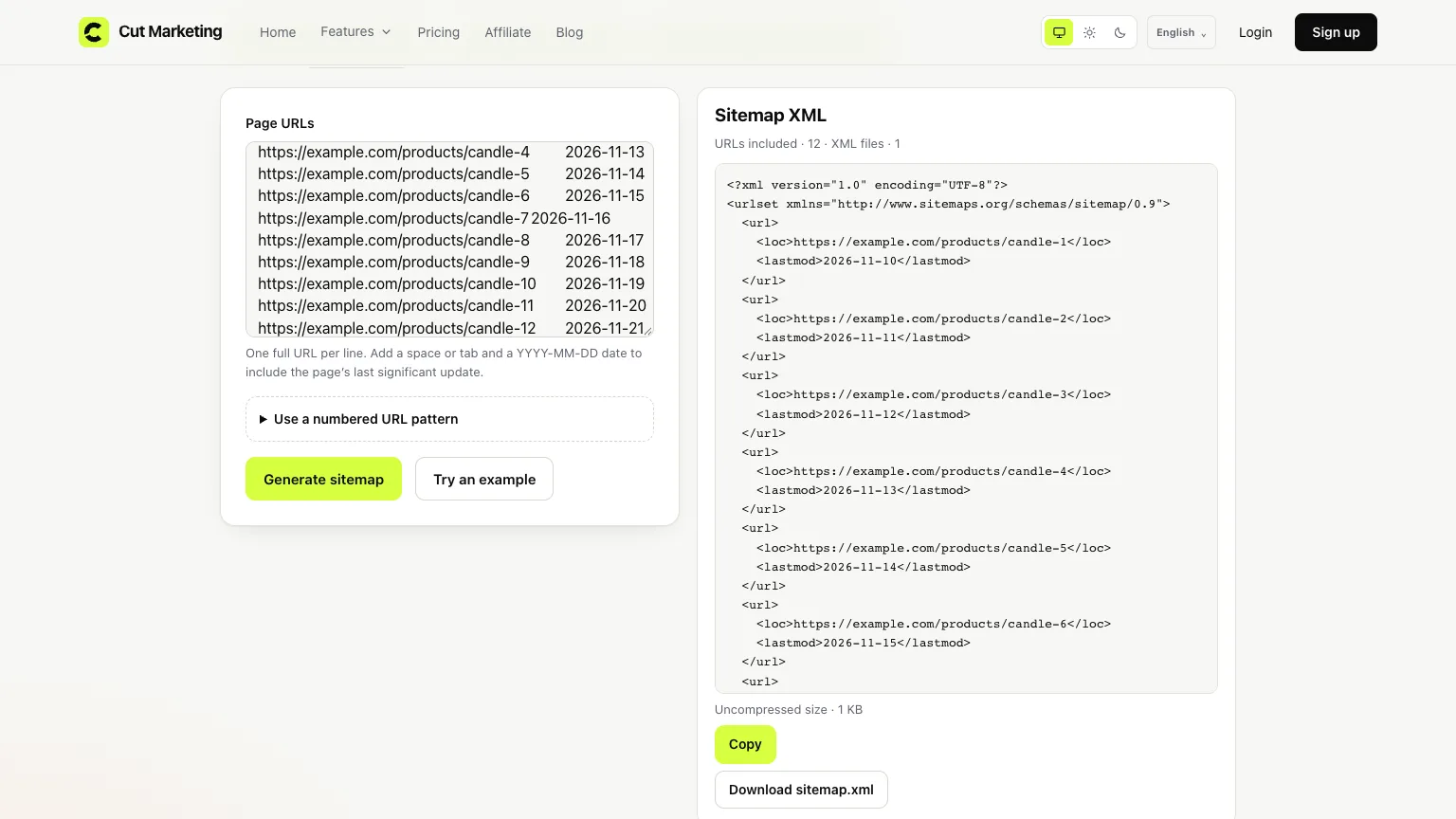
Cut Marketingでは、ブログテンプレートが各記事のタイトルを h1 に入れ、サイト名をHTMLの title。ガイドの主要セクションには h2 見出しを使用しています。たとえば、当社のXMLサイトマップガイドでは、ファイルの作成・分割・送信をそれぞれ独立したセクションにしています。読者は必要な手順にすぐ移動できます。 Cut MarketingのXMLサイトマップガイド
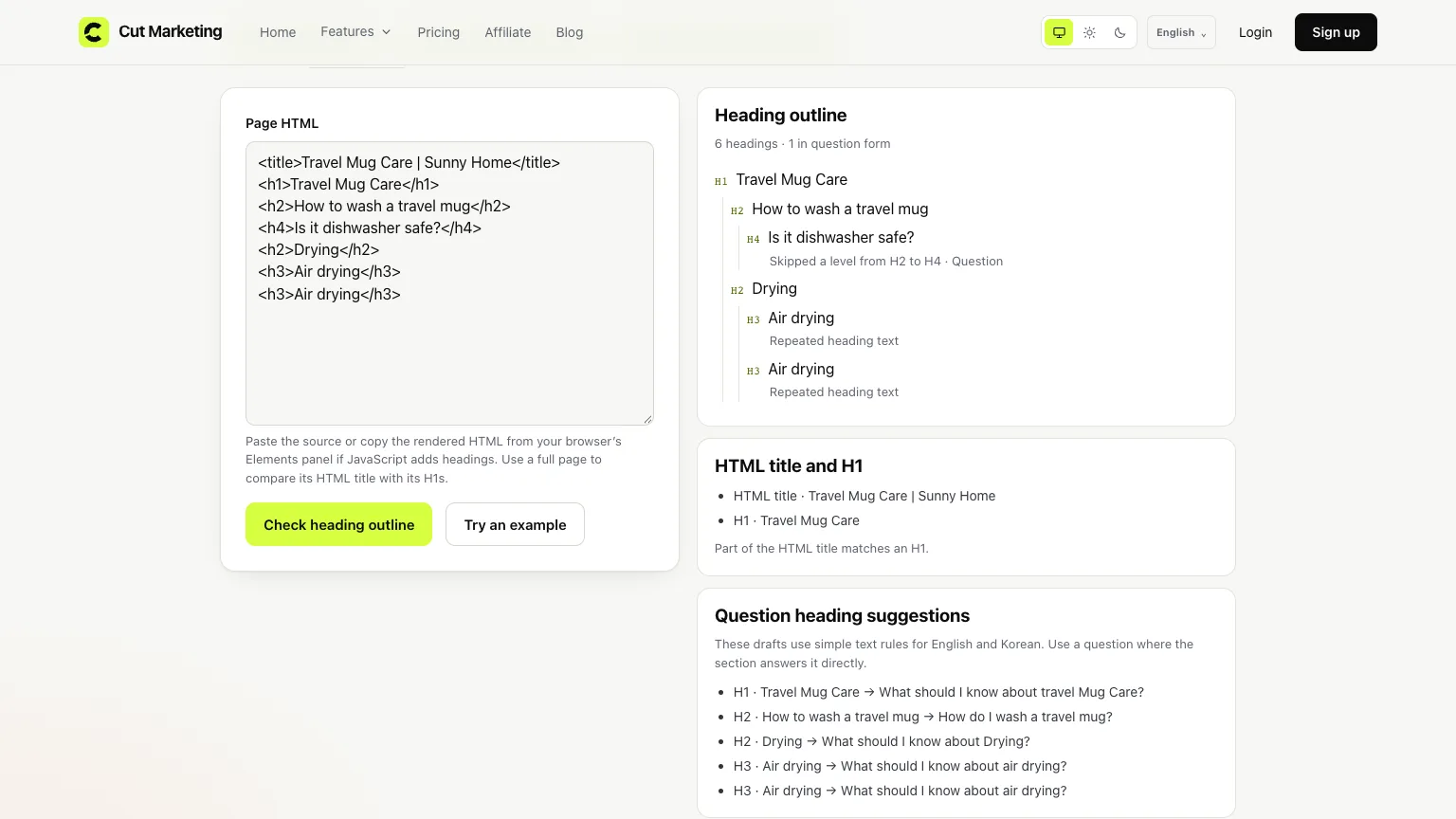
当社の 無料の見出しアウトラインチェッカー は、貼り付けたHTMLをブラウザ内で読み取ります。各見出しの配下に何が含まれるかを表示し、確認が必要な箇所を示し、すべてのH1の横にHTMLタイトルを並べて表示します。読み込み後に見出しを追加するサイトでは、ブラウザの「要素」パネルからレンダリング後のHTMLをコピーしてください。
H1からH6までのアウトラインを確認
見出しのレベルは、セクションとサブセクションを示します。 h2 「Care instructions」というセクションの後、「Dishwasher safety」サブセクションに h3を付けます。いきなり h4 へ飛ぶと、サブセクションが抜けているかどうかが判断しにくくなります。その後、 h2 に戻り、「Returns」の新しいセクションを始めます。W3Cのアクセシビリティチュートリアルではサブセクションを開くときに飛び越えを確認し、閉じたときには見出しレベルが戻ることを認めています。サイドバーのような固定領域では、ページ間で見出しレベルを一貫させられます。 W3C WAIの見出しチュートリアル
Google検索は、見出しの順序は重要ではないとしており、理想的な見出しの数も示していません。チェッカーで複数のH1が見つかった場合は、読者がメインタイトルを一つ明確に認識できるか確認してください。Googleのタイトルリンクのガイダンスによると、検索結果のタイトルは見出しテキストやその他の目立つテキストから作られることがあるため、視覚的な強調が重要です。 Google の SEO スターター ガイド · Google のタイトルリンクに関するガイダンス
タイトルとH1を比較し、その後重複したテキストを確認
HTMLの title とページのH1は、同じトピックを異なる言葉で示すことがあります。ガイドのタイトルには、ブラウザのタブにサイト名が含まれています。表示される見出しには記事タイトルだけが使われています。H1が「Travel mug care」で、HTMLタイトルが「Shipping and returns」の場合は、どちらを編集する前にそのページにどのトピックが適切かを確認してください。
チェッカーは空の見出しや繰り返しのフレーズを検出するため、空欄のままのラベルやテンプレートからコピーされたラベルを見つけられます。また、100文字を超える見出しも編集を促す項目として表示します。詳細を最初の文に移すと、長い見出しも読みやすくなることがあります。
セクションに答えがある場合は、質問形式の見出しにする
商品ページで、「Dishwasher safety」という見出しのセクションは、最初の一文がその質問に答えていれば、「このマグカップは食洗機に入れられますか?」のような見出しにできます。セクションが複数の作業を扱う場合は、「Care instructions」のように、より広い見出しのままにしてください。このツールは、英語と韓国語のテキストルールを使って疑問形の見出しを認識し、代替案を提案します。使用する前に、各案をセクションの内容と照らし合わせて確認してください。
GoogleはAI OverviewsとAI Modeにも通常のSEO施策を適用しています。ガイドラインでは、ページがインデックスされ、スニペットの対象になっていることが、サポートリンクとして表示される条件とされています。疑問形式の見出しにするかどうかは編集上の判断です。見出しを設定したら、それぞれの直後の最初の文を読み、答えになっているかを確認してください。 Google の AI 機能に関するガイダンス · Cut Marketingの直接回答ブロックのガイド