搜尋與 AI 預覽的 Robots Meta 標記
了解 Cut Marketing 使用哪些 robots 指令。設定 noindex 與摘要限制,再一併檢查您的 meta 標記與 X-Robots-Tag 標頭。
自動翻譯自英文。 查看英文原文
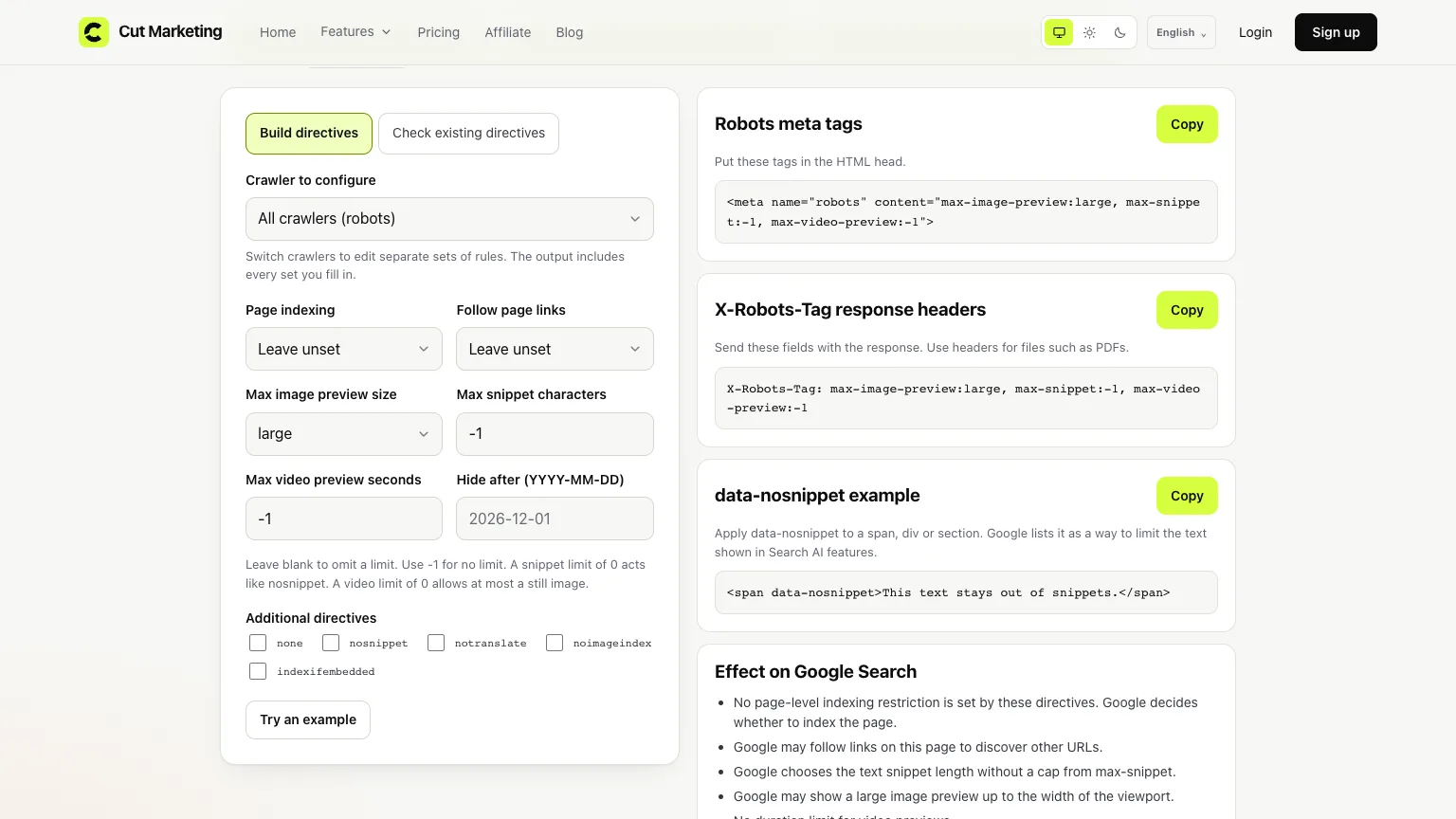
Cut Marketing 在公開頁面的同一版面中設定預覽規則。我們允許大型圖片預覽,並讓 Google 決定文字摘要與影片預覽的長度。我們的 404 版面使用 noindex, follow. 若您的規則分散在多個範本中,或與主機設定的標頭並存,請將其貼到我們的 免費 robots meta 標記檢查工具 查看哪些規則適用於同一個網址。
設定 robots meta 標記與回應標頭
在 HTML 頁面中,使用 meta 標記,名稱為 robots ,並在其 content 屬性中填入指令。若是 PDF 或圖片,請在 X-Robots-Tag HTTP 回應中傳送。Google 接受以逗號分隔的指令,並可合併多個標記或標頭。若兩者衝突,會套用較嚴格的規則。例如, nosnippet 優先於 max-snippet:50. Google 的 robots meta 規格
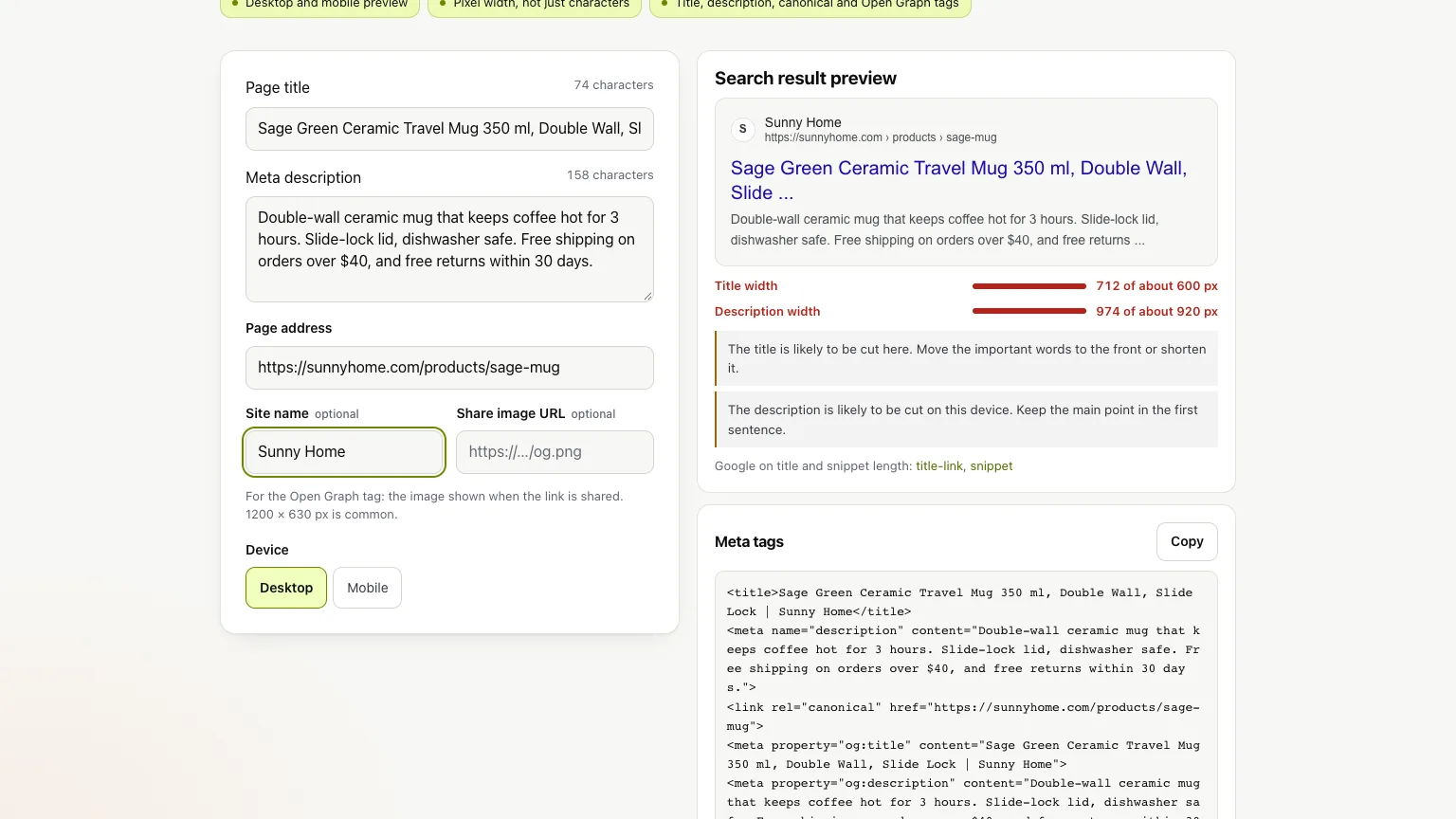
本站的預覽設定為 max-image-preview:large, max-snippet:-1, max-video-preview:-1。圖片設定允許大型預覽,最大可達檢視區寬度。兩個 -1 值不會依這些指令對文字與影片長度設限。個別頁面可指定自身的限制。例如,使用 noindex 讓頁面不出現在 Google 搜尋結果中,或使用 none 合併 noindex 和 nofollow。請使用 indexifembedded 並搭配 noindex ,當其他頁面嵌入該內容時,Google 仍可能為其建立索引。 Google 的 robots meta 規格
若要在 HTML 中限定規則的適用範圍,請將爬蟲權杖用作 meta 標記的名稱。在標頭中,請將權杖放在規則之前。例如, X-Robots-Tag: googlebot: nosnippet 指定 Googlebot。同一爬蟲的一般限制仍會與其專屬規則一併套用。Bing 官方文件涵蓋 noindex, nosnippet 和 max-snippet, max-image-preview 和 max-video-preview 設定。 Google 的 robots meta 規格 · Bing 預覽控制項 · Bing noindex 指引
控制 Google 可在 AI 總覽與 AI 模式中顯示的內容
Google 表示,頁面必須已建立索引且符合摘要資格,才會以支援連結的形式出現在 AI 總覽或 AI 模式中。以下控制項會影響 Google 可顯示或使用的內容。 Google 的 AI 功能指南
- 使用
nosnippet可抑制文字與影片預覽,並讓頁面內容不作為 AI 總覽與 AI 模式的直接輸入。靜態縮圖仍可能出現。max-snippet:0具有相同效果。 - 設定正值的
max-snippet值,以限制文字摘要的長度,並限制這些功能可用作直接輸入的頁面文字量。Google 說明了部分另獲允許之用途的例外,包括部分結構化資料。 - 新增
data-nosnippet屬性加到一個span,div或section元素上,以包住要從摘要中排除的文字。Google 將此屬性列為其 Search AI 功能的控制項之一。
Google 的 robots meta 規格 · Google 的 AI 功能指南
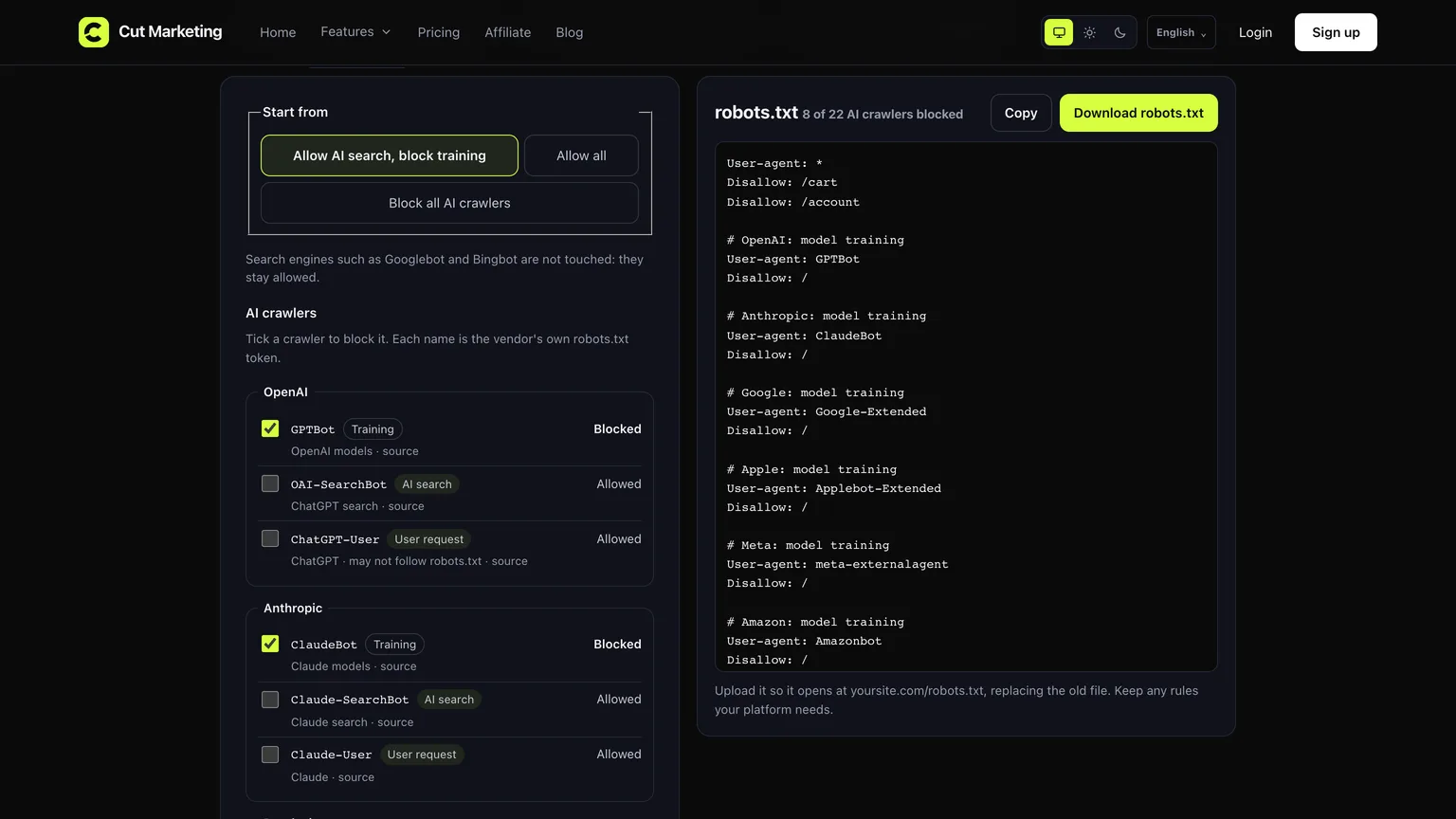
診斷 noindex 之前,先檢查 robots.txt
Google 在抓取網址時會發現 noindex 與預覽設定。若 Disallow 規則封鎖了該次抓取,Google 便無法看到 HTML 或回應標頭中的指令。請使用 robots.txt 產生器與檢查工具 單獨檢視該抓取規則。發布變更後,請使用 Search Console 的網址檢查工具驗證線上頁面,並給予 Google 時間重新抓取。 Google 的 robots meta 規格 · Google 的 AI 功能指南