쿠팡·스마트스토어 상세페이지 이미지 자르기와 압축
쿠팡·스마트스토어 셀러가 긴 상세 이미지를 원하는 폭과 높이로 나누고, 글자 선명도와 장당 용량을 확인하는 방법입니다.
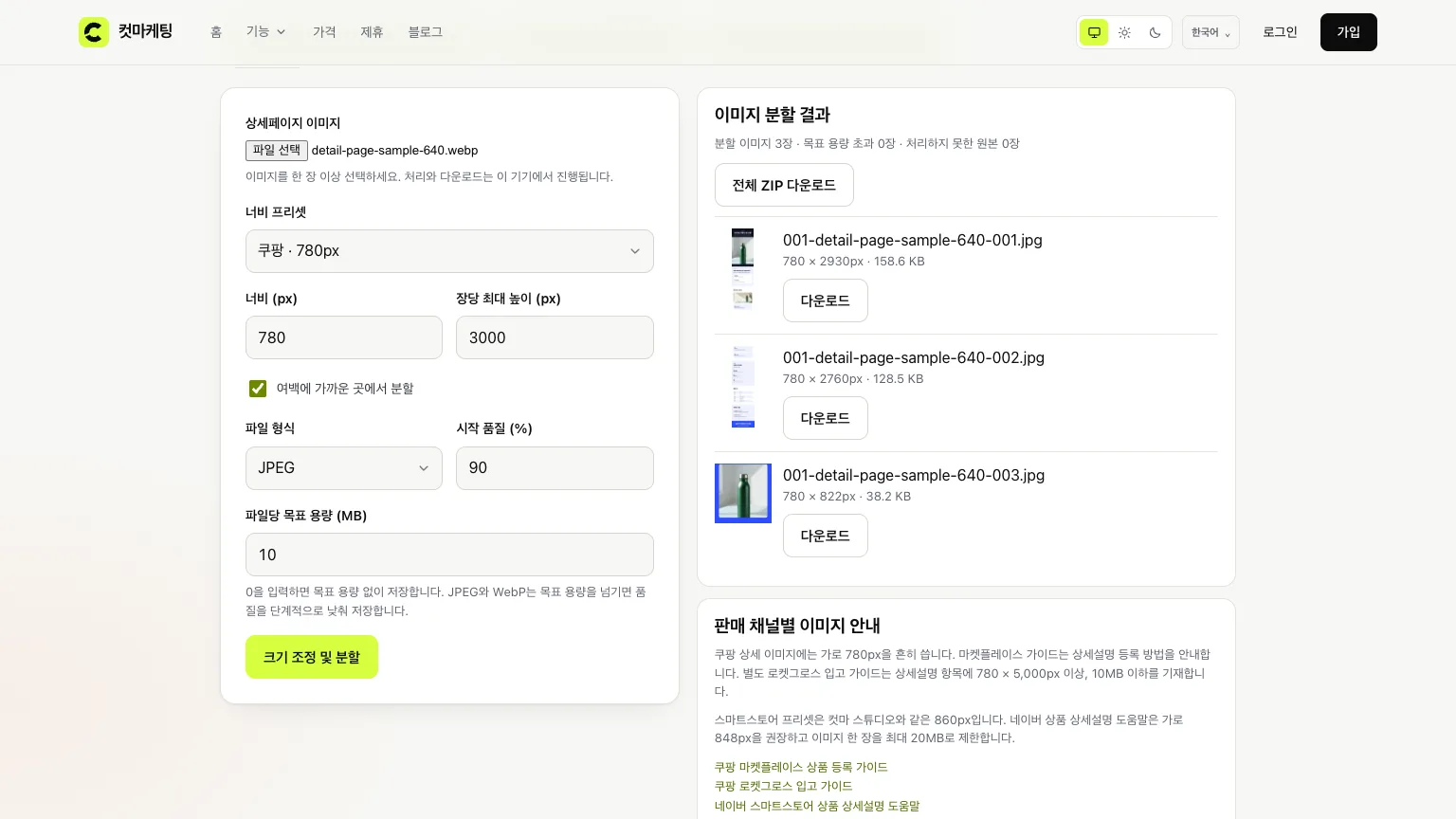
쿠팡·스마트스토어 셀러라면 상품 상세페이지를 다 만든 뒤에도 폭과 용량을 맞춰야 합니다. 컷마케팅 상세페이지 이미지 자르기·압축에 긴 이미지를 넣으면 여백 부근에서 나누고, 순서대로 번호를 붙여 ZIP으로 받을 수 있습니다. 처음부터 만들어야 한다면 컷마 AI 상세페이지 제작기에서 상품 사진과 정보를 바탕으로 문구와 구성을 초안으로 만든 뒤 직접 다듬을 수 있습니다.
쿠팡과 스마트스토어의 너비 안내
쿠팡 프리셋은 판매자가 흔히 쓰는 가로 780px에서 시작합니다. 쿠팡 마켓플레이스 상품 등록 가이드는 상세설명을 이미지 업로드, 에디터, HTML로 등록할 수 있다고 안내합니다. 별도 로켓그로스 입고 가이드에는 상세설명 항목에 780 × 5,000px 이상, 10MB 이하가 기재돼 있습니다. 판매 방식에 해당하는 안내를 확인하고 너비와 높이를 조정하세요. 쿠팡 마켓플레이스 상품 등록 가이드, 쿠팡 로켓그로스 입고 가이드 7쪽
스마트스토어 프리셋은 컷마 스튜디오와 같은 860px입니다. 네이버 상품 상세설명 도움말은 가로 848px을 권장하고 이미지는 장당 최대 20MB로 안내합니다. 권장 폭에 맞추려면 너비를 848px로 바꾸세요. 상세설명 전체 길이가 4,000px을 넘으면 3,000px까지 먼저 보이고 나머지는 상세정보를 펼쳐서 확인합니다. 도구의 장당 최대 높이 3,000px은 사용자가 바꿀 수 있는 기본값입니다. 네이버 스마트스토어 상품 상세설명 도움말
글자와 표가 끊기는지 확인하세요
장당 최대 높이를 정하고 ‘여백에 가까운 곳에서 분할’을 켜세요. 제한 높이 근처에 단색에 가까운 구간이 있으면 그쪽을 우선하므로, 상품 특징과 사용법 사이에 빈 줄이 있는 이미지에서 쓰기 좋습니다. 사진 위에 글자가 얹혀 있거나 표가 촘촘하면 잘린 위치의 위아래를 확인하고 필요하면 높이를 바꿔 다시 나누세요.
파일 한 장씩 용량과 선명도를 맞추세요
사진이 많은 상세페이지는 JPEG부터 써 보세요. 작은 글자나 투명 배경이 중요하면 PNG가 알맞고, WebP는 등록할 곳에서 지원할 때 쓰면 됩니다. 목표 용량을 정하면 JPEG와 WebP는 품질을 단계적으로 낮춰 다시 저장합니다. PNG처럼 무손실로 저장하거나 품질을 낮춰도 용량을 넘긴 경우에는 결과에 표시합니다. 너비와 글자 크기를 유지하고 싶다면 장당 높이를 줄여 다시 나눠 보세요.
먼저 한 장을 내려받아 작은 글씨가 읽히는지 확인하세요. 전체 ZIP을 받은 뒤 파일명 번호순으로 등록하면 됩니다. 판매자센터에서 모바일 화면을 미리 열어 섹션 순서와 표의 가독성도 확인하세요.