So schreibst du einen direkten Antwortblock für AEO
Platzieren Sie die Antwort dort, wo Leser sie finden. Sehen Sie, wie Sie den Einstieg prüfen, Zahlen belegen und einen Seitenabschnitt mit dem kostenlosen AI-Checker von Cut Marketing umschreiben.
Automatisch aus dem Englischen übersetzt. Englisches Original ansehen
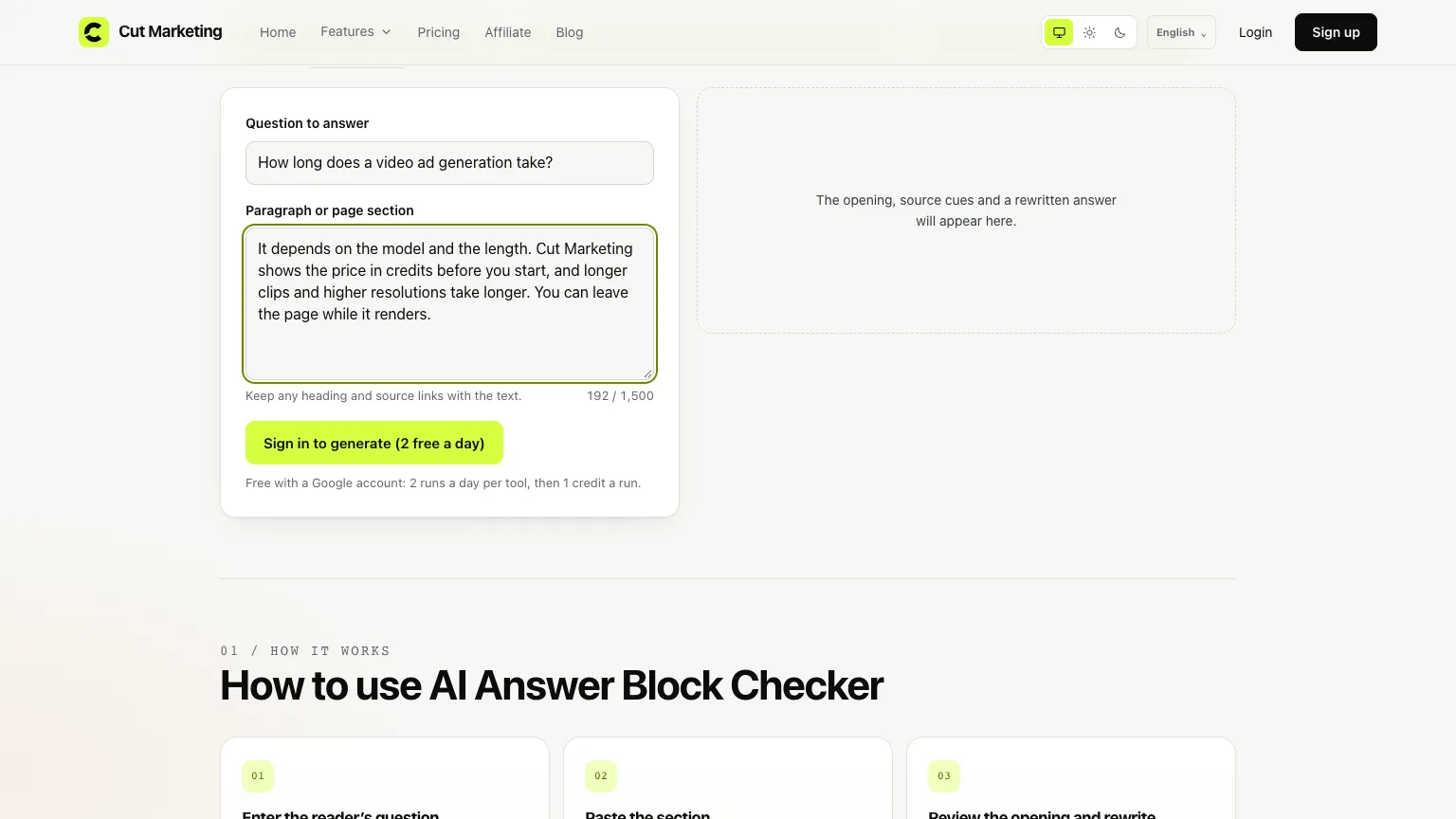
Cut Marketing ist ein KI-Anzeigenstudio. Unser kostenloser Prüfer für KI-Antwortblöcke zeigt dir, ob das Erste, was ein Käufer liest, seine Frage tatsächlich beantwortet. Probiere es auf einer Produktdetailseite, einem Vergleich oder einem Hilfeartikel aus. Melde dich mit Google an, um zwei kostenlose Prüfungen pro UTC-Tag zu erhalten.
Beginne mit dem Satz, für den der Leser gekommen ist
Angenommen, ein Kunde fragt: „Kann ich diesen Becher in die Spülmaschine stellen?“ Ein Einstieg über das Design des Bechers lässt ihn nach der Antwort suchen. Wenn die Pflegehinweise sagen, dass der Deckel von Hand gespült werden muss, beginne mit dem Unterschied, der das Verhalten des Kunden ändert.
Der Becher selbst kann in die Spülmaschine. Spüle den Deckel von Hand und lass ihn trocknen, bevor du ihn wieder zusammensetzt.
Nenne danach Angaben zur Position im Geschirrkorb oder zur Temperatur, gestützt auf die tatsächlichen Pflegehinweise. Eine Fragenüberschrift kann Lesern helfen, diesen Abschnitt schnell zu finden. Eine gängige Praxisregel setzt den Einstieg auf 40–60 Wörter. Eine einfache Frage wie diese braucht weniger Platz.
Google sagt, dass seine üblichen SEO-Best-Practices auch für KI-Übersichten und den KI-Modus gelten und keine besonderen Optimierungen nötig sind. Sein Leitfaden zu hilfreichen Inhalten besagt, dass Google keine bevorzugte Wortanzahl hat und fragt, ob Quellen klar sind. Nutze die Länge des Einstiegs als Bearbeitungshilfe. Googles Leitfaden zu KI-Funktionen · Googles Leitfaden zu hilfreichen Inhalten
Prüfe, was der Einstieg tatsächlich aussagt
- Gib die Frage ein und füge den Abschnitt ein. Lass die Überschrift in einer eigenen Zeile stehen und nenne Quellennamen oder Links. Der Prüfer analysiert bis zu den ersten 60 Wörter des Textkörpers und zeigt den verwendeten Ausschnitt.
- Prüfe die Markierungen. Lies die Einschätzung der KI zur Direktheit und prüfe die genannten Entitäten. Zu jeder Zahl zeigt der Bericht, ob ein Quellenhinweis in der Nähe gefunden wurde. Öffne die Quelle, um zu prüfen, ob sie die Aussage stützt. Prüfe jede Abschwächung im Kontext. Ein Wort wie „könnte“ kann eine Unsicherheit ausdrücken, die der Leser kennen muss.
- Bearbeite die Umformulierung. Behalte die Fakten, Quellen und Einschränkungen, die der Leser braucht. Wenn dem ursprünglichen Absatz eine Antwort fehlt, ergänze die fehlenden Informationen vor der Veröffentlichung.
Wenn ein Abschnitt mehrere unzusammenhängende Fragen abdeckt, probiere den FAQ-Fragengenerator aus, um eine Liste zu entwerfen, die du mit Kunden-E-Mails und Support-Tickets abgleichen kannst.