유튜브 챕터가 안 나올 때: 타임스탬프 규칙 3가지와 무료 생성기 (2026)
유튜브 챕터는 00:00 시작, 타임스탬프 3개 이상 오름차순, 구간마다 10초 이상이어야 나옵니다. 유튜브 고객센터 공식 규칙과 제목·설명 글자수 한도, 규칙을 자동으로 확인하는 무료 생성기를 정리했습니다.
하루 종일 공들여 제품 영상을 올리고 타임스탬프까지 적었는데, 진행 막대가 여전히 한 줄로만 나오나요? 챕터는 설명란이 몇 가지 규칙을 지켜야 켜집니다. 유튜브 고객센터는 그 규칙을 딱 세 문장으로 적어 두었습니다.
컷마케팅은 매일 제품 영상을 만드는 팀이라, 이 규칙을 줄마다 확인하고 설명란까지 써 주는 무료 유튜브 챕터 생성기를 만들었습니다. 이 글은 유튜브가 공식 고객센터에 직접 적은 내용만 정리했고(2026년 11월 20일 확인), 고객센터가 말하지 않는 부분은 그렇다고 밝혔습니다.
핵심만 먼저:
- 첫 타임스탬프는 00:00입니다.
- 타임스탬프는 3개 이상, 시간 순서대로 씁니다.
- 마지막 챕터까지 모든 챕터가 10초 이상이어야 합니다.
- 제목은 100자, 설명은 5,000자까지이고 < 와 > 는 쓸 수 없습니다.
유튜브 챕터 규칙, 고객센터 원문 그대로
유튜브 동영상 챕터 고객센터 페이지는 챕터를 직접 넣을 때 다음 규칙을 안내합니다.
| 규칙 | 유튜브 안내 |
|---|---|
| 시작 | 첫 타임스탬프는 00:00으로 시작해야 합니다 |
| 개수와 순서 | 타임스탬프 3개 이상을 오름차순으로 나열해야 합니다 |
| 길이 | 동영상 챕터의 최소 길이는 10초입니다 |
| 위치 | 영상 설명란에 타임스탬프와 제목 목록으로 |
| 자동 챕터 | 직접 넣은 챕터가 자동 챕터보다 우선합니다 |
같은 페이지는 챕터를 쓸 수 없는 경우도 적어 두었습니다. 채널에 유효한 경고(스트라이크)가 있거나, 일부 시청자에게 부적절할 수 있는 콘텐츠일 때입니다. 아직 챕터 기능이 없다면 고급 기능 사용 권한을 신청하라고 안내합니다.
고객센터에 없는 내용도 있습니다. 챕터 제목 길이 제한, 한 시간 넘는 영상의 h:mm:ss 표기, 규칙을 어기면 어떻게 되는지는 나와 있지 않습니다. 그래서 생성기는 고객센터에 나온 형식 그대로 00:00(한 시간 이상이면 00:00:00)으로 씁니다.
제목·설명·해시태그 한도
| 항목 | 한도 | 출처 |
|---|---|---|
| 제목 | 100자, 사용할 수 없는 문자 금지 | 동영상 설정 수정 |
| 설명 | 5,000자, 사용할 수 없는 문자 금지 | 같은 페이지 |
| 사용할 수 없는 문자 | < 와 > (“< 와 > 를 제외한 모든 UTF-8 문자”) | 유튜브 데이터 API, videos |
| API로 올릴 때 설명 | 5,000바이트 | 같은 API 문서 |
| 해시태그 | 60개를 넘으면 전부 무시, 최대 3개가 제목 근처에 표시 | 해시태그 고객센터 |
한국어 채널이라면 바이트 기준을 꼭 보세요. 한글은 UTF-8에서 한 글자가 3바이트라서, 2,000자짜리 한글 설명은 6,000바이트입니다. 유튜브 스튜디오에서는 들어가지만, API로 올리는 예약 업로드 도구에서는 막힐 수 있습니다. 생성기는 글자수와 바이트를 함께 보여 줍니다.
생성기 사용법
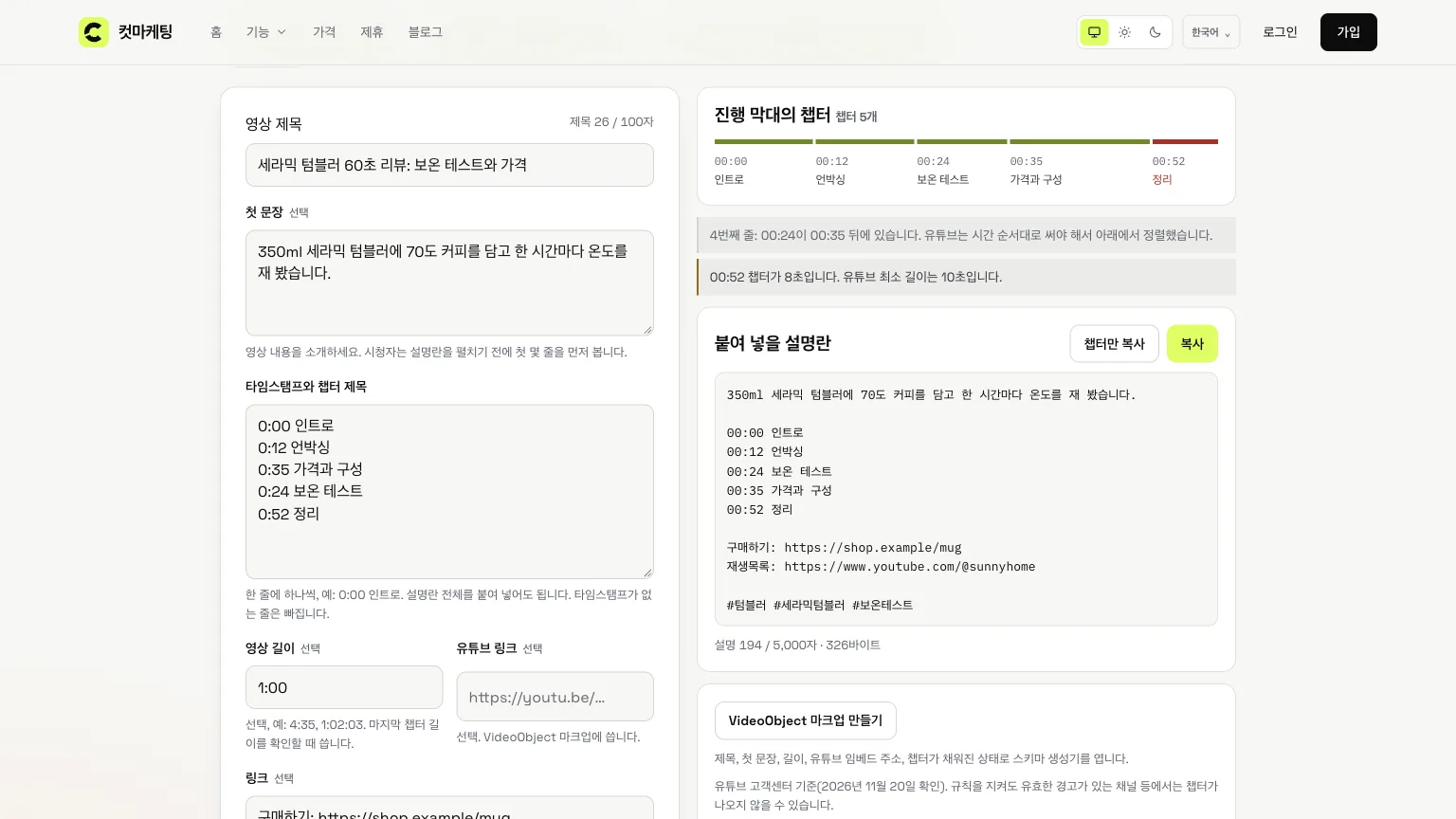
- 유튜브 챕터 생성기에 타임스탬프를 한 줄에 하나씩(0:00 인트로) 붙여 넣습니다. 예전 설명란을 통째로 넣어도 됩니다. 타임스탬프가 없는 줄은 빠집니다.
- 영상 길이를 넣으면 마지막 챕터 길이까지 확인합니다.
- 진행 막대에 챕터가 실제 비율로 그려지고, 10초보다 짧은 챕터는 빨간색으로 표시됩니다.
- 순서, 겹친 시간, 빠진 00:00은 자동으로 고칩니다. 챕터가 3개 미만이거나 너무 짧은 구간은 직접 고쳐야 합니다. 어디서 구간이 나뉘는지는 영상을 만든 사람만 알기 때문입니다.
- 첫 문장, 링크, 해시태그를 넣고 완성된 설명란을 유튜브 스튜디오에 붙여 넣으세요.
예를 들어 아래 목록은 규칙 두 가지를 어깁니다.
0:12 언박싱
0:35 가격과 구성
0:24 보온 테스트
생성기는 00:00 인트로를 넣고, 0:24를 0:35 앞으로 옮겨 이렇게 써 줍니다.
00:00 인트로
00:12 언박싱
00:24 보온 테스트
00:35 가격과 구성
챕터와 구글 검색
구글의 동영상 구조화 데이터 가이드는 같은 타임스탬프를 검색 결과의 **주요 순간(key moments)**으로 다룹니다. 유튜브에 올린 영상이라면 유튜브 설명란에 정확한 타임스탬프와 이름을 지정할 수 있고, 직접 지정한 주요 순간을 우선한다고 설명합니다.
같은 영상을 상세페이지에도 넣는다면 그 페이지에 VideoObject 마크업을 추가하세요. 생성기의 VideoObject 마크업 만들기 버튼을 누르면 제목, 첫 문장, 길이, 임베드 주소, 챕터가 채워진 상태로 스키마 마크업 생성기가 열립니다. 페이지 주소만 넣으면 챕터마다 ?t=초 형태로 연결되는 Clip이 만들어지는데, 구글 가이드가 요구하는 형식 그대로입니다.
챕터가 잘 어울리는 짧은 제품 영상
챕터는 구간마다 다른 질문에 답할 때 가장 효과가 큽니다. 무엇인지, 어떻게 쓰는지, 얼마인지처럼요. 컷마케팅 스튜디오에서는 제품 사진 한 장으로 이런 영상을 만들고, 자막·AI 내레이션·음악을 넣어 유튜브용 16:9와 쇼츠용 9:16을 한 번에 내보낼 수 있습니다. 8초 1080p 영상은 32크레딧($0.32)부터이고, 새 계정에는 바로 써 볼 수 있는 무료 크레딧이 들어 있습니다.
자주 묻는 질문
유튜브 챕터 규칙은 무엇인가요?
유튜브 고객센터는 세 가지를 안내합니다. 첫 타임스탬프는 00:00으로 시작하고, 타임스탬프는 3개 이상 오름차순이며, 챕터마다 10초 이상이어야 합니다. 설명란에 타임스탬프와 제목을 목록으로 적으면 됩니다.
타임스탬프를 제대로 썼는데 챕터가 안 나와요.
유튜브 고객센터는 채널에 유효한 경고(스트라이크)가 있거나 일부 시청자에게 부적절할 수 있는 콘텐츠면 챕터를 쓸 수 없다고 안내합니다. 아직 챕터 기능이 없다면 고급 기능 사용 권한을 신청하라고 합니다. 그 밖의 이유는 고객센터에 나와 있지 않습니다.
유튜브 제목과 설명은 몇 자까지 쓸 수 있나요?
제목은 100자, 설명은 5,000자이고 사용할 수 없는 문자는 넣을 수 없습니다. 유튜브 데이터 API 문서는 < 와 > 를 금지하고 설명을 5,000바이트로 셉니다. 한글은 한 글자가 3바이트라서 API를 쓰는 예약 업로드 도구에서는 이 기준이 중요합니다.
유튜브 해시태그는 몇 개가 적당한가요?
해시태그가 60개를 넘으면 유튜브는 그 영상의 해시태그를 모두 무시하고, 최대 3개를 제목 근처에 보여 줍니다. 구체적인 해시태그 몇 개면 충분합니다.
유튜브 챕터가 구글 검색에도 나오나요?
구글의 동영상 구조화 데이터 가이드는 유튜브에 올린 영상이라면 유튜브 설명란에 정확한 타임스탬프와 이름을 지정할 수 있고, 직접 지정한 주요 순간을 우선한다고 설명합니다. 같은 영상을 내 페이지에 넣었다면 그 페이지에서는 Clip 마크업으로 주요 순간을 표시합니다.
유튜브 챕터 생성기는 무료인가요?
네. 계정 없이 무료이고 사용 제한도 없습니다. 브라우저 안에서만 동작하며 입력한 내용은 서버로 보내지 않습니다.