# Cách so sánh HTML nguồn và HTML đã kết xuất — Cut Marketing
> Tìm các tiêu đề, đoạn văn và siêu dữ liệu xuất hiện sau khi JavaScript chạy. So sánh hai bản chụp HTML trong trình duyệt của bạn.
# Cách so sánh HTML nguồn và HTML đã kết xuất
Tìm các tiêu đề, đoạn văn và siêu dữ liệu xuất hiện sau khi JavaScript chạy. So sánh hai bản chụp HTML trong trình duyệt của bạn.
Đã xuất bản 2026-11-26 2 phút đọc [Cut Marketing Team](/vi/editorial)
Tự động dịch từ tiếng Anh. [Xem bản gốc tiếng Anh](/blog/source-vs-rendered-html-guide)
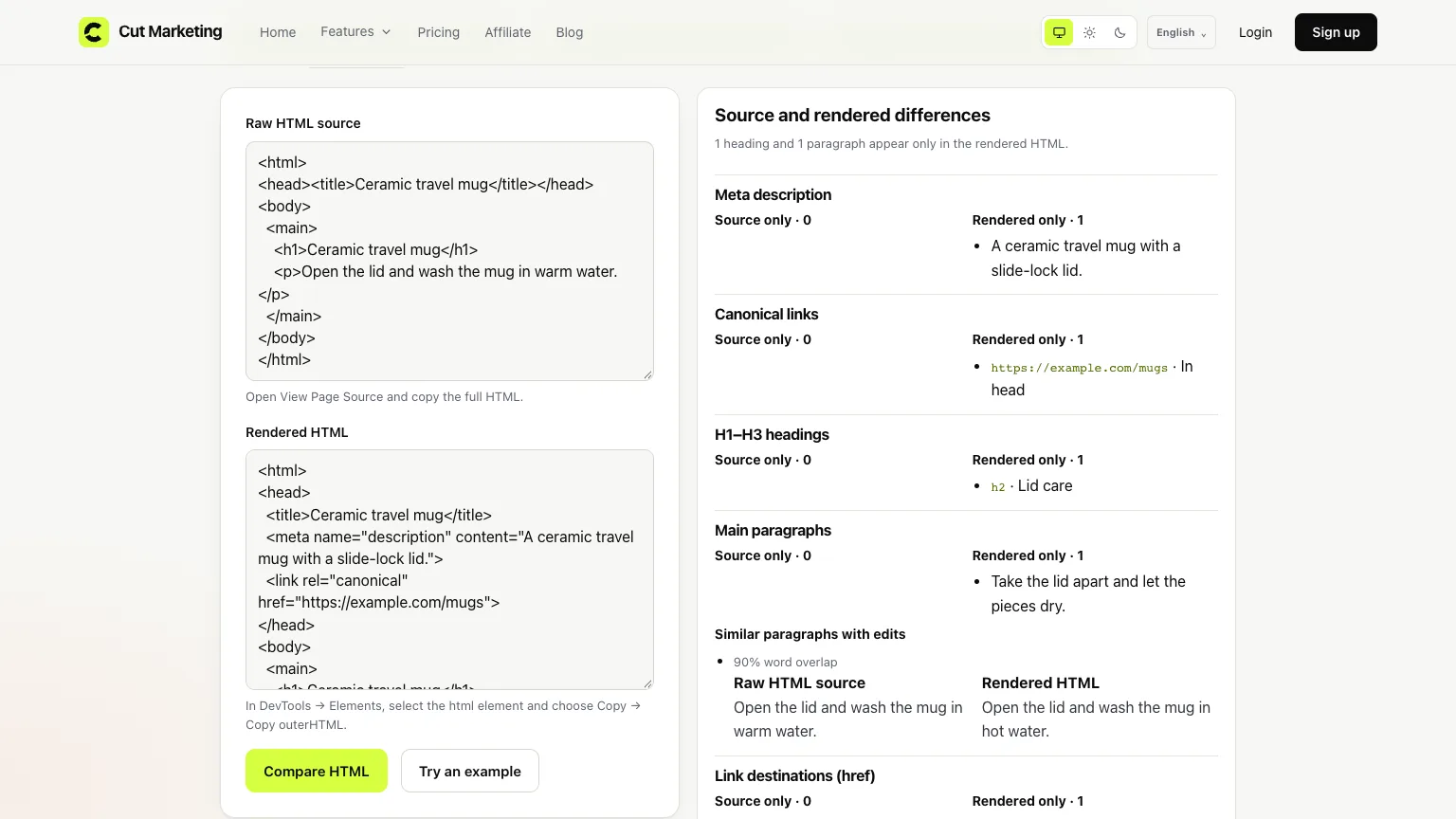
[Trình kiểm tra HTML nguồn và HTML sau render của Cut Marketing](/vi/free-tools/source-vs-rendered-checker) cho biết những tiêu đề và đoạn văn nào chỉ xuất hiện sau HTML thô. Dán cả hai phiên bản và công cụ sẽ so sánh chúng ngay trong trình duyệt của bạn, để bạn kiểm tra trang trước khi công khai.
Trên site công khai của Cut Marketing, Astro dựng các trang thành HTML tĩnh. Một hướng dẫn như bài này gửi luôn tiêu đề và nội dung trong phản hồi gốc. Mã phía client vẫn có thể vận hành các công cụ và điều khiển tương tác ở những chỗ cần thiết.
## Ghi lại hai phiên bản của cùng một trang
1. Mở View Page Source và sao chép toàn bộ HTML vào ô nguồn.
2. Tải cùng URL đó và chờ nội dung hiển thị. Mở DevTools → Elements, nhấp chuột phải vào phần tử `html` rồi chọn Copy → Copy outerHTML. Dán kết quả vào ô HTML sau render.
3. Bắt đầu với số lượng phần tử chỉ có ở bản render. Nếu một câu trả lời thiết yếu xuất hiện trong danh sách này, hãy tìm script hoặc request mạng cung cấp nội dung đó. Dùng cùng ngôn ngữ, trạng thái đăng nhập và biến thể trang cho cả hai bản.
Công cụ so sánh `title`, meta description, liên kết canonical và `robots` thẻ meta cùng với `h1` đến `h3`, các đoạn văn chính, giá trị `href` của liên kết, giá trị `alt` của hình ảnh và các khối JSON-LD. Các đoạn văn chính được lấy từ `main` khi có. Nếu không có, công cụ sẽ đọc các đoạn văn `body` nằm ngoài những vùng như điều hướng và chân trang. Công cụ ghép các chỉnh sửa đoạn văn khả dĩ dựa trên độ trùng khớp từ đã chuẩn hóa. Hãy đọc cả hai phiên bản khi một thay đổi câu chữ ảnh hưởng đến giá, hướng dẫn hoặc một tuyên bố.
## Googlebot xử lý JavaScript như thế nào
Google mô tả việc thu thập, render và lập chỉ mục là những giai đoạn riêng biệt. Các trang đủ điều kiện được đưa vào hàng đợi render. Khi có đủ tài nguyên, Chromium không giao diện sẽ chạy JavaScript. Google kiểm tra lại các liên kết và dùng HTML sau render để lập chỉ mục. Thời gian chờ có thể khác nhau, và việc chặn tài nguyên có thể làm thay đổi nội dung được render. Google khuyến nghị render phía server hoặc pre-render, đồng thời lưu ý rằng một số trình thu thập không chạy được JavaScript. [Hướng dẫn SEO JavaScript của Google](https://developers.google.com/search/docs/crawling-indexing/javascript/javascript-seo-basics)
Dùng phần so sánh để tìm ra những gì phụ thuộc vào render. Với một trang sản phẩm, hãy kiểm tra xem thông số kỹ thuật, hướng dẫn bảo quản và liên kết đến câu trả lời đã có trong HTML ban đầu chưa. Nếu các bản chụp của bạn khác nhau về canonical, hãy dùng [trình kiểm tra thẻ canonical](/vi/free-tools/canonical-tag-checker) để xem khai báo nào trỏ đến từng địa chỉ. Google khuyên giữ canonical nhất quán giữa trang nguồn và trang sau render. [Hướng dẫn SEO JavaScript của Google](https://developers.google.com/search/docs/crawling-indexing/javascript/javascript-seo-basics)
## Tiếp tục đọc
[Cách kiểm tra văn bản thay thế hình ảnh trong HTML](/vi/blog/image-alt-text-guide): Tìm văn bản thay thế bị thiếu, liên kết hình ảnh không có tên và tên tệp được dùng làm mô tả. Quyết định nội dung cần viết với các ví dụ cho ảnh sản phẩm và hình ảnh trang trí.
[Cách kiểm tra liên kết nội bộ và văn bản neo](/vi/blog/internal-link-anchor-text-guide): Tìm các nhãn mơ hồ, liên kết hình ảnh không có tên và đích đến bị thiếu trong HTML của bạn. Tìm hiểu những cảnh báo nào nên sửa trước và khi nào ngữ cảnh đã đủ.
[Cách kiểm tra dữ liệu có cấu trúc](/vi/blog/structured-data-checker-guide): Tìm lỗi cú pháp JSON-LD và các thuộc tính còn thiếu ngay trong trình duyệt, sau đó xem lại phần đánh dấu FAQ bạn có thể tạo từ trang.
## Tạo quảng cáo tiếp theo trong vài phút.
Bắt đầu bằng hình ảnh sản phẩm hoặc một bản brief ngắn. Studio sẽ hiển thị số credit cần dùng trước khi bạn tạo.
[Mở studio](https://app.cutmarketing.app/?ui_locale=vi)