# HTML 원본과 렌더링 결과를 비교하는 법 — 컷마케팅
> 자바스크립트 실행 후에 추가되는 제목, 문단, 메타데이터를 찾아보세요. 두 HTML을 브라우저에서 비교합니다.
# HTML 원본과 렌더링 결과를 비교하는 법
자바스크립트 실행 후에 추가되는 제목, 문단, 메타데이터를 찾아보세요. 두 HTML을 브라우저에서 비교합니다.
게시 2026-11-26 1분 읽기 [컷마 팀](/ko/editorial)
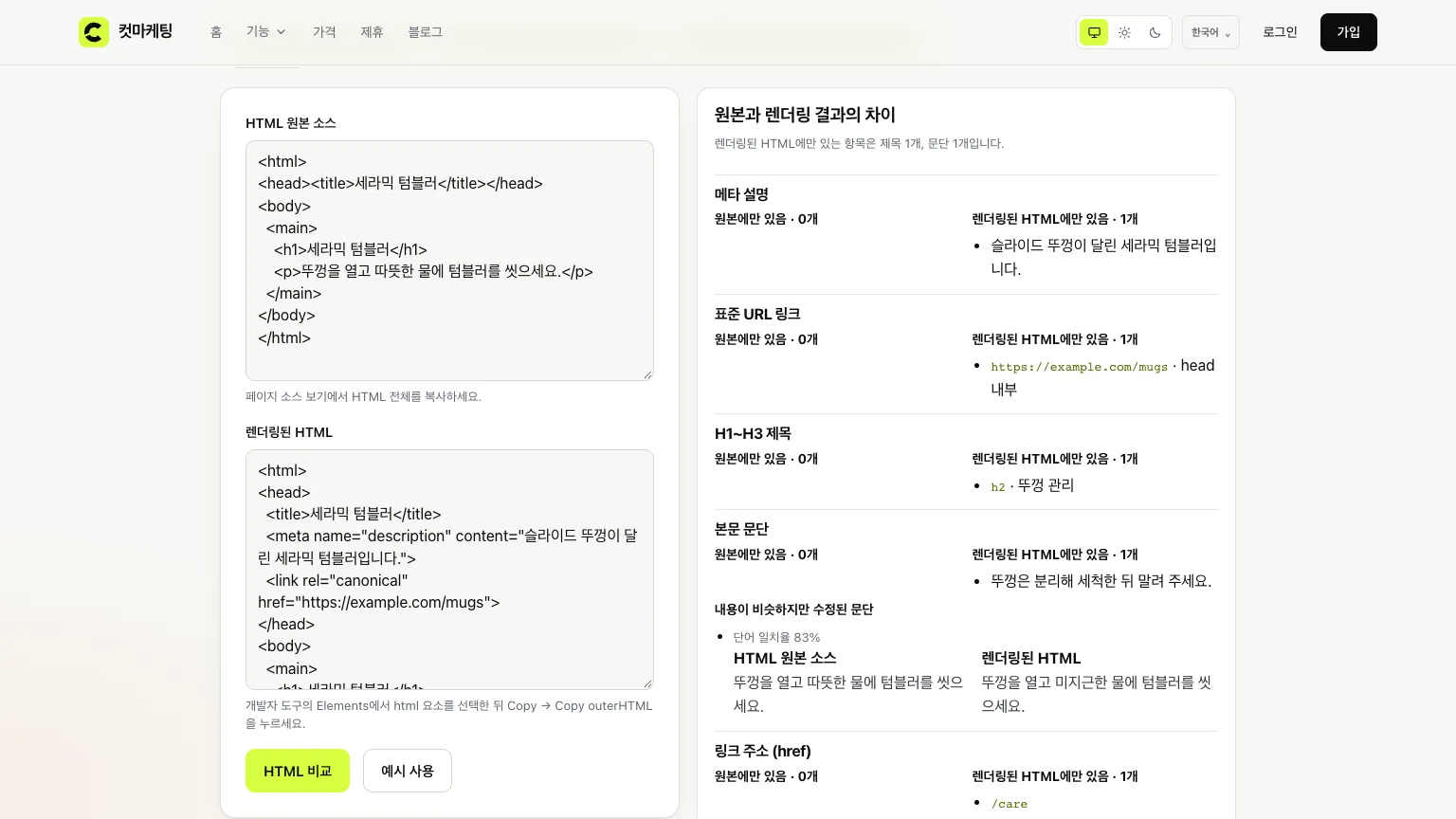
[컷마 HTML 원본·렌더링 비교기](/ko/free-tools/source-vs-rendered-checker)에 두 HTML을 붙여 넣으면 렌더링 후에 나타난 제목과 문단을 찾을 수 있습니다. 브라우저에서 비교하므로 아직 공개하지 않은 페이지도 확인할 수 있어요.
컷마 공개 사이트는 Astro로 정적 HTML을 생성합니다. 지금 읽고 있는 가이드의 제목과 본문도 브라우저가 처음 받는 HTML에 들어 있습니다. 도구와 조작이 필요한 기능에는 자바스크립트를 씁니다.
## 같은 페이지에서 HTML 두 가지 복사하기
1. 브라우저에서 페이지 소스 보기를 열고 전체 HTML을 원본 입력란에 붙여 넣으세요.
2. 같은 URL에서 본문이 로드될 때까지 기다리세요. 개발자 도구의 Elements에서 `html` 요소를 오른쪽 클릭하고 Copy → Copy outerHTML을 선택해 렌더링 입력란에 붙여 넣습니다.
3. 렌더링 후에만 있는 제목과 문단 수부터 확인하세요. 중요한 답변이 목록에 있다면 어떤 스크립트나 네트워크 요청에서 그 내용이 들어오는지 살펴보세요. 두 HTML 모두 언어, 로그인 상태, 페이지 버전을 맞춰 복사하는 편이 좋습니다.
비교기는 `title`, 메타 설명, 표준 URL, 로봇 메타 태그와 함께 `h1`부터 `h3`까지의 제목, 본문 문단, 링크 `href`, 이미지 `alt`, JSON-LD 블록을 비교합니다. 본문 문단은 `main` 안에서 찾습니다. `main`이 없으면 `body`에서 내비게이션이나 푸터처럼 공통으로 쓰이는 영역을 제외합니다. 표현이 비슷한 문단에는 단어 일치율을 표시합니다. 가격이나 사용법이 달라졌다면 두 문단을 직접 읽고 확인하세요.
## 구글은 자바스크립트를 언제 실행하나요?
구글은 크롤링, 렌더링, 색인을 별도 단계로 설명합니다. 조건을 충족한 페이지는 렌더링 대기열에 들어갑니다. 처리할 수 있게 되면 헤드리스 Chromium이 자바스크립트를 실행합니다. 구글은 렌더링한 HTML에서 링크를 다시 찾고, 해당 HTML을 색인에 사용합니다. 대기 시간은 달라질 수 있고, 리소스가 차단되면 렌더링 결과도 달라질 수 있습니다. 구글은 자바스크립트를 실행하지 못하는 크롤러도 있으므로 서버 렌더링이나 사전 렌더링을 권장합니다. [구글 자바스크립트 SEO 가이드](https://developers.google.com/search/docs/crawling-indexing/javascript/javascript-seo-basics)
상품 페이지라면 사양, 세척 방법, 자주 묻는 질문으로 가는 링크가 처음 받는 HTML에 있는지 확인해 보세요. 원본과 렌더링 결과의 표준 URL이 다르다면 [표준 URL 태그 검사기](/ko/free-tools/canonical-tag-checker)로 각 선언이 어느 주소를 가리키는지 찾아보세요. 구글은 원본과 렌더링 결과에서 표준 URL을 일관되게 유지하라고 안내합니다. [구글 자바스크립트 SEO 가이드](https://developers.google.com/search/docs/crawling-indexing/javascript/javascript-seo-basics)
## 이어서 읽기
[H1부터 H6까지, 페이지 제목 구조 점검하기](/ko/blog/heading-outline-guide): 컷마케팅 가이드의 제목 구조를 살펴보고, 내 페이지에서 제목 단계와 HTML 제목·H1을 비교하세요. 답이 있는 섹션에는 질문형 제목도 만들어 보세요.
[페이지 HTML에서 구조화 데이터 검사하는 법](/ko/blog/structured-data-checker-guide): 브라우저에서 JSON-LD 구문 오류와 속성 누락을 찾고, 페이지에 있는 질문과 답변으로 FAQ 마크업 초안을 만들어 보세요.
[상품 이미지 대체 텍스트를 점검하는 법](/ko/blog/image-alt-text-guide): HTML에서 누락된 alt, 파일명을 그대로 쓴 설명, 이름 없는 이미지 링크를 찾으세요. 상품 사진과 장식 이미지에 맞는 작성 예시도 담았습니다.
## 다음 광고를 몇 분 안에 만드세요.
제품 이미지나 짧은 브리프로 시작하세요. 생성 전에 크레딧 비용이 표시됩니다.
[스튜디오 열기](https://app.cutmarketing.app/?ui_locale=ko)