# 내부 링크와 앵커 텍스트를 점검하는 법 — 컷마케팅
> HTML에서 목적지가 모호한 문구, 이름 없는 이미지 링크, 빠진 연결 주소를 찾고 어떤 링크부터 손볼지 정리하세요.
# 내부 링크와 앵커 텍스트를 점검하는 법
HTML에서 목적지가 모호한 문구, 이름 없는 이미지 링크, 빠진 연결 주소를 찾고 어떤 링크부터 손볼지 정리하세요.
게시 2026-11-23 1분 읽기 [컷마케팅 팀](/ko/editorial)
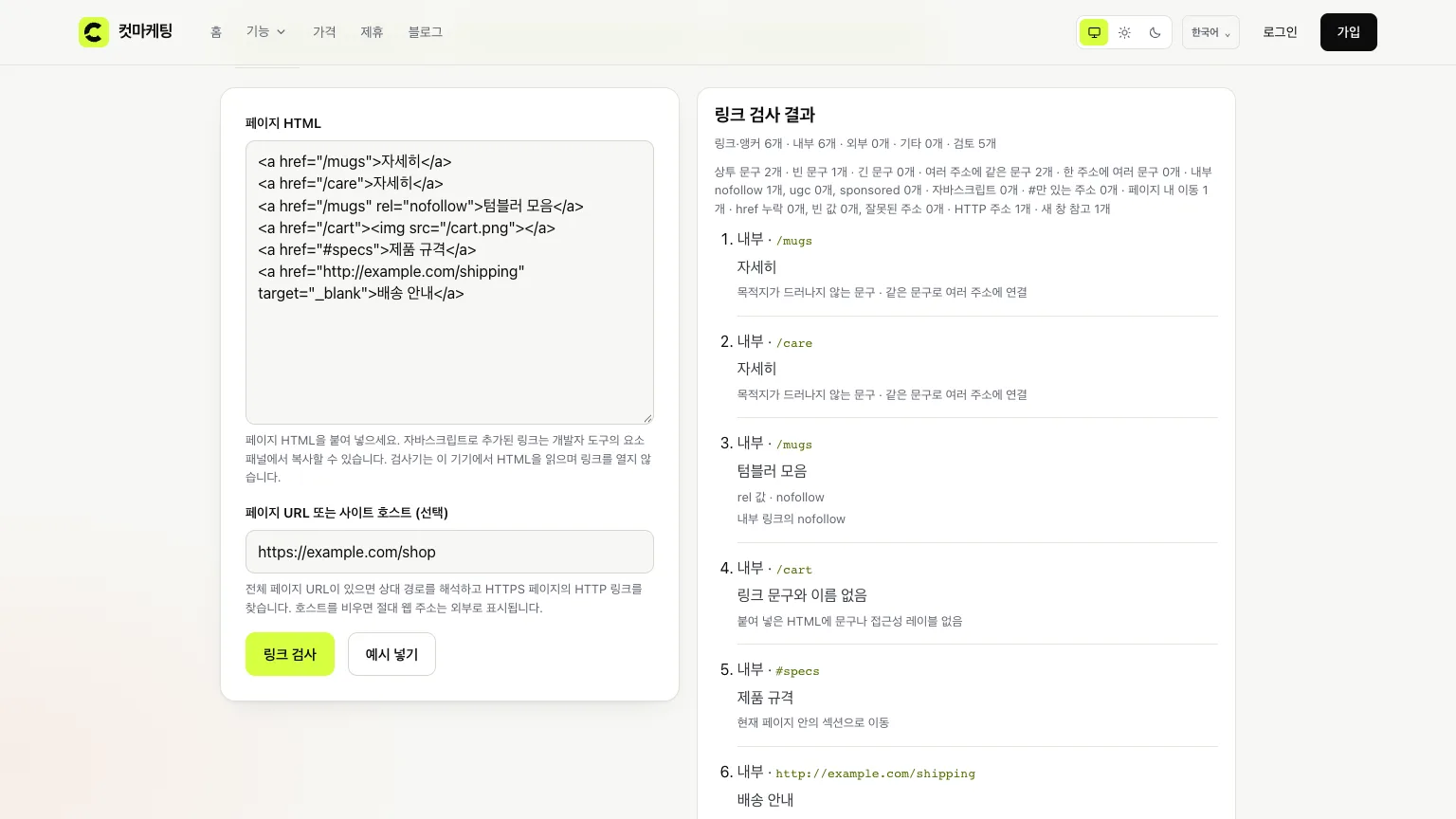
컷마케팅 [내부 링크·앵커 텍스트 검사기](/ko/free-tools/internal-link-checker)에 페이지 HTML을 붙여 넣으면 링크를 순서대로 볼 수 있습니다. ‘자세히’가 서로 다른 주소에 붙었는지, 메뉴 아이콘에 읽을 수 있는 이름이 있는지 한 번에 확인하세요. 브라우저에서 HTML을 읽기 때문에 공개 전 초안도 검사할 수 있습니다.
## 연결할 주소부터 확인하세요
가능하면 페이지의 전체 HTTPS 주소를 입력하세요. 페이지 경로를 기준으로 상대 주소를 해석하고, 호스트가 같은 링크를 내부로 분류합니다. HTTPS 페이지에서 HTTP로 이동하는 링크도 표시합니다. 내부와 외부를 구분하는 데 목적이 있다면 사이트 호스트만 넣어도 됩니다.
구글은 일반적으로 `href` 속성에 실제 웹 주소로 해석되는 값을 가진 `a` 요소에서 링크를 읽습니다. 화면이 열린 뒤 자바스크립트가 링크를 추가한다면 개발자 도구의 요소 패널에서 렌더링된 HTML을 복사하세요. 다른 페이지로 이동해야 하는 곳에 `href`가 빠져 있거나 값이 `#`, `javascript:`인지 확인합니다. `#care`처럼 같은 페이지의 특정 부분으로 이동하는 링크는 용도에 맞게 쓸 수 있습니다. [구글 링크 권장사항](https://developers.google.com/search/docs/crawling-indexing/links-crawlable?hl=ko)
## 클릭했을 때 볼 내용을 문구에 담으세요
상품 규격과 배송 안내 옆에 모두 ‘자세히’가 있으면 링크만 훑는 사람은 차이를 알기 어렵습니다. ‘텀블러 규격표’, ‘배송 일정 안내’처럼 이동하면 볼 내용을 적어 보세요. 구글은 현재 페이지와 연결할 페이지에 관련된 짧고 구체적인 표현을 권장합니다. WCAG 2.4.4는 같은 문단이나 목록 항목처럼 보조 기술이 파악할 수 있는 문맥도 고려합니다. [구글 앵커 텍스트 안내](https://developers.google.com/search/docs/crawling-indexing/links-crawlable?hl=ko#write-good-anchor-text), [WCAG 2.4.4 링크 목적](https://www.w3.org/WAI/WCAG22/Understanding/link-purpose-in-context.html)
아이콘이나 이미지에만 링크가 걸려 있다면 실제 페이지에서 이름을 확인하세요. 사진의 `alt`로 목적지를 설명하거나, 아이콘만 있는 링크에 ‘장바구니 보기’ 같은 `aria-label`을 줄 수 있습니다. 주변 이미지까지 확인할 때는 [이미지 대체 텍스트 검사기](/ko/free-tools/image-alt-text-checker)를 함께 쓰세요.
검사기는 100자를 넘는 문구와 한 주소에 서로 다른 문구가 3개 이상 붙은 경우도 표시합니다. 같은 페이지를 여러 문장에서 인용할 때는 각 문장에 맞는 표현을 쓸 수 있습니다. 메뉴나 버튼의 이름이 제각각이라 방문자가 헷갈릴 만한 곳부터 정리하세요.
## 내부 링크의 속성을 살펴보세요
상품 목록이나 사이트 메뉴에서 `nofollow`, `ugc`, `sponsored`가 발견되면 템플릿이 의도한 값인지 확인하세요. 구글은 광고나 유료 게재 링크에 `sponsored`, 댓글과 게시글처럼 사용자가 작성한 링크에 `ugc`를 안내합니다. 다른 값이 맞지 않고 사이트와의 연관이나 해당 링크를 통한 크롤링을 원치 않으면 `nofollow`를 사용하라고 설명합니다. [구글 외부 링크 속성 안내](https://developers.google.com/search/docs/crawling-indexing/qualify-outbound-links?hl=ko)
## 이어서 읽기
[상품 이미지 대체 텍스트를 점검하는 법](/ko/blog/image-alt-text-guide): HTML에서 누락된 alt, 파일명을 그대로 쓴 설명, 이름 없는 이미지 링크를 찾으세요. 상품 사진과 장식 이미지에 맞는 작성 예시도 담았습니다.
[페이지 HTML에서 구조화 데이터 검사하는 법](/ko/blog/structured-data-checker-guide): 브라우저에서 JSON-LD 구문 오류와 속성 누락을 찾고, 페이지에 있는 질문과 답변으로 FAQ 마크업 초안을 만들어 보세요.
[배포 전에 표준 URL 태그를 확인하는 법](/ko/blog/canonical-tag-checker-guide): HTML과 HTTP 헤더의 표준 URL을 hreflang, 오픈 그래프 URL과 대조하고 배포 전 달라진 주소를 확인하세요.
## 다음 광고를 몇 분 안에 만드세요.
제품 이미지나 짧은 브리프로 시작하세요. 생성 전에 크레딧 비용이 표시됩니다.
[스튜디오 열기](https://app.cutmarketing.app/?ui_locale=ko)