# 배포 전에 표준 URL 태그를 확인하는 법 — 컷마케팅
> HTML과 HTTP 헤더의 표준 URL을 hreflang, 오픈 그래프 URL과 대조하고 배포 전 달라진 주소를 확인하세요.
# 배포 전에 표준 URL 태그를 확인하는 법
HTML과 HTTP 헤더의 표준 URL을 hreflang, 오픈 그래프 URL과 대조하고 배포 전 달라진 주소를 확인하세요.
게시 2026-11-26 2분 읽기 [컷마 팀](/ko/editorial)
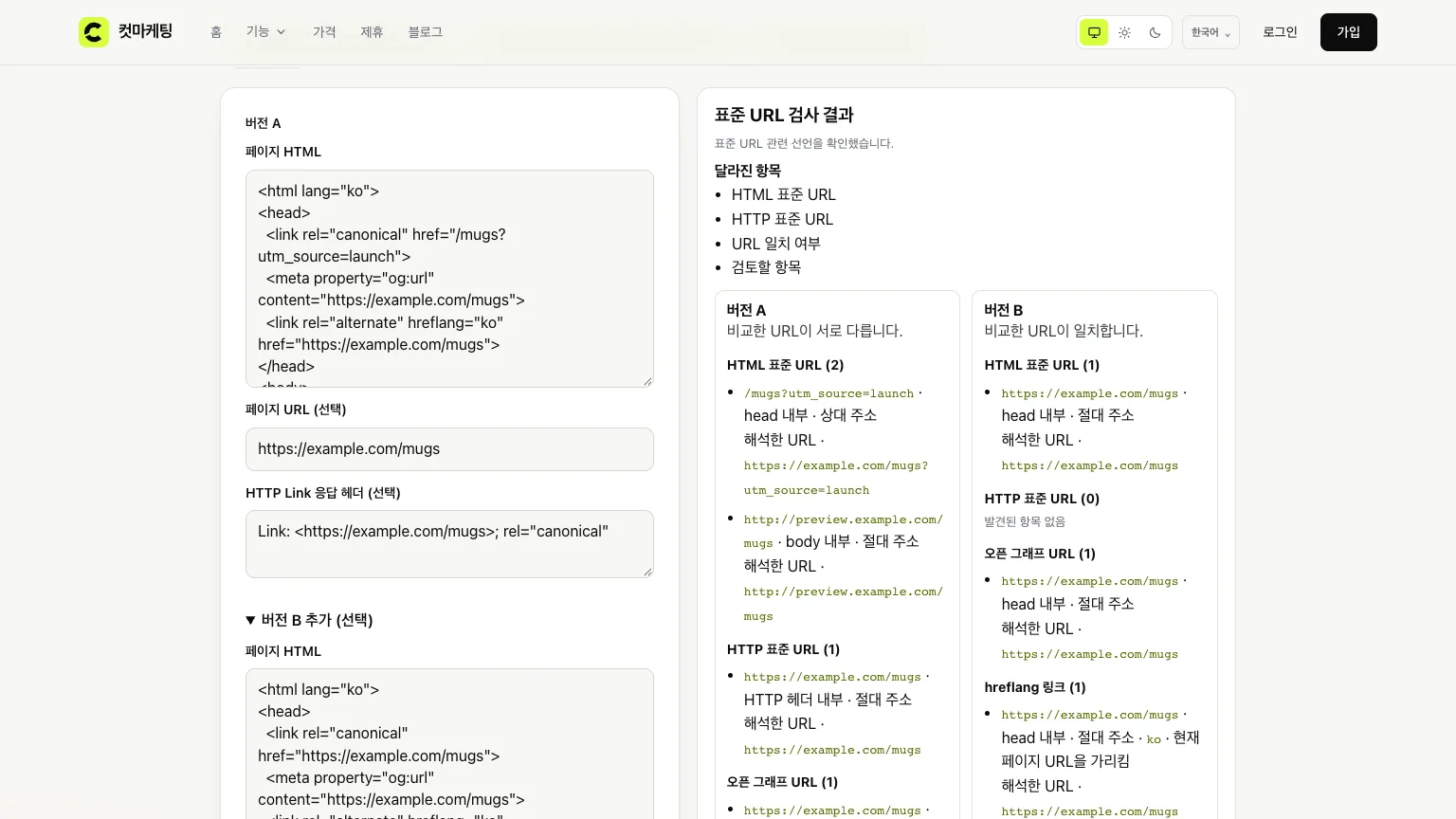
공개 전인 페이지의 HTML을 [컷마 표준 URL 태그 검사기](/ko/free-tools/canonical-tag-checker)에 붙여 넣어 보세요. 브라우저에서 HTML과 응답 헤더의 선언을 읽어 입력값과 해석한 주소를 함께 보여줍니다. HTML을 하나 더 넣으면 두 버전에서 달라진 주소를 배포 전에 찾을 수 있습니다.
## 배포할 페이지에서 HTML과 헤더 가져오기
브라우저의 페이지 소스 보기에서 HTML을 복사하세요. 상대 `href`의 기준이 되는 페이지 URL도 주소창에서 가져오세요. `Link` 응답 헤더가 있다면 개발자 도구의 Network에서 해당 페이지 요청을 선택해 복사합니다. 템플릿이 표준 URL을 넣고 서버에서 별도의 값을 보낼 수 있으므로 둘을 함께 확인하는 편이 좋습니다.
구글은 중복되거나 내용이 매우 비슷한 페이지 중 대표 주소를 고를 때 `rel="canonical"`을 강한 신호로 참고합니다. 각 주소에 흩어진 신호도 대표 주소로 모을 수 있습니다. HTML의 표준 URL 선언은 `head`에 두고, HTML과 헤더 모두 절대 주소를 쓰는 편이 좋습니다. URL 프래그먼트도 빼세요. `robots.txt`로 크롤링을 막아도 구글이 본문 없이 URL을 색인할 수 있습니다. [구글 표준 URL 가이드](https://developers.google.com/search/docs/crawling-indexing/consolidate-duplicate-urls)
## 표시된 항목이 의도한 설정인지 살펴보기
- **표준 URL이 여러 개입니다.** 테마, 플러그인, 서버 응답 헤더를 확인하세요. 서로 다른 주소를 표준으로 지정하면 구글이 그 선언들을 무시할 수 있습니다. `body`에 넣은 표준 URL `link`도 무시됩니다. [구글 표준 URL 설정 실수 안내](https://developers.google.com/search/blog/2013/04/5-common-mistakes-with-relcanonical)
- **호스트, 프로토콜 또는 쿼리가 예상과 다릅니다.** 다른 호스트나 프로토콜을 의도적으로 지정할 수도 있습니다. 대표 주소가 맞는지 확인하세요. 검사기는 `utm_source`나 `gclid`처럼 자주 쓰이는 추적값을 표시합니다. 주소에 따라 본문이 달라지는 매개변수는 따로 판단하세요. [RFC 6596](https://www.rfc-editor.org/rfc/rfc6596)
- **공유용 주소나 언어별 주소가 다릅니다.** 오픈 그래프는 공유할 대상의 주소로 `og:url`을 사용합니다. 구글은 각 언어 버전이 `hreflang`에 자기 주소를 넣고, 가능하면 같은 언어의 페이지를 표준 URL로 지정하라고 안내합니다. 값이 다르면 예전 템플릿 주소나 언어별 경로가 남아 있는지 확인하세요. [오픈 그래프 프로토콜](https://ogp.me/) · [구글 언어별 페이지 가이드](https://developers.google.com/search/docs/specialty/international/localized-versions) · [구글 표준 URL 가이드](https://developers.google.com/search/docs/crawling-indexing/consolidate-duplicate-urls)
- **`noindex`가 있고 표준 URL은 다른 주소입니다.** 두 선언을 함께 넣은 이유를 확인하세요. `noindex`를 쓰면 해당 페이지가 검색에서 제외되므로, 구글은 같은 사이트 안에서 표준 URL을 고를 목적으로 이 지시어를 쓰지 말라고 안내합니다. [구글 표준 URL 가이드](https://developers.google.com/search/docs/crawling-indexing/consolidate-duplicate-urls)
## 테스트 환경과 운영 환경 비교하기
두 번째 페이지를 버전 B에 붙여 넣고, 그 페이지의 URL과 응답 헤더를 입력하세요. 변경 목록을 먼저 보고 달라진 항목을 나란히 확인합니다. 환경이 다르면 호스트가 바뀔 수 있습니다. 운영 환경의 표준 URL에 예전 호스트나 캠페인 매개변수가 남아 있다면 템플릿과 서버 설정에서 어느 쪽이 그 주소를 넣었는지 찾아보세요.
운영 페이지가 이미 색인됐다면 Search Console의 URL 검사에서 구글이 선택한 표준 URL을 확인할 수 있습니다. [Search Console URL 검사](https://support.google.com/webmasters/answer/9012289)
## 이어서 읽기
[스마트스토어·블로그·자사몰 한글 URL 쓰는 법](/ko/blog/korean-url-slug-guide): 상품명과 글 제목을 로마자 슬러그로 바꾸고 한글 경로와 비교하세요. 구글의 URL 지침과 국립국어원 표기법을 예제로 살펴봅니다.
[hreflang 태그 설정법: 30개 언어 사이트를 운영하며 정리한 규칙 (2026)](/ko/blog/hreflang-guide-30-languages): 구글 공식 가이드 기준으로 hreflang을 정리했습니다. 세 가지 적용 방법, x-default, 올바른 언어·지역 코드, 많은 사이트가 놓치는 반환 링크 규칙까지. 무료 생성기·검사기로 바로 확인하세요.
[HTML 원본과 렌더링 결과를 비교하는 법](/ko/blog/source-vs-rendered-html-guide): 자바스크립트 실행 후에 추가되는 제목, 문단, 메타데이터를 찾아보세요. 두 HTML을 브라우저에서 비교합니다.
## 다음 광고를 몇 분 안에 만드세요.
제품 이미지나 짧은 브리프로 시작하세요. 생성 전에 크레딧 비용이 표시됩니다.
[스튜디오 열기](https://app.cutmarketing.app/?ui_locale=ko)