# A forrás- és a renderelt HTML összehasonlítása — Cut Marketing
> Keresse meg a címsorokat, bekezdéseket és metaadatokat, amelyek a JavaScript futása után jelennek meg. Hasonlítsa össze a két HTML-pillanatképet a böngészőjében.
# A forrás- és a renderelt HTML összehasonlítása
Keresse meg a címsorokat, bekezdéseket és metaadatokat, amelyek a JavaScript futása után jelennek meg. Hasonlítsa össze a két HTML-pillanatképet a böngészőjében.
Közzétéve 2026-11-26 2 perc olvasási idő [Cut Marketing Team](/hu/editorial)
Automatikusan lefordítva angolból. [Az eredeti angol megtekintése](/blog/source-vs-rendered-html-guide)
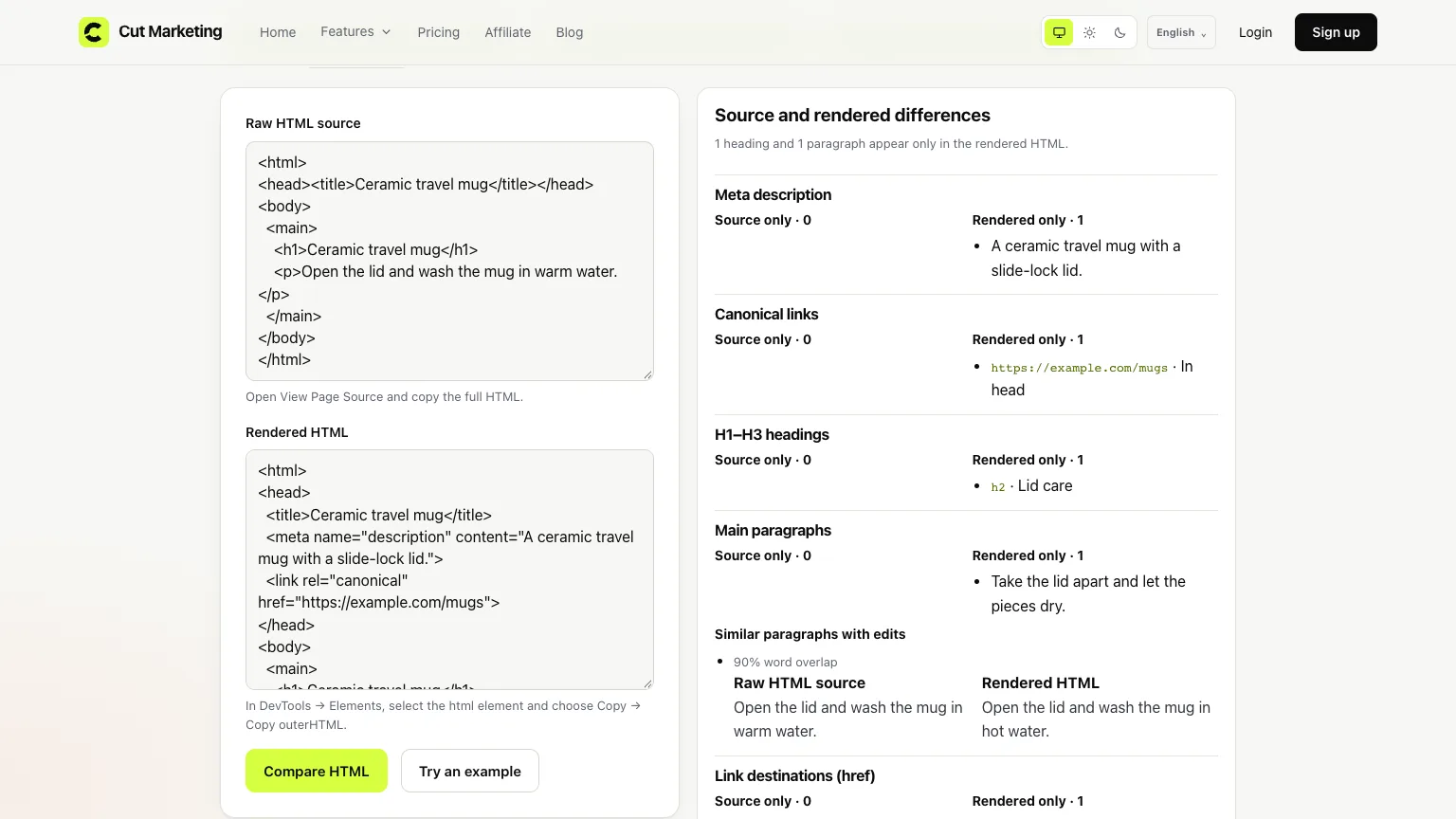
[A Cut Marketing forrás és renderelt HTML összehasonlítója](/hu/free-tools/source-vs-rendered-checker) megmutatja, mely címsorok és bekezdések érkeztek meg a nyers HTML után. Illessze be mindkét verziót, és az eszköz a böngészőjében összehasonlítja őket, így a nyilvánossá válás előtt ellenőrizheti az oldalt.
A Cut Marketing nyilvános webhelyén az Astro statikus HTML-ként építi fel az oldalainkat. Egy ehhez hasonló útmutató a címét és a szövegét már az eredeti válaszban szállítja. Az ügyféloldali kód továbbra is működtetheti az eszközöket és az interaktív vezérlőket, ahol szükségünk van rájuk.
## Készítsen két nézetet ugyanarról az oldalról
1. Nyissa meg az Oldal forrásának megtekintése menüpontot, és másolja a teljes HTML-t a forrás mezőbe.
2. Töltse be ugyanazt az URL-t, és várja meg a tartalmát. Nyissa meg a DevTools → Elements nézetet, kattintson jobb gombbal a `html` elemre, és válassza a Copy → Copy outerHTML lehetőséget. Illessze be az eredményt a renderelt mezőbe.
3. Kezdje a csak a renderelt változatban szereplő tételekkel. Ha egy lényeges válasz megjelenik ebben a listában, keresse meg a scriptet vagy hálózati kérést, amely szolgáltatja. Mindkét másolatnál ugyanazt a nyelvet, bejelentkezési állapotot és oldalváltozatot használja.
Az eszköz összehasonlítja a `title`, a meta leírást, a kanonikus hivatkozásokat és a `robots` meta tageket a `h1` – `h3`, a fő bekezdéseket, a hivatkozások `href` értékeit, a képek `alt` értékeit és a JSON-LD blokkokat. A fő bekezdések forrása a `main` elem, ha jelen van. Ennek hiányában az ellenőrző a `body` bekezdéseket olvassa, a navigációhoz és a láblécekhez hasonló területeken kívül. A valószínű bekezdésmódosításokat normalizált szóátfedés alapján párosítja. Mindkét verziót olvassa el ott, ahol egy szövegmódosítás árat, utasítást vagy állítást érint.
## Mit tesz a Googlebot a JavaScripttel
A Google a feltérképezést, a renderelést és az indexelést külön szakaszként írja le. A jogosult oldalakat renderelési sorba teszi. Ha van elegendő erőforrás, egy headless Chromium futtatja a JavaScriptet. A Google újra ellenőrzi a hivatkozásokat, és az indexeléshez a renderelt HTML-t használja. A várakozási idő változó lehet, és az erőforrások blokkolása megváltoztathatja, mi renderelődik. A Google a szerveroldali renderelést vagy az előrenderelést javasolja, és rámutat, hogy egyes crawlerek nem tudnak JavaScriptet futtatni. [A Google útmutatója a JavaScript SEO-hoz](https://developers.google.com/search/docs/crawling-indexing/javascript/javascript-seo-basics)
Az összehasonlítás segít megkeresni, mi függ a rendereléstől. Egy termékoldalnál ellenőrizze, hogy a specifikációk, az ápolási utasítások és a válaszokra mutató hivatkozások már a kezdeti HTML-ben szerepelnek-e. Ha a pillanatképei eltérő kanonikust mutatnak, használja a [kanonikus tag ellenőrző](/hu/free-tools/canonical-tag-checker) eszközt, hogy lássa, mely deklarációk mutatnak az egyes címekre. A Google azt javasolja, hogy a kanonikus egységes legyen a forrás- és a renderelt oldal között. [A Google útmutatója a JavaScript SEO-hoz](https://developers.google.com/search/docs/crawling-indexing/javascript/javascript-seo-basics)
## Olvasson tovább
[Hogyan ellenőrizze a képek alt szövegét HTML-ben](/hu/blog/image-alt-text-guide): Keresse meg a hiányzó alt szövegeket, a névtelen képhivatkozásokat és a leírásként használt fájlneveket. Döntse el, mit írjon, példákkal termékfotókhoz és dekoratív képekhez.
[Hogyan ellenőrizze a H1–H6 fejlécvázlatot](/hu/blog/heading-outline-guide): Nézze meg, hogyan strukturálja a Cut Marketing az útmutatóit. Ellenőrizze a fejlécszinteket, hasonlítsa össze a HTML-címet a H1-gyel, és készítsen tervezett kérdésfejléceket azokhoz a szakaszokhoz, amelyek válaszolnak rájuk.
[hreflang címkék: tanulságok egy 30 nyelvű oldalról (2026)](/hu/blog/hreflang-guide-30-languages): Hogyan működik a hreflang a Google saját útmutatója szerint: a három beillesztési mód, az x-default, az érvényes nyelv- és régiókódok, valamint a visszautalási szabály, amely csendben a legtöbb beállítást elrontja. Ingyenes generátorral és ellenőrzővel.
## Készítse el a következő hirdetést percek alatt.
Kezdjen egy termékképpel vagy egy rövid briefel. A stúdió a generálás előtt megmutatja a kreditköltséget.
[Stúdió megnyitása](https://app.cutmarketing.app/?ui_locale=hu)