# איך להשוות בין HTML מקור ל-HTML מרונדר — Cut Marketing
> מצאו את הכותרות, הפסקאות והמטא-נתונים שמופיעים לאחר הרצת JavaScript. השוו בין שתי תמונות המצב של ה-HTML בדפדפן שלכם.
# איך להשוות בין HTML מקור ל-HTML מרונדר
מצאו את הכותרות, הפסקאות והמטא-נתונים שמופיעים לאחר הרצת JavaScript. השוו בין שתי תמונות המצב של ה-HTML בדפדפן שלכם.
פורסם 2026-11-26 2 דקות קריאה [Cut Marketing Team](/he/editorial)
תורגם אוטומטית מאנגלית. [צפה במקור באנגלית](/blog/source-vs-rendered-html-guide)
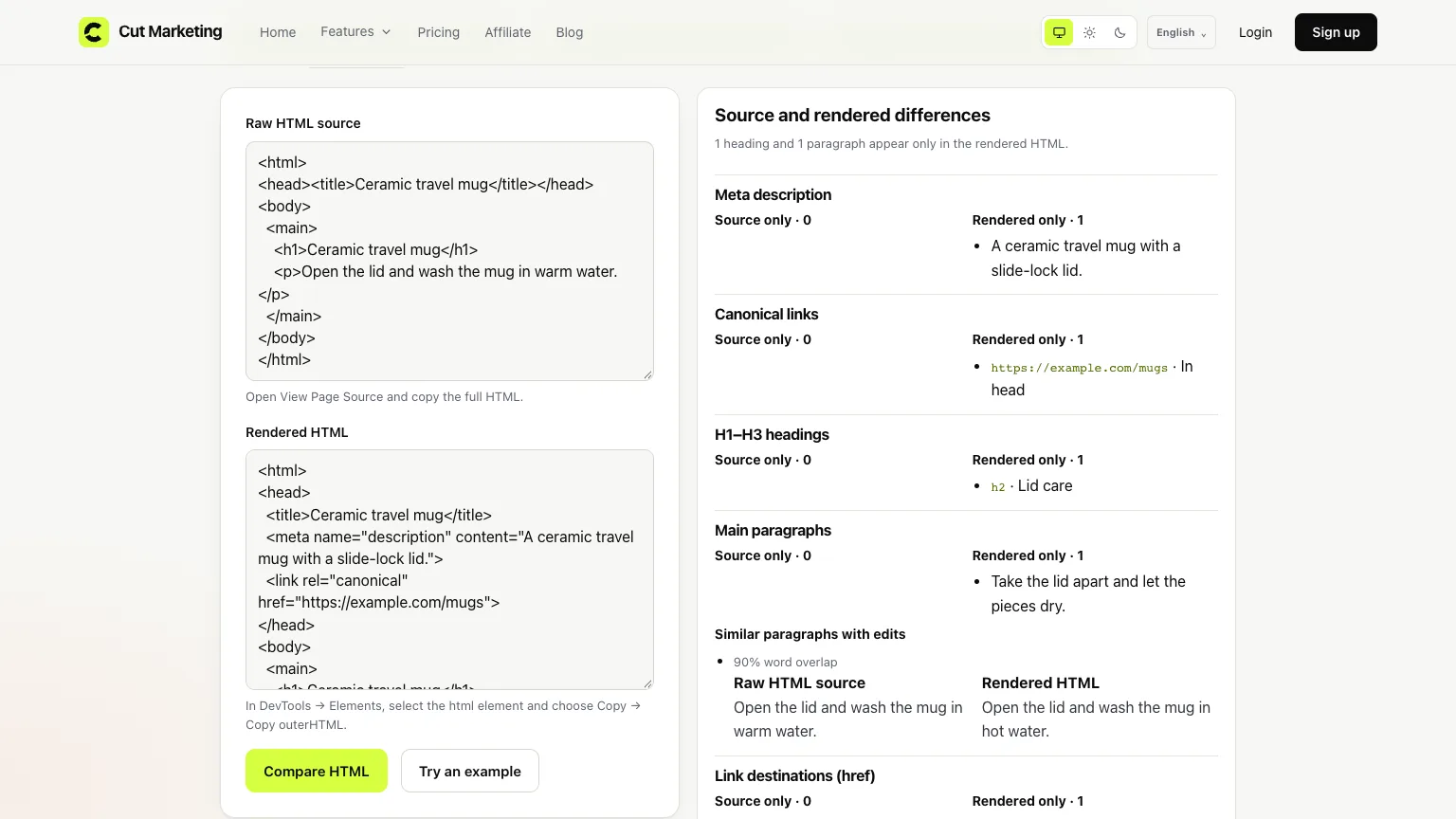
[בודק ה-HTML המקורי מול ה-HTML המרונדר של Cut Marketing](/he/free-tools/source-vs-rendered-checker) מציג אילו כותרות ופסקאות הגיעו אחרי ה-HTML הגולמי. הדביקו את שתי הגרסאות והוא ישווה אותן בדפדפן שלכם, כך שתוכלו לבדוק עמוד לפני שהוא עולה לאוויר.
באתר הציבורי של Cut Marketing, Astro בונה את העמודים שלנו כ-HTML סטטי. מדריך כמו זה מגיע עם הכותרת והטקסט שלו כבר בתגובה המקורית. קוד בצד הלקוח עדיין יכול להפעיל כלים ורכיבים אינטראקטיביים כשיש צורך.
## לכידת שתי תצוגות של אותו עמוד
1. פתחו את ‘הצגת קוד מקור העמוד’ והעתיקו את ה-HTML המלא לשדה המקור.
2. טענו את אותה כתובת URL והמתינו לתוכן שלה. פתחו את DevTools → Elements, לחצו לחיצה ימנית על `html` ובחרו Copy → Copy outerHTML. הדביקו את התוצאה בשדה ה-HTML המרונדר.
3. התחילו בספירות שמופיעות רק בגרסה המרונדרת. אם תשובה חיונית מופיעה ברשימה הזו, אתרו את הסקריפט או בקשת הרשת שמספקים אותה. השתמשו באותה שפה, באותו מצב התחברות ובאותה גרסת עמוד בשני העותקים.
הכלי משווה `title`, תיאור מטא, קישורים קנוניים ו- `robots` תגי מטא לצד `h1` עד `h3`, פסקאות ראשיות, ערכי קישור `href` , ערכי תמונת `alt` ובלוקי JSON-LD. פסקאות ראשיות מגיעות מ- `main` כשהוא קיים. בהיעדרו, הבודק קורא `body` פסקאות מחוץ לאזורים כמו ניווט וכותרות תחתונות. הכלי מתאים עריכות פסקה אפשריות לפי חפיפת מילים מנורמלת. קראו את שתי הגרסאות בכל מקום שבו שינוי ניסוח משפיע על מחיר, הוראה או טענה.
## מה Googlebot עושה עם JavaScript
Google מתארת את הסריקה, הרינדור והאינדוקס כשלבים נפרדים. היא מכניסה עמודים מתאימים לתור רינדור. כשיש משאבים פנויים, Chromium במצב headless מריץ JavaScript. Google בודקת שוב קישורים ומשתמשת ב-HTML המרונדר לאינדוקס. זמן ההמתנה יכול להשתנות, וחסימת משאבים יכולה לשנות את מה שמרונדר. Google ממליצה על רינדור בצד השרת או רינדור מראש ומציינת שחלק מהסורקים לא יכולים להריץ JavaScript. [המדריך של Google ל-SEO ב-JavaScript](https://developers.google.com/search/docs/crawling-indexing/javascript/javascript-seo-basics)
השתמשו בהשוואה כדי לגלות מה תלוי ברינדור. בעמוד מוצר, בדקו אם המפרטים, הוראות הטיפול והקישורים לתשובות כבר נמצאים ב-HTML הראשוני. אם התצלומים שלכם חלוקים לגבי ה-canonical, השתמשו ב- [בודק תגיות קנוניות](/he/free-tools/canonical-tag-checker) כדי לראות אילו הצהרות מצביעות לכל כתובת. Google ממליצה לשמור על canonical עקבי בין עמוד המקור לעמוד המרונדר. [המדריך של Google ל-SEO ב-JavaScript](https://developers.google.com/search/docs/crawling-indexing/javascript/javascript-seo-basics)
## המשיכו לקרוא
[איך בודקים טקסט חלופי לתמונות ב-HTML](/he/blog/image-alt-text-guide): מצאו טקסט חלופי חסר, קישורי תמונות ללא שם ושמות קבצים שמשמשים כתיאור. החליטו מה לכתוב עם דוגמאות לתמונות מוצר ולתמונות דקורטיביות.
[איך לבדוק את מבנה הכותרות H1–H6](/he/blog/heading-outline-guide): ראו איך Cut Marketing בונה את המדריכים שלה. בדקו את רמות הכותרות, השוו בין כותרת ה-HTML ל-H1 ונסחו כותרות שאלות לקטעים שעונים עליהן.
[איך בודקים נתונים מובנים](/he/blog/structured-data-checker-guide): מצאו שגיאות תחביר ומאפיינים חסרים ב-JSON-LD ישירות בדפדפן, ואז עיינו בסימון ה-FAQ שאפשר ליצור מהדף.
## צור את המודעה הבאה תוך דקות.
התחילו עם תמונת מוצר או בריף קצר. הסטודיו מציג את עלות הקרדיטים לפני שתיצרו.
[פתח את הסטודיו](https://app.cutmarketing.app/?ui_locale=he)