# Cómo comparar el HTML de origen con el renderizado — Cut Marketing
> Encuentra los encabezados, los párrafos y los metadatos que aparecen después de que se ejecuta JavaScript. Compara las dos instantáneas HTML en tu navegador.
# Cómo comparar el HTML de origen con el renderizado
Encuentra los encabezados, los párrafos y los metadatos que aparecen después de que se ejecuta JavaScript. Compara las dos instantáneas HTML en tu navegador.
Publicado 2026-11-26 2 min de lectura [Cut Marketing Team](/es/editorial)
Traducido automáticamente del inglés. [Ver original en inglés](/blog/source-vs-rendered-html-guide)
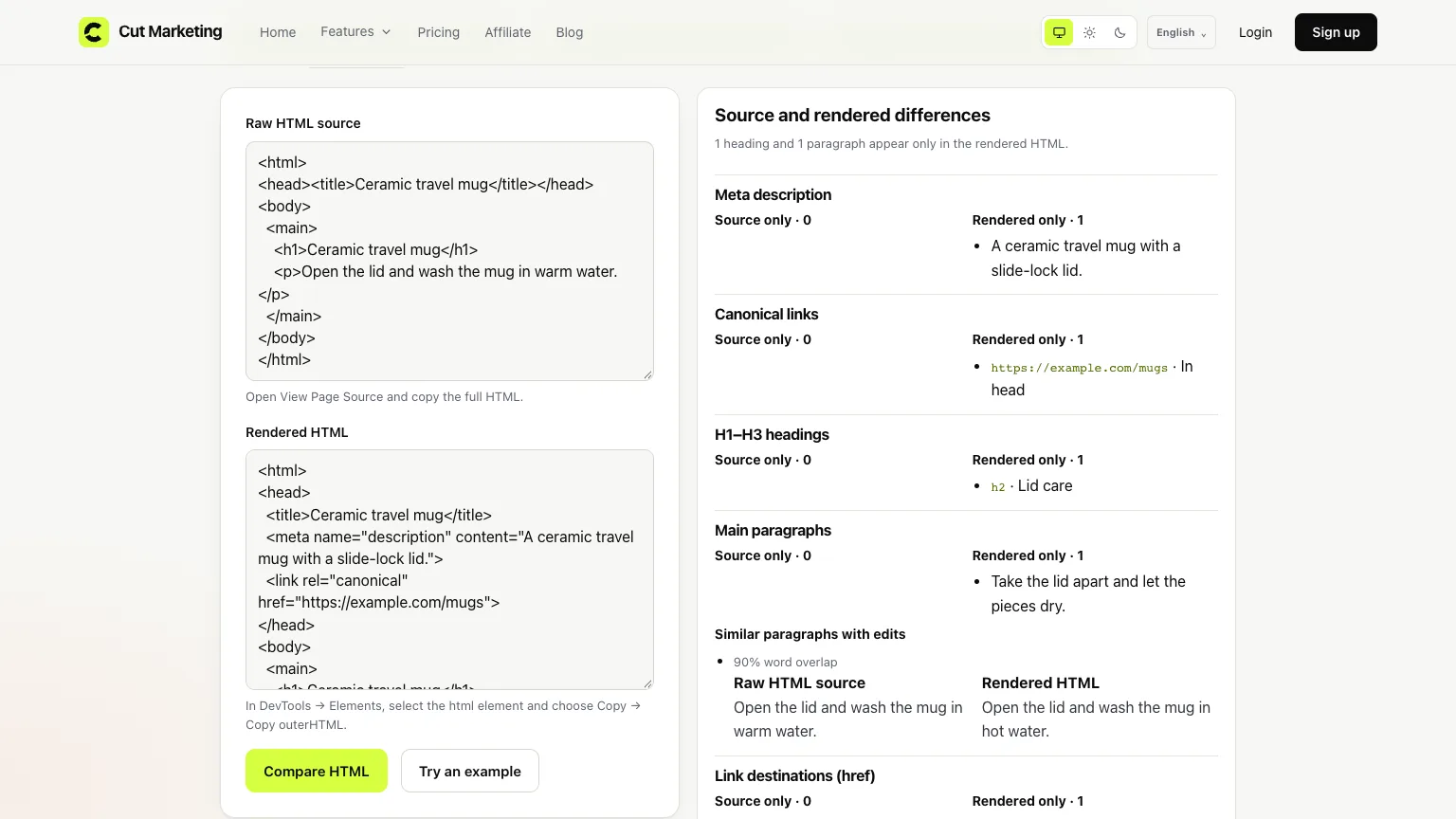
[Comprobador de HTML de origen frente a HTML renderizado de Cut Marketing](/es/free-tools/source-vs-rendered-checker) muestra qué encabezados y párrafos llegaron después del HTML sin procesar. Pega ambas versiones y las compara en tu navegador, así puedes comprobar una página antes de que se publique.
En el sitio público de Cut Marketing, Astro compila nuestras páginas como HTML estático. Una guía como esta incluye su título y su texto en la respuesta original. El código del lado del cliente puede seguir impulsando las herramientas y los controles interactivos cuando los necesitamos.
## Captura dos vistas de la misma página
1. Abre Ver código fuente de la página y copia el HTML completo en el campo de origen.
2. Carga la misma URL y espera a que se cargue su contenido. Abre DevTools → Elementos, haz clic con el botón derecho en el `html` elemento y elige Copiar → Copiar outerHTML. Pega el resultado en el campo de renderizado.
3. Empieza por los recuentos exclusivos del renderizado. Si una respuesta esencial aparece en esta lista, busca el script o la solicitud de red que la proporciona. Usa el mismo idioma, el mismo estado de sesión y la misma variante de página en ambas copias.
La herramienta compara `title`, la meta descripción, los enlaces canónicos y `robots` metaetiquetas junto con los encabezados `h1` a `h3`, los párrafos principales, los valores `href` de los enlaces, los valores `alt` de las imágenes y los bloques JSON-LD. Los párrafos principales provienen de `main` cuando está presente. Sin él, el comprobador lee los `body` párrafos fuera de áreas como la navegación y los pies de página. Empareja los posibles cambios de párrafo mediante la coincidencia de palabras normalizada. Lee ambas versiones cuando un cambio de redacción afecte a un precio, una instrucción o una afirmación.
## Qué hace Googlebot con JavaScript
Google describe el rastreo, el renderizado y la indexación como fases distintas. Coloca las páginas aptas en una cola de renderizado. Cuando hay recursos disponibles, Chromium sin interfaz ejecuta JavaScript. Google vuelve a comprobar los enlaces y usa el HTML renderizado para la indexación. La espera puede variar, y el bloqueo de recursos puede cambiar lo que se renderiza. Google recomienda el renderizado del lado del servidor o el prerrenderizado y señala que algunos rastreadores no pueden ejecutar JavaScript. [Guía de SEO para JavaScript de Google](https://developers.google.com/search/docs/crawling-indexing/javascript/javascript-seo-basics)
Usa la comparación para encontrar qué depende del renderizado. En una página de producto, comprueba si las especificaciones, las instrucciones de cuidado y los enlaces a las respuestas ya están en el HTML inicial. Si tus instantáneas no coinciden en la canónica, usa el [comprobador de etiquetas canónicas](/es/free-tools/canonical-tag-checker) para ver qué declaraciones apuntan a cada dirección. Google recomienda mantener la canónica coherente entre la página de origen y la renderizada. [Guía de SEO para JavaScript de Google](https://developers.google.com/search/docs/crawling-indexing/javascript/javascript-seo-basics)
## Sigue leyendo
[Cómo comprobar el texto alternativo de las imágenes en HTML](/es/blog/image-alt-text-guide): Encuentra texto alternativo que falta, enlaces de imagen sin nombre y nombres de archivo usados como descripción. Decide qué escribir con ejemplos para fotos de producto e imágenes decorativas.
[Cómo revisar el esquema de encabezados H1–H6](/es/blog/heading-outline-guide): Descubre cómo Cut Marketing estructura sus guías. Revisa los niveles de encabezado, compara el título HTML con el H1 y redacta encabezados en forma de pregunta para las secciones que las responden.
[Cómo escribir un bloque de respuesta directa para AEO](/es/blog/write-direct-answer-blocks): Pon la respuesta donde los lectores puedan encontrarla. Descubre cómo revisar la apertura, citar cifras y reescribir una sección de la página con el verificador de IA gratuito de Cut Marketing.
## Crea el siguiente anuncio en minutos.
Empiece con una imagen de producto o un brief breve. El estudio muestra el coste en créditos antes de generar.
[Abrir el estudio](https://app.cutmarketing.app/?ui_locale=es)